
Studio Two-editor: Positie en afstand aanpassen
Dit artikel verwijst naar de nieuwe Studio Two-editor, die in november 2026 is uitgebracht. Als je niet zeker weet of je de Studio Editor of de Studio Two-editor gebruikt, lees dan hier meer.
Pas de manier waarop elementen in een onderdeel of container zitten, aan met verticale afstand, docking en marges. Stel de afstand in op automatisch om elementen uit de buurt te houden op breekpunten, of schakel over naar handmatig voor exacte controle over docking en marges.
Kies daarna hoe een element zich gedraagt terwijl bezoekers over de pagina scrollen: behoud de standaardpositie, zorg ervoor dat het aan de viewport blijft hangen of speld deze op zijn plaats.
Werken met automatische en handmatige verticale afstand
In de Studio Two-editor bevatten onderdelen en containers een instelling voor verticale afstand die helpt de elementen erin op hun plaats te houden op breekpunten. Je kunt kiezen of verticale afstand automatisch of handmatig wordt ingesteld.
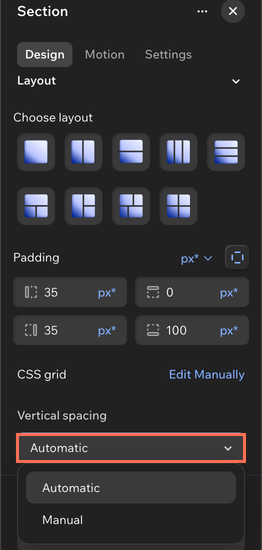
Verticale afstand is standaard ingesteld op Automatisch, zodat de editor de verticale afstand voor je afhandelt. Dit voorkomt dat je elk onderliggend element aan de boven- of onderkant dockt, en de boven- en ondermarges op elk breekpunt aanpast om de indeling te behouden.
- Verticale afstand is alleen beschikbaar voor eencellige onderdelen en containers. Als je een rasterindeling toepast op een onderdeel, of het CSS-raster van een container handmatig bewerkt, verwerkt het raster de afstand voor je.
- Je kunt alleen de verticale afstand op het grootste breekpunt wijzigen (desktop). Op kleinere breekpunten is de instelling uitgeschakeld.
Om de verticale afstand voor een onderdeel of container in te stellen:
Klik bovenaan op het Desktop-pictogram .
Selecteer het relevante bovenliggende element (dat wil zeggen: onderdeel, container).
Klik rechtsboven in de editor op het Inspector openen-pictogram .
(In het Inspector-paneel) Scrol onder Indeling omlaag naar Verticale afstand.
Selecteer de relevante optie in de Verticale afstand-dropdown:
Automatisch: De verticale afstand tussen elementen in het onderdeel / de container wordt automatisch behouden op alle schermformaten.
Handmatig: Je stelt de exacte docking en marges van elk element in het onderdeel / de container in om ervoor te zorgen dat ze correct zijn verdeeld over alle schermformaten.
 .
 .
Stapel gerelateerde elementen op elkaar om ze te verplaatsen, in grootte te wijzigen en de ruimte te geven. Dit is handig wanneer je elementen toevoegt of verwijdert en de indeling niet elke keer opnieuw wilt opbouwen.
Docking en marges aanpassen
Wanneer je nieuwe elementen aan de pagina toevoegt, zijn ze ingesteld om automatisch te docken naar de dichtstbijzijnde hoeken. Dit betekent dat je elementen over het canvas kunt slepen zonder je zorgen te maken dat je ze opnieuw moet docken. Je kunt echter altijd overschakelen naar handmatig docken als je volledige controle wilt over hun docking-punten.
Nadat je de docking hebt gekozen, voeg je marges toe om de ruimte rond een element te bepalen en een consistente afstand te houden tot de randen van het bovenliggende element.
Om de docking en marges van een element aan te passen:
Selecteer het element.
Klik rechtsboven in de editor op het Inspector openen-pictogram .

(Indien nog niet geopend) Klik op het Ontwerp-tabblad en scrol omlaag naar Positie.
Kies hoe je de docking van het element wilt instellen:
Automatisch: Houd het selectievakje naast Automatische docking van element geselecteerd.
Handmatig: Schakel het selectievakje naast Automatische docking van element uit. Klik dan op het relevante docking-punt om het element te docken of los te maken: Links
 , Rechts
 , Boven
 of Onder
 .
(Optioneel) Voer een waarde in voor marges waar het element is gedockt (links, rechts, boven of onder).
Let op: De boven- en ondermarges zijn uitgeschakeld als het bovenliggende element van het element (dat wil zeggen: container, cel) heeft verticale afstand ingesteld op automatisch. Dit betekent dat de verticale marges van het element afhankelijk zijn van de positie van het element op het canvas.
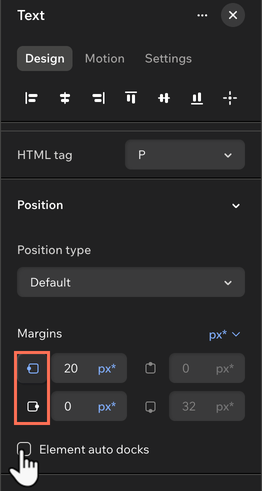
Als je op een van de dockingpunten klikt, wordt automatisch docken ook uitgeschakeld.
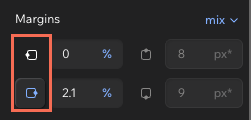
De kleur van de dockingpunten geeft aan of het element is gedockt of niet. Wanneer het element al is gedockt, verschijnt het pictogram in blauw.
Het positietype kiezen
Kies hoe een element of onderdeel zich gedraagt als bezoekers op en neer scrollen op de pagina. Je kunt het op zijn normale positie houden, aan de viewport vastzetten of het laten blijven terwijl bezoekers door de pagina bewegen.
Om het positietype van het element in te stellen:
- Ga naar je editor.
- Selecteer het relevante element of onderdeel.
- Klik in de actiebalk op Alle ontwerpopties .
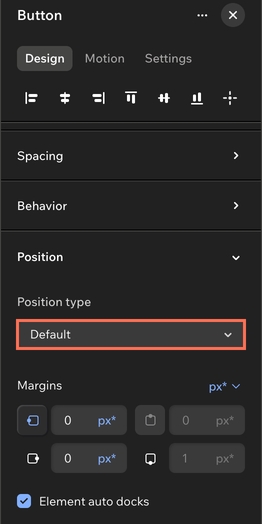
- (In het Inspector-paneel) Selecteer het Positietype in de dropdown en stel het in:
 .
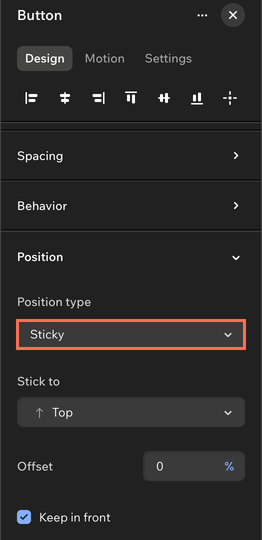
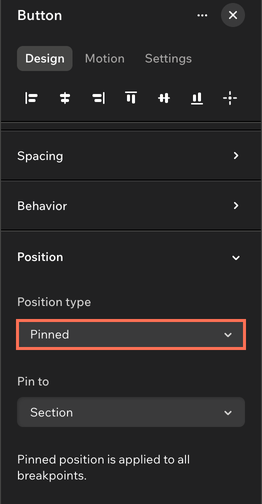
De koptekst heeft unieke scroll-instellingen die ook beschikbaar zijn in het Inspector-paneel. Selecteer de koptekst en zoek in het Inspector-paneel onder Koptekstinstellingen naar Scrolleffect. Het Vastzetten-effect houdt de koptekst op zijn plaats terwijl bezoekers omlaag scrollen.
Veelgestelde vragen
Klik op een vraag hieronder om meer te lezen.