Studio Two-editor: Pagina's toevoegen en ermee werken
Dit artikel verwijst naar de nieuwe Studio Two-editor, die in november 2026 is uitgebracht. Als je niet zeker weet of je de Studio Editor of de Studio Two-editor gebruikt, lees dan hier meer.
Structureer je website door pagina's toe te voegen en ze georganiseerd te houden naarmate deze groeit. Kies hoe elke pagina begint: een ontworpen template, een leeg canvas of Aria. Je kunt pagina's altijd hernoemen, dupliceren of verwijderen, hun SEO- en URL-slug aanpassen, de homepage instellen of pagina's verbergen die niet klaar zijn voor bezoekers.
Klik op de naam van de huidige pagina bovenaan de editor, naast de breekpunten en Zoom-pictogrammen. Dit opent het Pagina's-tabblad in het Websitestructuur-paneel.
Een nieuwe websitepagina toevoegen
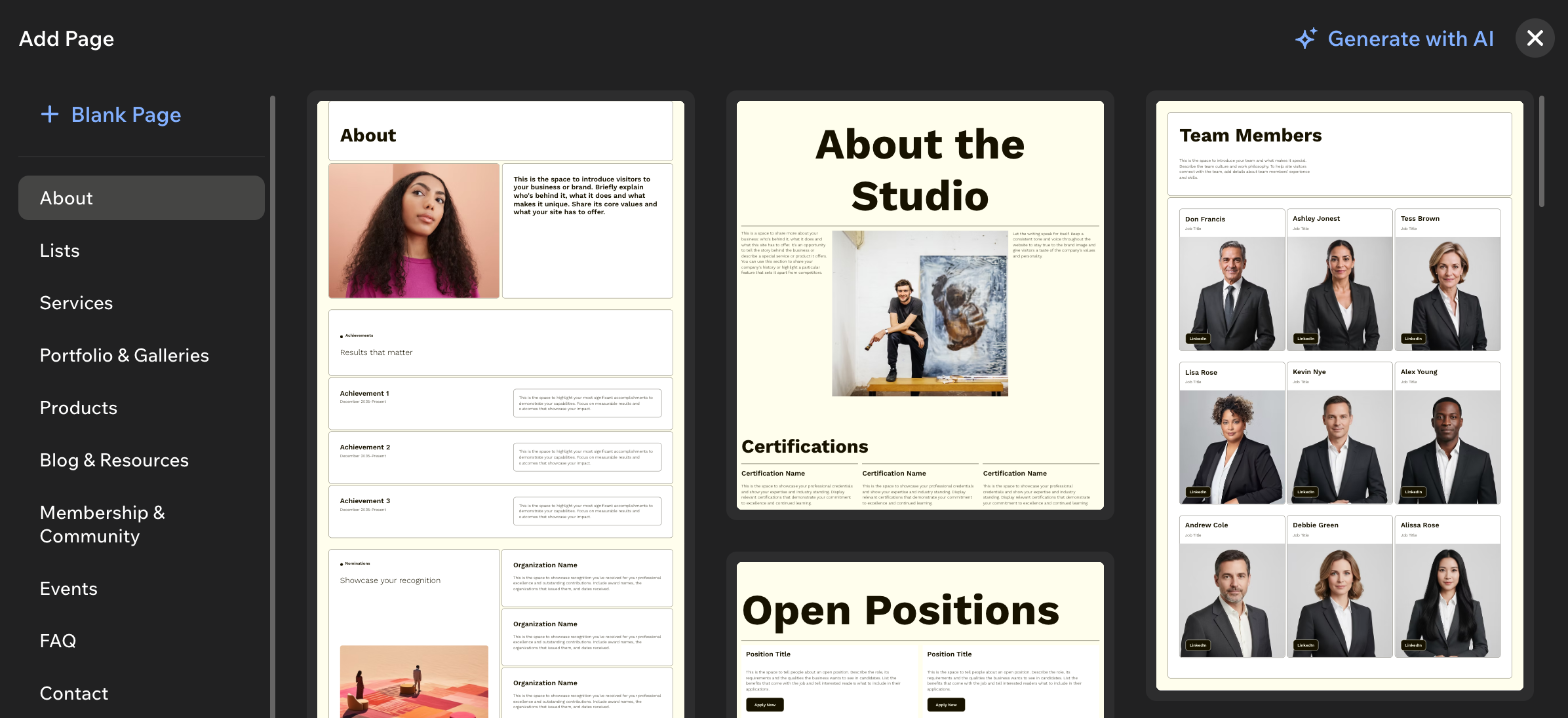
Voeg een pagina toe door deze met Aria te genereren, met een lege pagina te beginnen of een template te kiezen. Onze ontworpen templates zijn gegroepeerd op doel, zoals Over, Veelgestelde vragen en 404-pagina's, zodat je kunt beginnen met een indeling die is gebouwd voor de inhoud.
Om een nieuwe pagina toe te voegen:
Klik linksboven in de editor op het Elementen toevoegen-pictogram
 .
Selecteer Pagina's.
Kies het type pagina dat je wilt toevoegen:
Genereren met AI: Genereer een pagina die exact overeenkomt met je exacte behoeften en vereisten. Beschrijf wat je wilt en laat Aria het voor je maken.
Lege pagina: Begin vanaf nul met een nieuwe lege pagina.
Een ontwerp kiezen: Gebruik het categoriemenu links om een pagina-template te kiezen die is ontworpen door het Studio Two-team. Je kunt het ontwerp en de elementen aanpassen aan jouw specifieke behoeften.
Tip: Sommige Wix-apps voegen automatisch websitepagina's toe om relevante inhoud weer te geven - die pagina's staan in hun eigen categorieën (bijvoorbeeld: de 'Producten'-categorie voor Wix Stores).
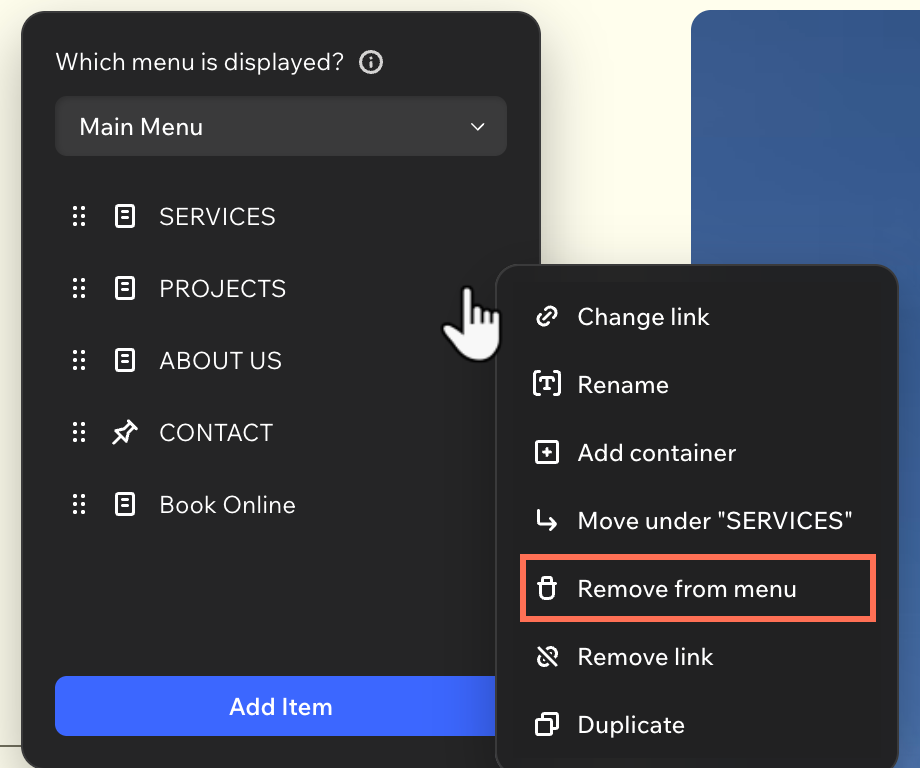
De nieuwe pagina wordt automatisch toegevoegd aan je websitemenu. Je kunt kiezen of je ze wilt weergeven of uit het menu wilt verwijderen.
Websitepagina's beheren
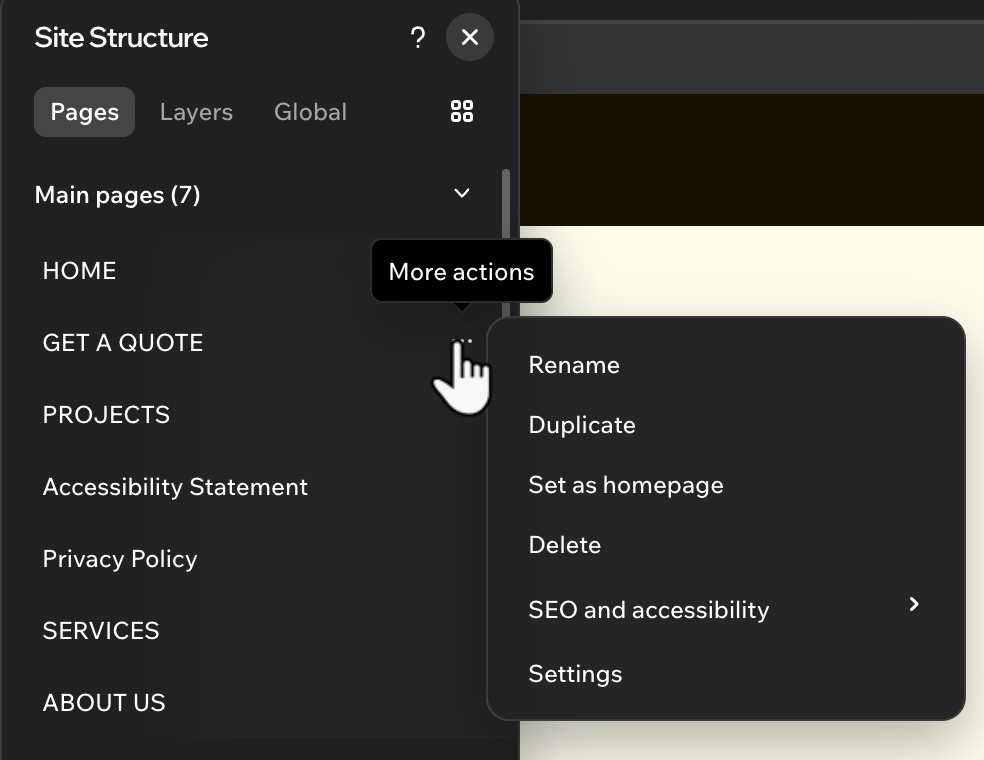
Houd de pagina's van de website georganiseerd en klaar voor bezoekers naarmate je website groeit. Hernoem, dupliceer of verwijder pagina's, stel de homepage in en pas de SEO-instellingen, delen op social media, toegankelijkheid en URL-slug van elke pagina aan vanaf één plek.
Voor je gemak kun je schakelen tussen de Lijst-  en de Raster-weergaven
 door rechtsboven in het paneel op het pictogram te klikken.
Om de websitepagina's te beheren:
Klik linksonder op het Websitestructuur-pictogram
 .
(In het Websitestructuur-paneel) Klik op het Pagina's-tabblad.
Kies wat je dan wilt doen:
 .
 dat ernaast verschijnt.
Je kunt vanuit dit paneel ook nieuwe pagina's toevoegen. Klik onderaan op + Pagina toevoegen om aan de slag te gaan.
Een websitepagina verbergen
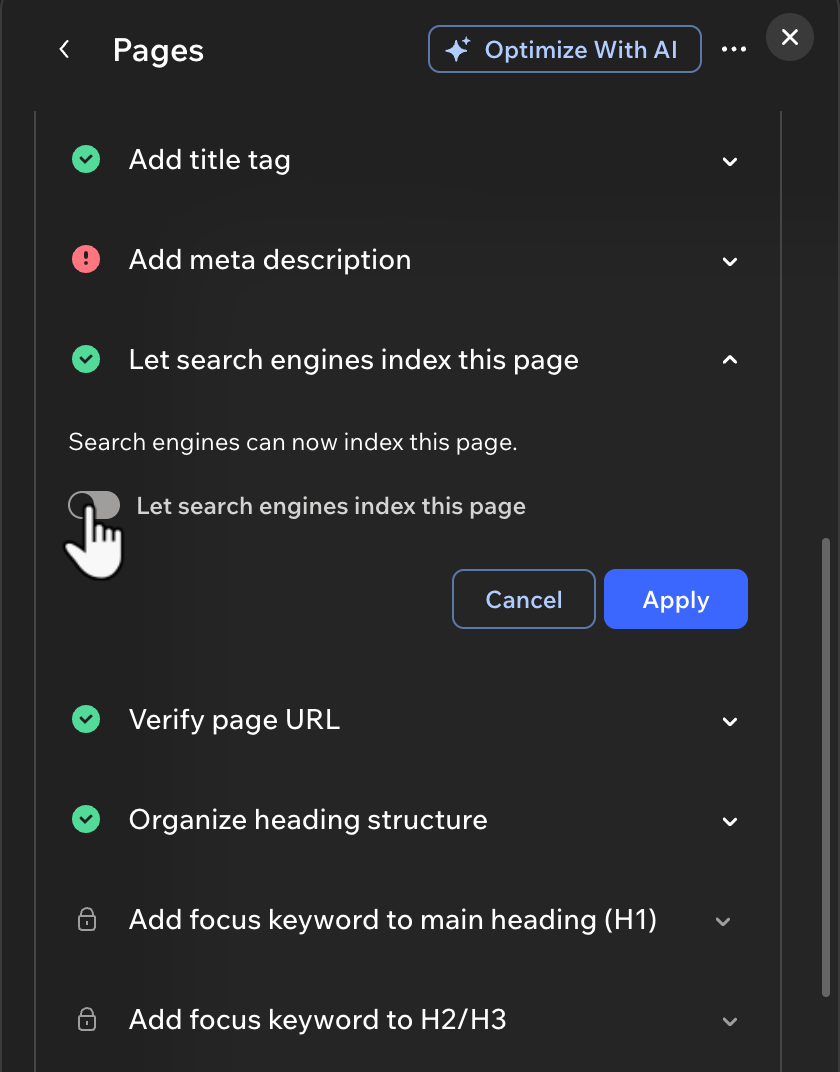
Verberg een pagina waaraan je nog steeds werkt, of een pagina die je slechts tijdelijk nodig hebt, in het websitemenu, van zoekmachines, of beide. Bezoekers kunnen een verborgen pagina alleen bereiken via een directe link.
Klik hieronder om te lezen hoe:
 .