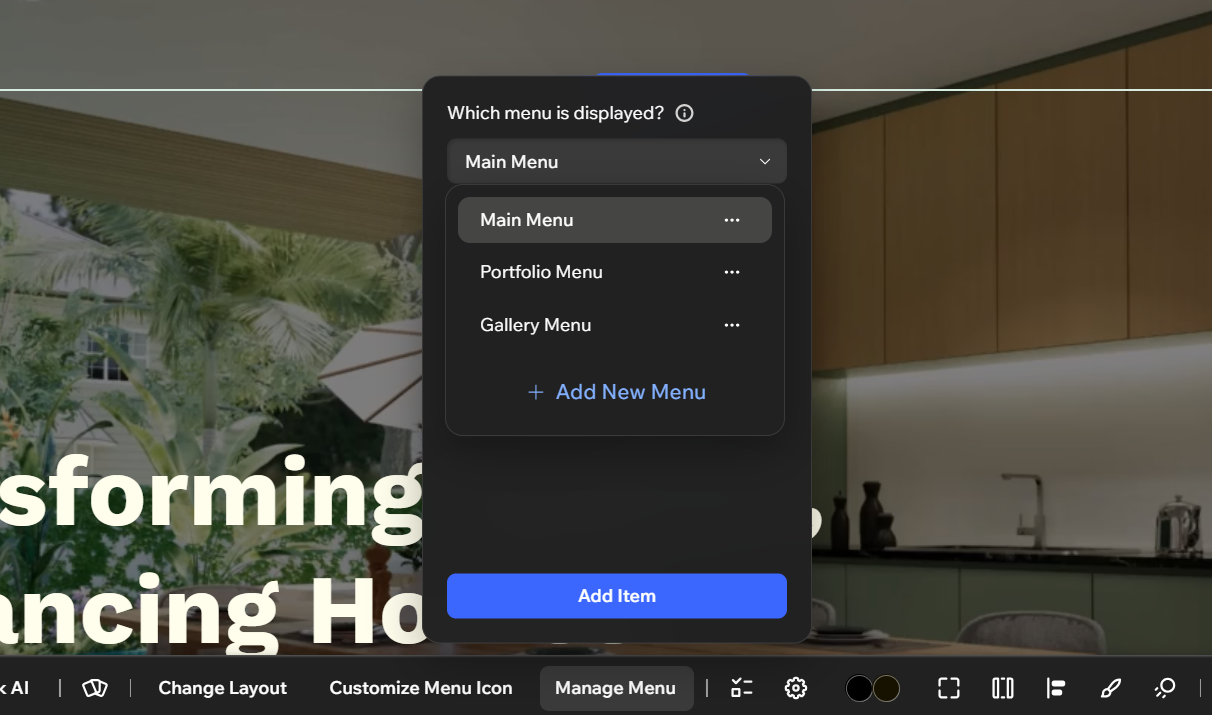
Studio Two-editor: Websitemenu's toevoegen en beheren
Dit artikel verwijst naar de nieuwe Studio Two-editor, die in november 2026 is uitgebracht. Als je niet zeker weet of je de Studio Editor of de Studio Two-editor gebruikt, lees dan hier meer.
Menu's helpen bezoekers je website te verkennen en de pagina's, inhoud en links te vinden die je wilt markeren. Kies de items die er het meest toe doen, beslis dan hoe je menu eruitziet en werkt, zodat bezoekers zich op een duidelijke manier op je website kunnen bewegen op elk apparaat.
Een menu toevoegen
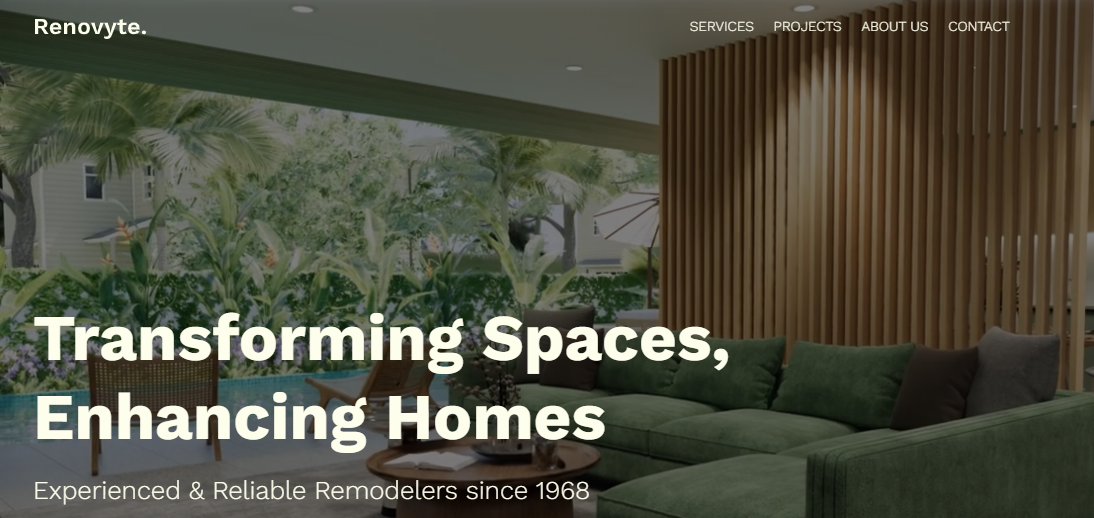
Menu's helpen bezoekers tussen pagina's op je website te schakelen. In de Menu-categorie van het Elementen toevoegen-paneel voegen de Horizontale, Verticaal, en Hamburger-opties een websitemenu toe dat is gekoppeld aan je websitepagina's, zodat nieuwe pagina's automatisch op dit menu verschijnen.
Om een menu toe te voegen:
Wijs linksboven het Elementen toevoegen-pictogram aan.
Selecteer Elementen.
Klik op het Menu en zoeken-pictogram .
Klik naast de categorieën op het Pijl-pictogram
 om door de lijst te bladeren.
Kies het gewenste menutype en sleep het naar je pagina: Horizontaal menu, Verticaal menu of Hamburger menu.
 aan.
 .
Menu-items toevoegen en beheren
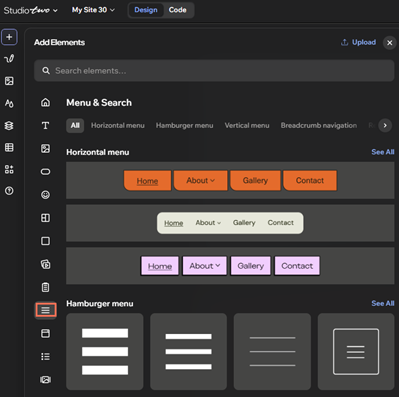
Nadat je een menu hebt toegevoegd, kies je de items die je wilt weergeven. Je kunt gewone websitepagina's, app- en CMS-paginaverzamelingen, specifieke pagina's uit een verzameling, dropdowncontainers en links toevoegen.
Je kunt een menu op elk moment bijwerken terwijl je website verandert. Voeg nieuwe items toe, verwijder items die je niet langer nodig hebt, of herschik de items om je navigatie duidelijk en up-to-date te houden.
Om een menu te beheren:
Klik op het menu op het canvas.
Klik op Menu beheren.
Kies wat je dan wilt doen:
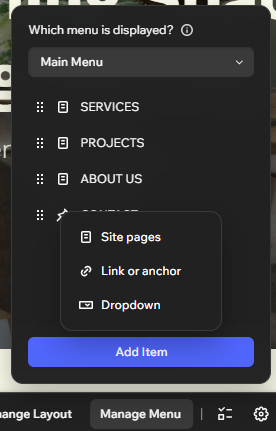
 ingedrukt en sleep het naar de gewenste positie.
Dropdowns aan je menu toevoegen
Dropdowns helpen je gerelateerde pagina's onder één menu-item te groeperen, waardoor je navigatie duidelijk en georganiseerd blijft. Kies een bovenliggend item, zoals een pagina of link, en plaats er andere pagina's eronder om de dropdown te maken.
Om een dropdown toe te voegen en in te stellen:
Klik op het menu op het canvas.
Klik op Menu beheren.
Bepaal welk menu-item de dropdown-titel moet zijn.
Verplaats het eerste menu-item naar de dropdown:
Sleep het relevante menu-item onder de dropdowntitel.
Wijs het item dat je hebt gesleept aan en klik op het Meer acties-pictogram
 .
Selecteer Onder 'Paginanaam' plaatsen.
Herhaal stap 5 voor alle andere items die je naar de dropdown wilt verplaatsen.
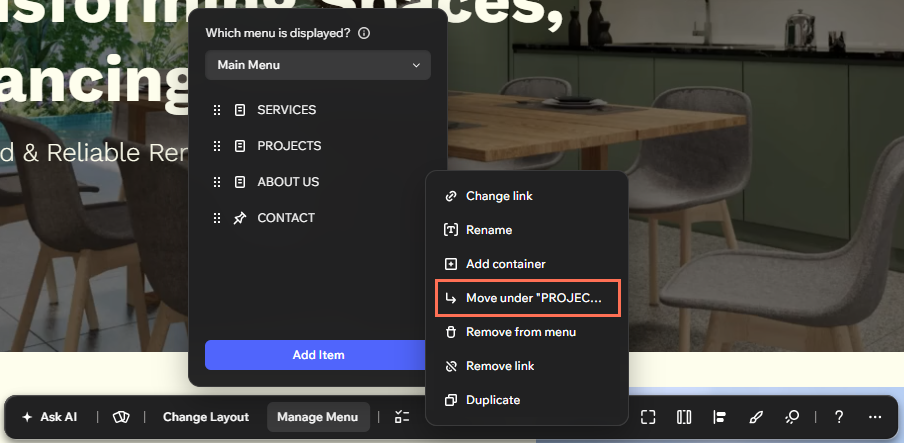
Wil je een snellere manier om pagina's om te zetten in dropdown-items? Sleep een pagina omhoog of omlaag en dan iets naar rechts totdat deze onder een andere pagina 'schuift'.
De indeling van het menu wijzigen
Een duidelijke menu-indeling helpt bezoekers te begrijpen waar ze daarna naartoe moeten gaan. Kies een menubalk om je items in een regel of kolom weer te geven, met extra controle voor horizontale menu's wanneer er niet genoeg ruimte op het scherm van de bezoeker is.
Kies voor een compactere indeling een hamburgermenu. Dit geeft een pictogram weer dat de navigatie opent, wat goed werkt voor strakke indelingen of pagina's met beperkte ruimte.
Om de indeling van het menu te wijzigen:
Klik op het menu op het canvas.
Klik in de actiebalk op Indeling wijzigen.
Kies de relevante optie onder Menu:
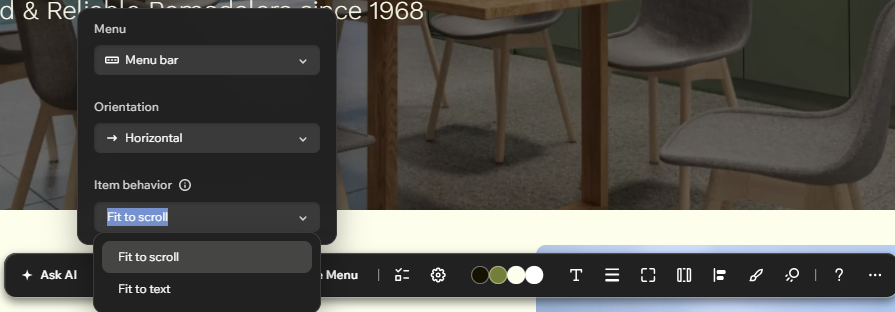
Menubalk: Menu-items worden weergegeven in een navigatiebalk. Klik op de Oriëntatie-dropdown en kies Horizontaal of Verticaal.
Tip: Als je een horizontale menubalk kiest, kun je ook op de Itemgedrag-dropdown klikken om te kiezen wat er gebeurt als er niet genoeg ruimte is voor alle items op het scherm van je bezoeker:Aan tekst aanpassen: Het menu wordt uitgevouwen om in de items te passen.
Passen om te scrollen: Er wordt een knop toegevoegd zodat bezoekers door de extra items kunnen scrollen.
Hamburger: Bezoekers zien een pictogram waarop ze klikken om het menu te openen. Dit is een goede optie voor strakke, minimalistische indelingen.
Nadat je je menu-items hebt toegevoegd en ingesteld, kun je het uiterlijk van het menu aanpassen aan het ontwerp van de website.
Meerdere menu's weergeven op dezelfde website
Je kunt zoveel menu's bouwen als je wilt, en elk menu kan zijn eigen set items weergeven.
Wanneer je een nieuw menu-element toevoegt, kies je welk menu het weergeeft. Je kunt een bestaand menu kiezen dat je al hebt opgeslagen, of daar een nieuw menu maken.
Om te kiezen welk menu op een pagina wordt weergegeven:
Klik op het menu op het canvas.
Klik op Menu beheren.
Klik op de dropdown onder Welk menu wordt weergegeven?.
Afhankelijk van het menu dat je nodig hebt, volg je de stappen:
Bestaand menu: Selecteer het menu uit de lijst.
Nieuw menu:
Klik op Websitemenu's beheren.
Klik onderaan op + Nieuw menu toevoegen.
Voer een naam in voor het nieuwe menu.
Let op: Deze naam is niet zichtbaar voor bezoekers.