Studio Editor: Tekstdeeltjes toevoegen en aanpassen
5 min
In dit artikel
- Het Tekstdeeltjes-element toevoegen en instellen
- Het Tekstdeeltjes-element ontwerpen
- De tekst opmaken
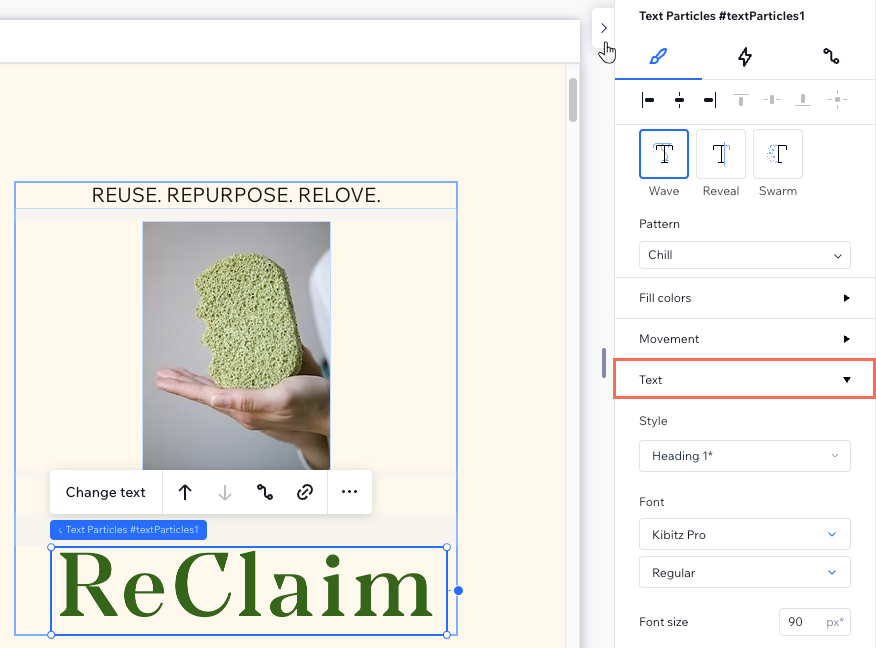
Gebruik het Tekstdeeltjes-element om dynamische koppen te maken. Met tekstdeeltjes — ontworpen voor expressieve typografie — kun je speelse of gedurfde effecten toevoegen die klanten helpen op te vallen, of het nu qua huisstijl, voor promoties of voor interactieve ervaringen is.
Het Tekstdeeltjes-element toevoegen en instellen
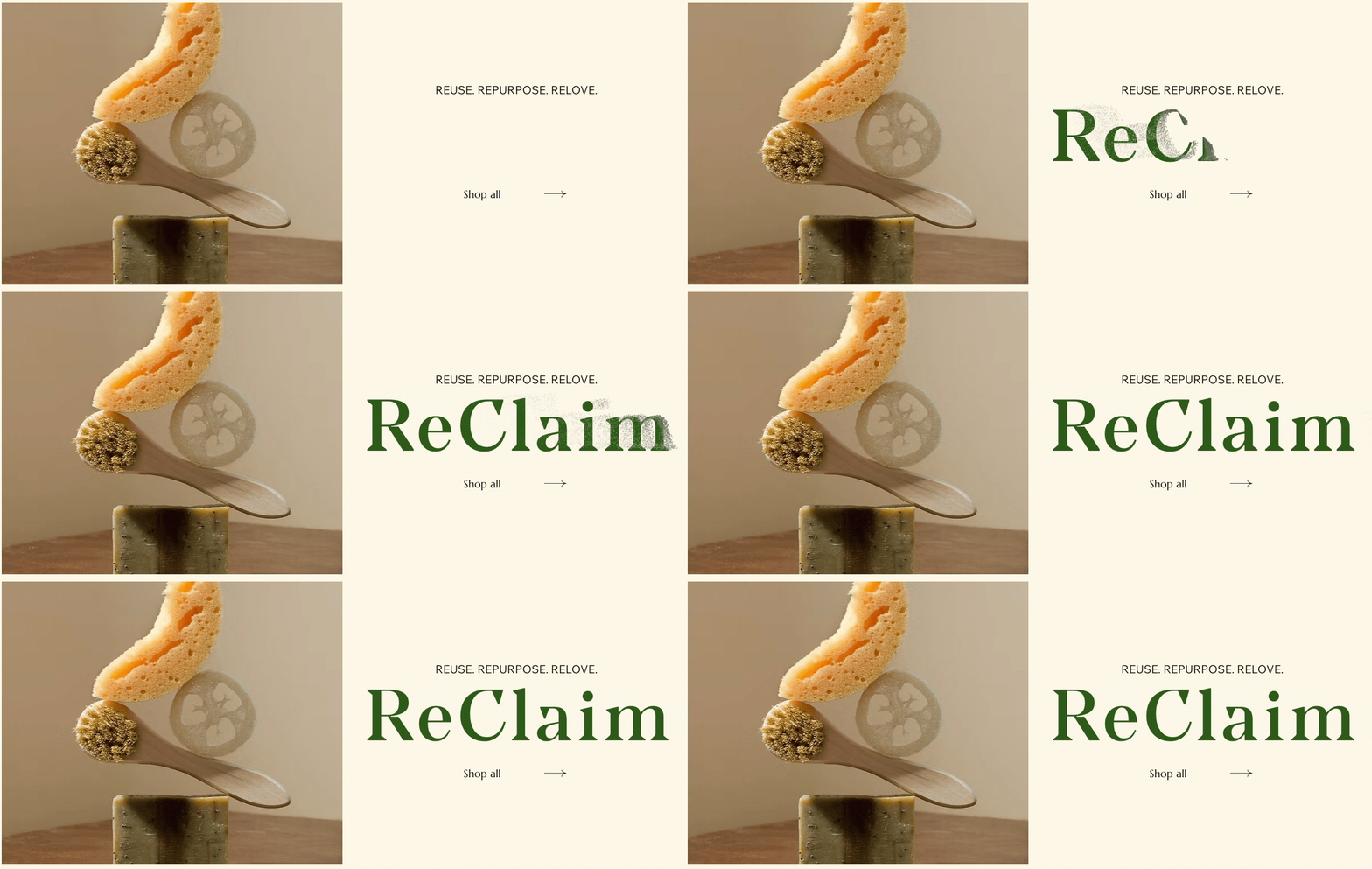
Ga naar het Elementen toevoegen-paneel om tekstdeeltjes aan de pagina toe te voegen. Kies een ontwerp, sleep het naar het canvas en voer de tekst in die je wilt weergeven.
Om de tekstdeeltjes toe te voegen en in te stellen:
- Klik links in de editor op Elementen toevoegen
 .
. - Klik op Tekst.
- Klik op Tekstdeeltjes.
- Sleep het door je gekozen Tekstdeeltjes-ontwerp naar de pagina.
Tip: Wijs de ontwerpen aan om een voorbeeld van de animatie te bekijken. - Schrijf je tekst:
- Klik op het Tekstdeeltjes-element.
- Klik op Tekst wijzigen.
- Voer je tekst in.
Het Tekstdeeltjes-element ontwerpen
Verfijn het uiterlijk en de beweging van tekstdeeltjes om te passen bij de merk-, toon- en animatiebehoeften van je klant. Je hebt volledige controle over de deeltjesgrootte, -kleuren, typografie, snelheid, richting en nog veel meer instellingen.
Om de tekstdeeltjes te ontwerpen:
- Selecteer het tekstdeeltjes-element.
- Klik rechtsboven in de editor op het Inspector openen-pictogram
 .
.

- Kies de animatiestijl onder Ontwerp:
- Kies de relevante stijl:
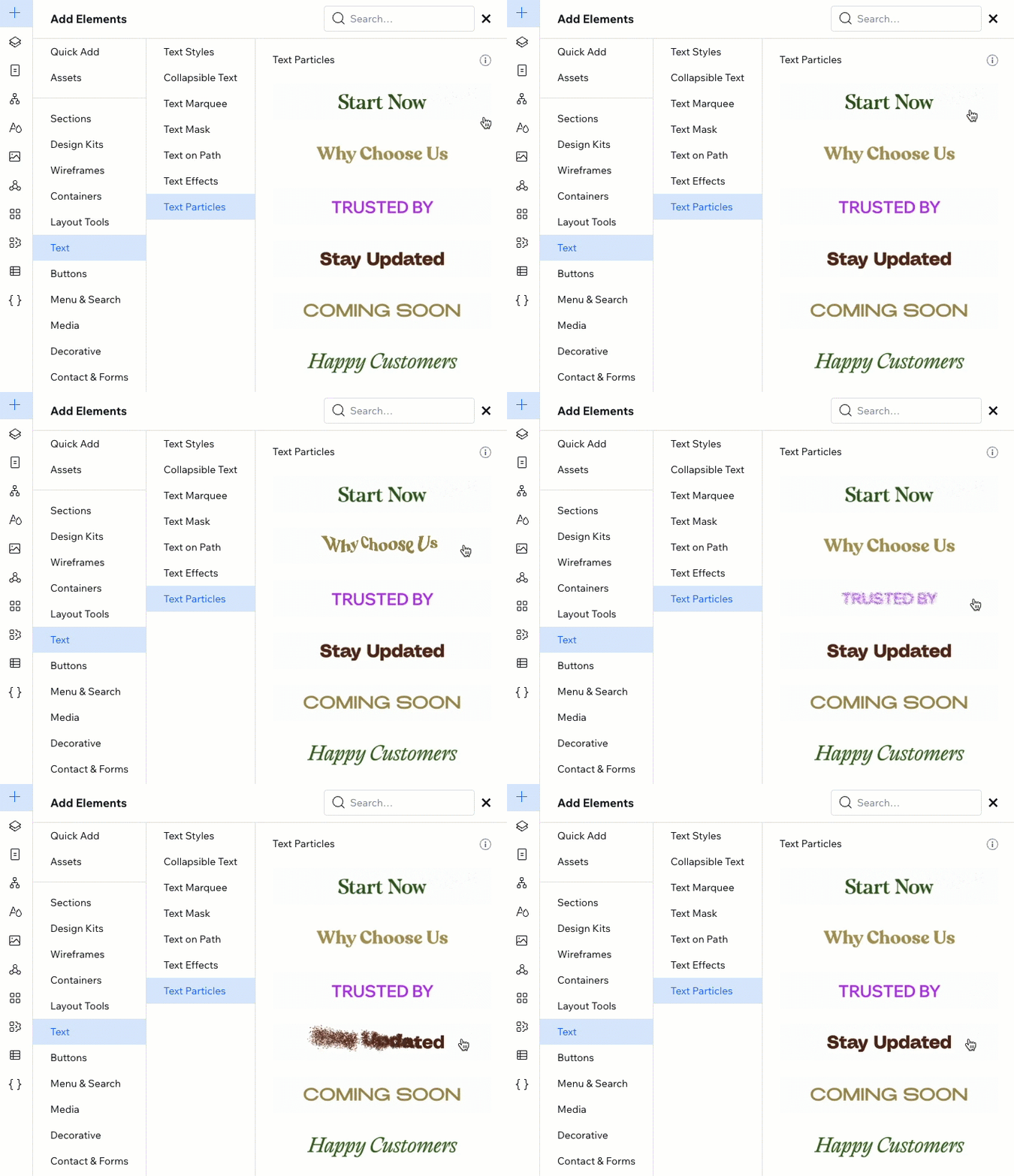
- Wave: De tekst maakt een golvende beweging.
- Reveal: De deeltjes vliegen horizontaal terwijl ze de tekst openbaren.
- Swarm: De deeltjes 'ontploffen' naar buiten in een chaotische beweging en verspreiden zich snel om de tekst te openbaren.
- Kies een Patroon voor de deeltjes uit de dropdown.
- Kies de relevante stijl:
- Gebruik, afhankelijk van de stijl die je hebt gekozen, de beschikbare instellingen om de animatie aan te passen:
Wave
Reveal
Swarm
Bekijk een voorbeeld van je ontwerp:
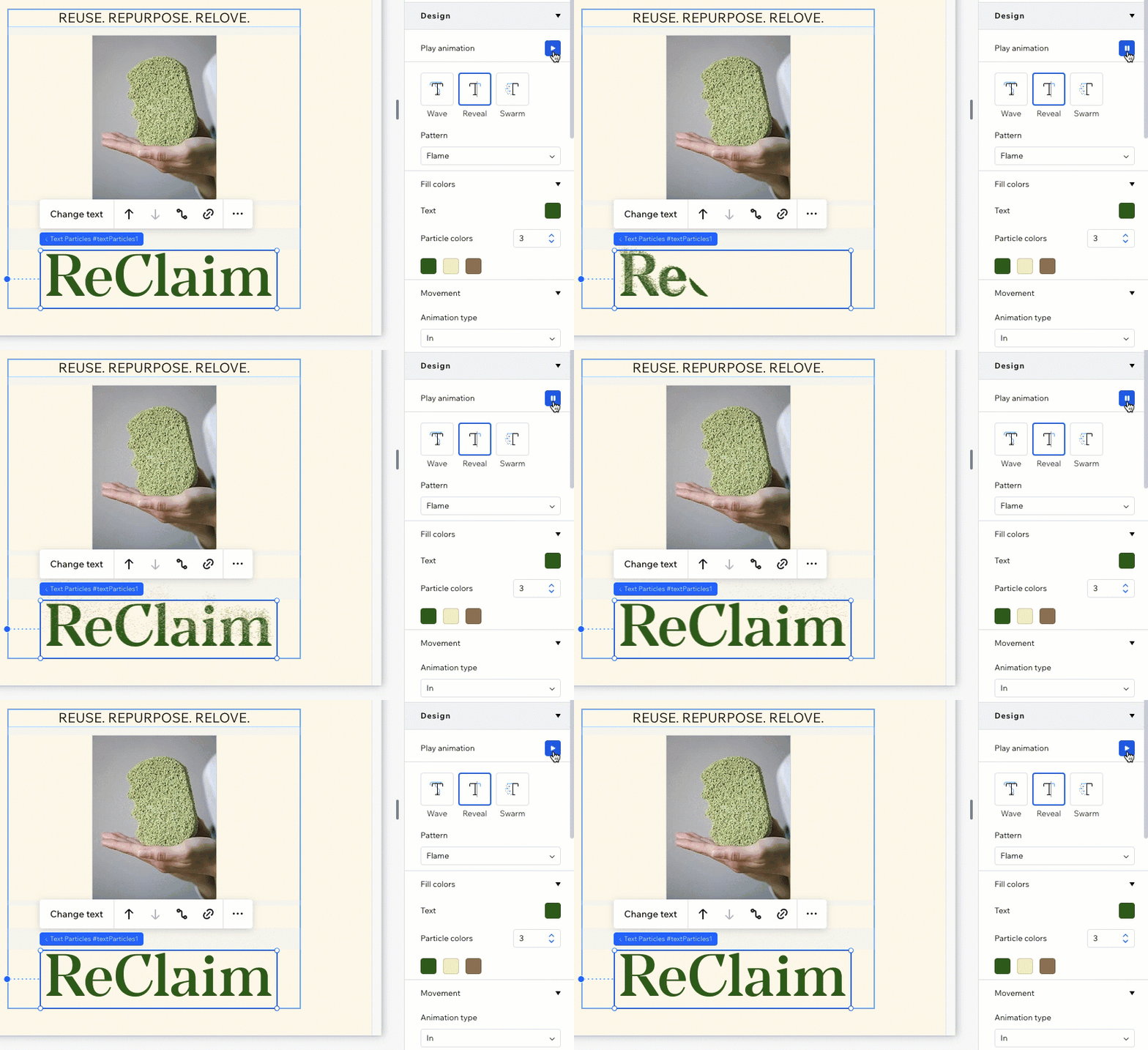
Klik op de Afspelen-knop  in het Inspector-paneel om je animatie te zien terwijl je eraan werkt.
in het Inspector-paneel om je animatie te zien terwijl je eraan werkt.De tekst opmaken
Maak je tekst op om precies de juiste uitstraling voor je ontwerp te krijgen. Pas details zoals typografische stijlen, afstand en hoofdletters aan om gepolijste, merkgebonden inhoud te maken.
Om de tekst op te maken:
- Selecteer het tekstdeeltjes-element.
- Klik rechtsboven in de editor op het Inspector openen-pictogram .
- Scrol omlaag in het Ontwerp-gedeelte en klik op Tekst.
- Pas de beschikbare opmaakinstellingen aan:
- Maak dit tekstelement vast aan een bestaande typografiestijl.
- Wijzig het lettertype en de lettergrootte:
- Pas de horizontale tekenafstand aan.
- Maak de tekst vet of cursief.
- Wijzig het hoofdlettergebruik (bijvoorbeeld: maak de tekst allemaal kleine letters).
- Stel de HTML-tag in (bijvoorbeeld: H2, div, P, enzovoort).
Toegankelijkheidstip:
Als dit teksteffecten-element alleen decoratief is, wat betekent dat het geen belangrijke informatie voor schermlezers bevat, schakel je het selectievakje naast Deze tekst is alleen decoratief in.