


Studio Editor: Een pagina met een wachtwoord beveiligen
In dit artikel
- Wachtwoordbeveiliging instellen
- Veelgestelde vragen
Beperk de toegang tot pagina's op de website van je klant door wachtwoordbeveiliging toe te voegen. Wanneer bezoekers de pagina openen, krijgen ze een prompt om het wachtwoord in te voeren dat jij of je klant hebben gekozen.
Wachtwoordbeveiliging is een handige manier om nieuwe ontwerpen en elementen te testen met een kleiner publiek, of om exclusieve inhoud te maken.
Belangrijk:
Met een wachtwoord beveiligde pagina's worden niet gecrawld of geïndexeerd door zoekmachines en verschijnen niet in de zoekresultaten.
Wachtwoordbeveiliging instellen
Voeg wachtwoordbeveiliging toe aan een pagina via de instellingen van de pagina in je Editor. Zodra je de wijziging hebt gepubliceerd, kun je het wachtwoord delen met iedereen die het nodig heeft.
Een pagina met een wachtwoord beveiligen:
- Ga naar je editor.
- Klik op Pagina's
 aan de linkerkant van de editor.
 - Klik op de betreffende pagina op het Meer acties-pictogram
 .
. - Klik op Instellingen.
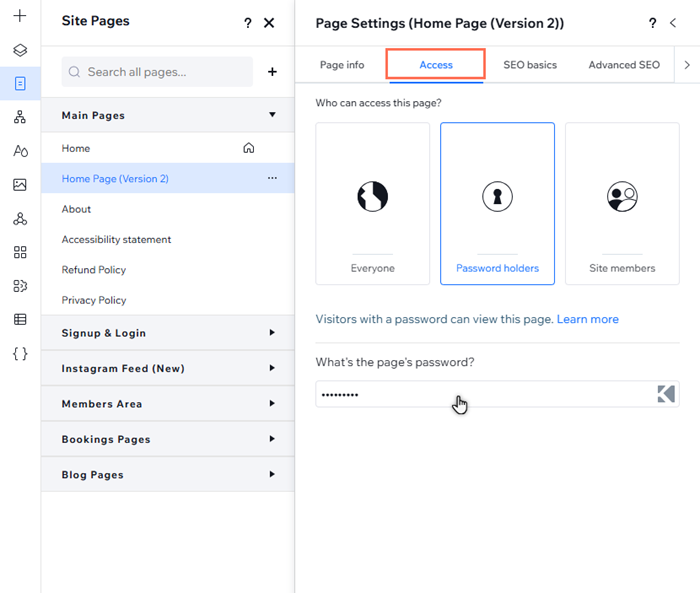
- Klik op het tabblad Toegang.
- Selecteer Wachtwoordhouders.
- Voer het wachtwoord in het veld in.
- Druk op de Enter-toets op je toetsenbord.
Veelgestelde vragen
Selecteer een vraag om meer te lezen over het met een wachtwoord beveiligen van pagina's.
Kan ik wachtwoordbeveiliging toevoegen aan de hele website?
Hoe kan ik het wachtwoordvenster testen?
Kan ik het wachtwoordvenster personaliseren?
Heeft wachtwoordbeveiliging invloed op de code?