Aan de slagLees hoe je Wix gebruikt om je website en bedrijf op te bouwen. Pas je website aan met templates of huur een professional in om je aanwezigheid op het web te verbeteren.
Een website makenLees hoe je de Wix Editor gebruikt en de inhoud op je website beheert. Ontdek hoe je de privacy van bezoekers kan beschermen en je website toegankelijk kan maken.
Account en factureringBekijk de instellingen van je account, beheer je abonnementen en Premiumpakketten, en krijg inzicht in je facturen.
De mobiele Wix-apps gebruikenGebruik de Wix-app om je bedrijf efficiënt te runnen, interactie aan te gaan met bezoekers, en een community op te bouwen.
Een domein koppelenLees hoe je een domein koopt, koppelt, of overzet, en hoe je de gegevens van je website veilig houdt.
Je bedrijf beherenVind de juiste tools om je bedrijf te laten groeien: ontvang betalingen, bekijk analytics, leg contact met bezoekers, en meer.
Je website promotenLees hoe je je website promoot bij zoekmachines, e-mailcampagnes verzendt, en betaalde advertenties uitvoert.
Meer hulp nodig?Krijg informatie over de prestaties van je website en eventuele technische problemen. Houd aankomende functionaliteiten bij met onze Product Roadmap.
Wix LearnVerbeter je vaardigheden met onze cursussen en video's.
Wix BlogKrijg tips voor webdesign, marketing en meer.
SEO Learning HubLees hoe het organische websiteverkeer van zoekmachines te vergroten.
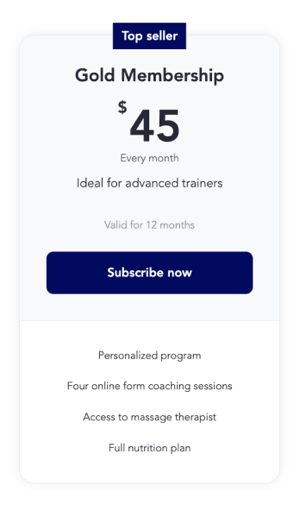
Periodieke betalingen zijn een handige manier om nieuwe klanten aan te moedigen meer van je diensten te ontdekken. Ze zorgen ook voor stabiele inkomsten voor je bedrijf.
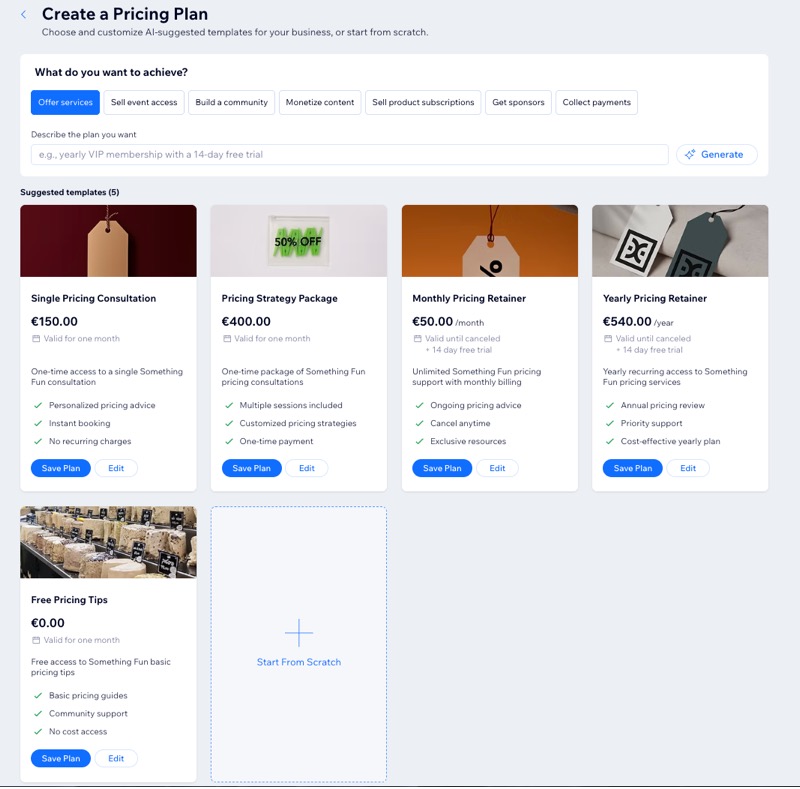
Maken met AI: Voer de relevante gegevens in onder Beschrijf het gewenste pakket en klik op Genereren. Klik dan op Bewerken om wijzigingen aan te brengen of klik op Pakket opslaan als je geen wijzigingen hoeft aan te brengen.
Beginnen met een template: Selecteer een categorie om de beschikbare templates te filteren. Klik dan op Bewerken om wijzigingen aan te brengen of klik op Pakket opslaan als je geen wijzigingen hoeft aan te brengen.
Nieuw beginnen: Klik op + Van nul beginnen.
Als je ervoor hebt gekozen om het abonnement te bewerken of vanaf nul te beginnen, bekijk dan de abonnementsgegevens in het Abonnementen- gedeelte en breng de nodige wijzigingen aan.
Klik op Opslaan.
Tip:
Je kunt zoveel abonnementen maken als je nodig hebt op het dashboard van je website. Om echter meer dan 75 abonnementen op je website weer te geven, voeg je nog een Abonnementen-element toe in je editor (bijvoorbeeld: Abonnementenlijst of een Enkel abonnement).
Stap 2 | Koppel de belangrijkste functies aan je pakket
Om functies aan je pakket te koppelen:
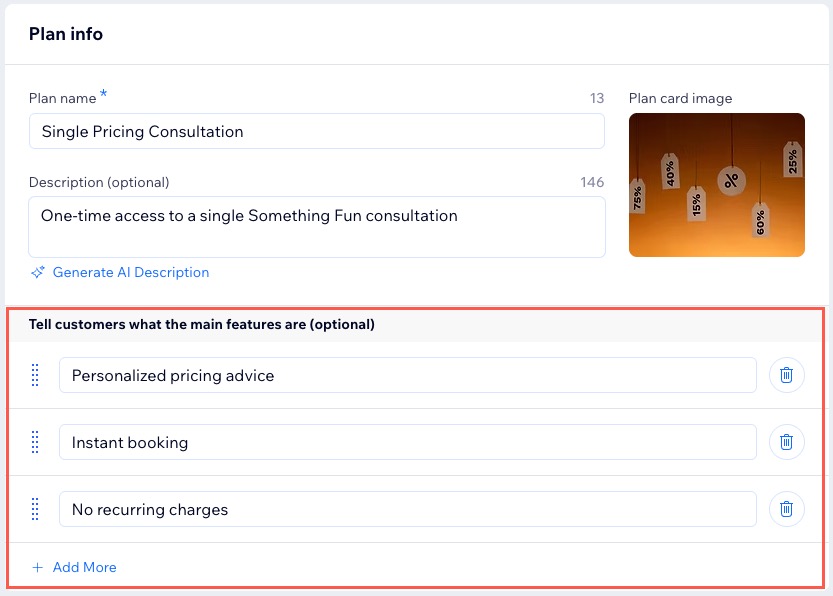
Scrol omlaag naar Vertel klanten wat de belangrijkste functies zijn (optioneel). Let op: Wat je hier invoert, geeft de voordelen weer. Het koppelt Wix-diensten of -inhoud niet aan het abonnement.
Voer de relevante functies voor je pakket in.
(Optioneel) Klik op + Meer toevoegen om aanvullende diensten of voordelen op te nemen.
Stap 3 | Stel de prijs en duur van je abonnement in
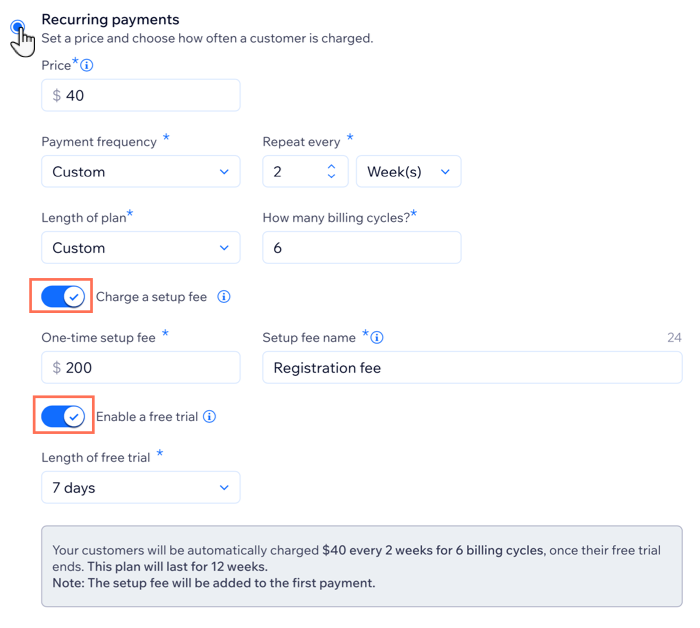
Stel in hoe je wilt laten betalen voor elke periode van je abonnement en hoe lang het abonnement moet duren. Periodieke betalingen bieden klanten flexibelere voorwaarden zonder grote verplichtingen vooraf.
Je kunt ook aangepaste periodieke cycli instellen om je klanten nog meer waarde te bieden. Je kunt bijvoorbeeld een abonnement maken met een betaalperiode van 6 weken of 3 maanden.
Stap 4 | (Optioneel) Voeg een aangepaste prijsregel toe
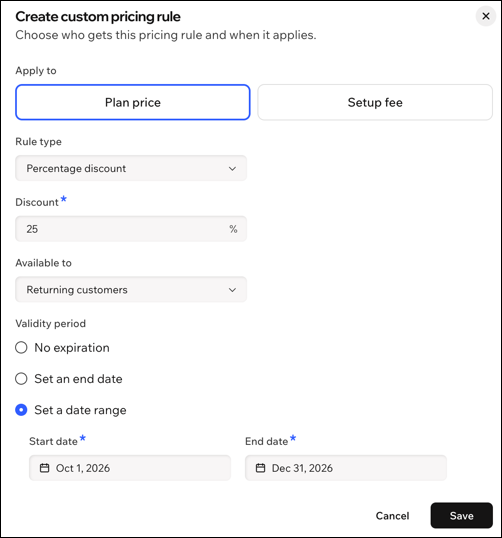
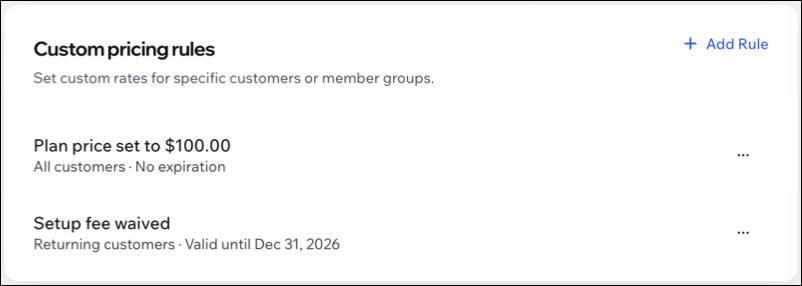
Met aangepaste prijsregels kun je elke klant de prijs geven die bij hun omstandigheden past. Pas een korting of een speciaal tarief toe op alle klanten, terugkerende klanten of specifieke websiteleden voor een bepaalde periode, of zonder einddatum.
Om een regel toe te voegen:
Klik op + Regel toevoegen.
Kies op wie de regel van toepassing is en wanneer deze van toepassing is:
Pakketprijs
Selecteer Pakketprijs onder Toepassen op.
Klik op de Type regel-dropdown en selecteer de relevante optie:
Vaste prijs: Voer de Nieuwe prijs in.
Kortingspercentage: Voer het Kortingspercentage in.
Klik op de Beschikbaar voor-dropdown en selecteer de relevante optie (Alle klanten, Terugkerende klanten, Specifieke websiteleden).
(Als je 'Specifieke websiteleden' selecteert) Klik op de Leden kiezen-dropdown en selecteer de relevante leden. Tip: Je kunt maximaal 50 leden selecteren.
Selecteer de Geldigheidsperiode:
Geen vervaldatum: De regel blijft voor onbepaalde tijd actief.
Stel een einddatum in: Selecteer de datum waarop de regel verloopt.
Stel een periode in: Selecteer de begin- en einddatum voor de regel.
Klik op Opslaan.
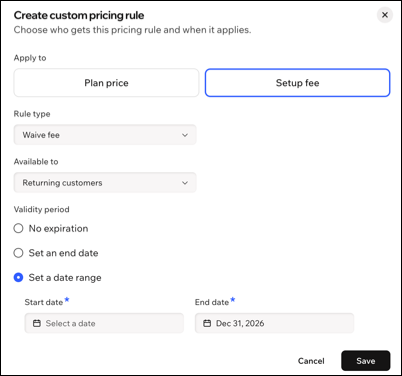
Opstartkosten
Let op: Deze optie is beschikbaar voor pakketten met configuratiekosten.
Selecteer Opstartkosten onder Toepassen op.
Klik op de Type regel-dropdown en selecteer de relevante optie:
Vaste kosten: Voer de Nieuwe kosten in.
Afstand van kosten: De configuratiekosten worden kwijtgescholden.
Klik op de Beschikbaar voor-dropdown en selecteer de relevante optie (Alle klanten, Terugkerende klanten, Specifieke websiteleden).
(Als je 'Specifieke websiteleden' selecteert) Klik op de Leden kiezen-dropdown en selecteer de relevante leden. Tip: Je kunt maximaal 50 leden selecteren.
Selecteer de Geldigheidsperiode:
Geen vervaldatum: De regel blijft voor onbepaalde tijd actief.
Stel een einddatum in: Selecteer de datum waarop de regel verloopt.
Stel een periode in: Selecteer de begin- en einddatum voor de regel.
Klik op Opslaan.
Stap 5 | Stel de startdatum van je abonnement in
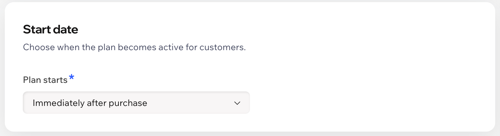
Bepaal wanneer je abonnement begint door een specifieke datum in te stellen of laat klanten kiezen voordat ze afrekenen.
Om de startdatum van je abonnement in te stellen:
Kies wanneer je wilt dat het pakket ingaat:
Meteen na aankoop
Klik op de Abonnement begint op-dropdown en selecteer Meteen na aankoop.
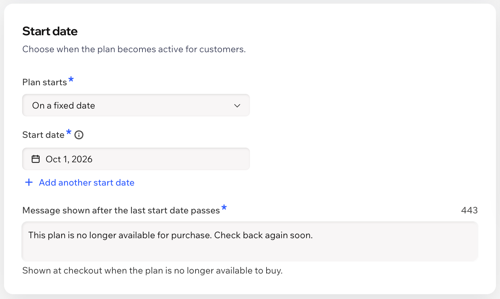
Op een vaste datum
Klik op de Abonnement begint op-dropdown en selecteer Op een vaste datum.
Selecteer de relevante Startdatum.
(Optioneel) Klik op + Voeg nog een startdatum toe.
(Optioneel) Voer een betaalbericht in bij Bericht dat wordt weergegeven nadat de laatste startdatum is verstreken.
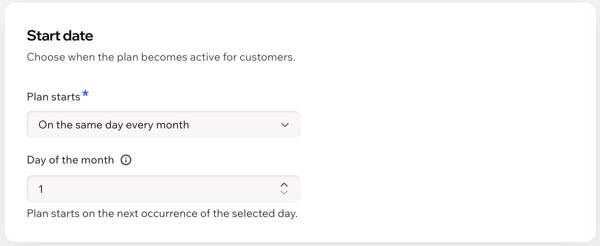
Op dezelfde dag elke maand
Klik op de Abonnement begint op-dropdown en selecteer Elke maand op dezelfde dag.
Voer de dag van de maand in wanneer het pakket moet ingaan.
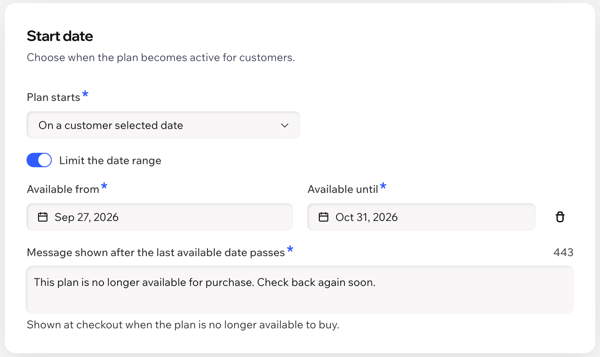
Op een datum die de klant kiest
Klik op de Abonnement begint op-dropdown en selecteer Op een door de klant geselecteerde datum.
(Optioneel) Schakel Beperk de periode in:
Selecteer onder Beschikbaar van de vroegste datum die klanten kunnen kiezen.
(Optioneel) Klik op + Laatst beschikbare datum instellen en selecteer de laatste datum die klanten kunnen kiezen.
(Als je een laatst beschikbare datum instelt) Voer een betaalbericht in bij Bericht dat wordt weergegeven nadat de laatste startdatum is verstreken.
Stap 4 | Pas de geavanceerde instellingen van je abonnement aan
Nadat je de details, prijzen en voordelen van je abonnement hebt ingevoerd, pas je de instellingen aan. Maak je abonnement flexibeler door klanten hun startdatum te laten kiezen of het abonnement indien nodig te laten annuleren. Maak een beleid om uit te leggen hoe je abonnement werkt en hoe je klanten er de meeste waarde uit kunnen halen.
Je kunt ook aangepaste formuliervelden toevoegen om meer informatie te verzamelen tijdens het afrekenen, en een bedankpagina om de ervaring te personaliseren.
Om de geavanceerde instellingen van je abonnement aan te passen:
Scrol omlaag naar Instellingen.
Kies hoe je de instellingen van je abonnement wilt aanpassen:
Stel aankooplimieten in
Beheer hoe je pakket wordt gekocht door limieten in te stellen voor zowel actieve abonnementen per klant als het totale aantal keren dat het abonnement in totaal kan worden verkocht.
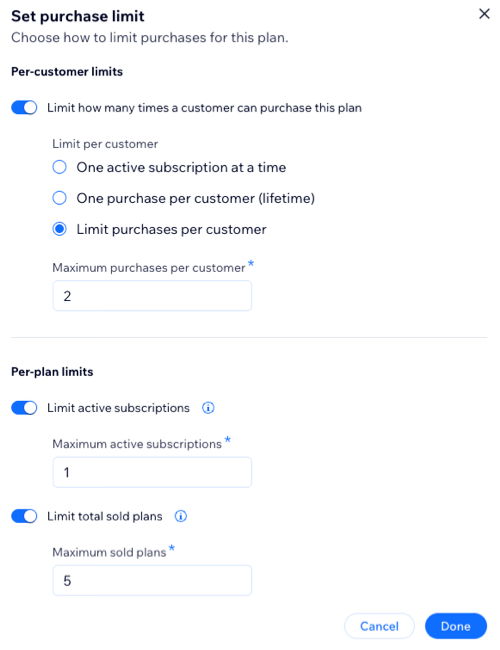
Klik op Beperkingen bewerken.
Kies hoe je de aankopen voor dit abonnement wilt beperken.
Limieten per klant
Klik op de Beperk hoe vaak een klant dit abonnement kan kopen-schakelaar en selecteer de relevante optie:
Eén actief abonnement tegelijk.
Eén aankoop per klant (volledige periode)
Aankopen per klant beperken Voer dan het in.
Beperkingen per abonnement:
Klik op de schakelaar(s) naast de relevante optie:
Beperk actieve abonnementen. Voer dan het in.
Beperk het totaal aantal verkochte abonnementen. The, voer het in.
Wanneer je klaar bent, klik je op Klaar.
Sta klanten toe hun abonnement op te zeggen
Schakel dit in om klanten toe te staan hun abonnementen zelf op te zeggen op hun persoonlijke Mijn abonnementen-pagina.
Maak een beleid voor je abonnement dat op de betaalpagina wordt weergegeven. Dit kunnen wettelijke vereisten, verlengingsgegevens of andere belangrijke informatie zijn. Hoewel individuele reacties niet worden bijgehouden, kun je vereisen dat gasten akkoord gaan met het beleid voordat ze hun aankoop voltooien.
Klik naast Voeg een beleid toe op Toevoegen.
Voer je voorwaarden in het daarvoor bestemde veld in.
(Optioneel) Schakel het Selectievakje voor beleid in, zodat klanten akkoord moeten gaan met je algemene voorwaarden voordat ze afrekenen.
(Optioneel) Schakel de Standaard geselecteerd-schakelaar in om het selectievakje voor je beleid automatisch aan te vinken voor klanten. Let op: Zorg ervoor dat je alle wettelijke vereisten controleert met betrekking tot beleid, voorwaarden en bepalingen in het land waar je je abonnementen verkoopt.
Klik op Opslaan.
Voeg aangepaste formuliervelden toe die klanten kunnen invullen
Voeg een aangepast formulierveld toe aan je betaalformulier om meer informatie van je klanten te verzamelen. Het kan specifieke contactgegevens bevatten die je nodig hebt, een selectievakje, dropdown of meerkeuzeveld.
Klik naast Verzamel aanvullende gegevens bij het betalen op Formulier toevoegen.
Klik op + Formulier maken.
Sleep het formulierveld naar de pagina.
Pas het bedankbericht aan
Voeg een bericht toe dat je laat zien aan klanten nadat ze een van je abonnementen hebben gekocht. Het bericht bevat ook een knop die naar de homepage van je website of een andere pagina kan leiden.
Klik naast De bedankpagina personaliseren op Bewerken.
Voer een titel in voor je Bedankpagina.
Voeg het bericht toe dat je op deze pagina wilt weergeven. Tip: Je kunt links toevoegen om klanten naar aanvullende producten, diensten of abonnementen te leiden die hen mogelijk interesseren.
Voer je Knoptekst in.
Kies waar de knop klanten naartoe leidt:
Homepage: Wanneer ze op de knop op de bedankpagina klikken, keren je klanten terug naar je homepage.
Andere pagina: Leid klanten naar een specifieke URL, zoals je diensten- of productpagina of een bestemmingspagina.
Voer de pagina-URL in.
3. Klik bovenaan op Opslaan om het maken van je abonnement te voltooien.
Stap 7 | (Optioneel) Schakel 'Betalen voor gasten' in
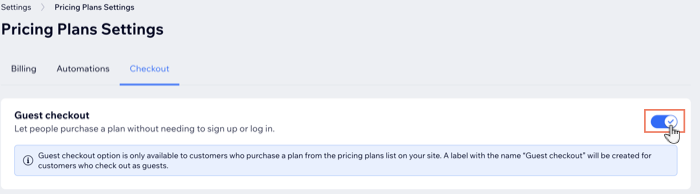
Met de optie om voor gasten te betalen, kunnen bezoekers een abonnement kopen zonder zich aan te melden of in te loggen. Dit is handig als je abonnementen offline voordelen bevatten of als klanten zich niet willen registreren als lid van de website. Het is ook een goede manier om nieuwe klanten aan te trekken die niet zeker weten of ze zich meteen willen binden.
Om de betaalpagina voor gasten in te schakelen:
Ga naar Instellingen op het dashboard van je website.
Klik op Abonnementsinstellingen.
Klik bovenaan op het Betalen-tabblad.
Schakel Betaalpagina voor gasten in.
Klik op Opslaan.
En nu?
Promoot je nieuwe pakket met een coupon. Klik op het Meer acties-pictogram naast je nieuwe pakket in het Abonnementen-dashboard. Lees meer over het maken van prijscoupons en percentagecoupons.
Vond je dit artikel nuttig?
|
Helpmate
Hallo,
Een beetje meer begeleiding nodig?
Unlock personalized helpLog in to get the most out of Helpmate.



 naast je nieuwe pakket in het Abonnementen-dashboard. Lees meer over het maken van prijscoupons en percentagecoupons.