


Wix Harmony Editor: Elementen ontwerpen
5 min
In dit artikel
- Kleuren selecteren
- Delen van elementen ontwerpen
- Ontwerp-woordenlijst
Dit artikel verwijst naar de nieuwe Wix Harmony-editor, die in januari 2026 is uitgebracht. Als je niet zeker weet of je de Wix Harmony-editor of de Wix Editor gebruikt, lees dan hier meer.
Met het Ontwerp-paneel kun je je creatieve visie tot leven brengen, detail voor detail. Of je nu kleuren wilt bijwerken, delen van een element wilt aanpassen of unieke stijlen wilt instellen voor verschillende statussen, je hebt de flexibiliteit om het uiterlijk van je website vorm te geven.
Aangezien elk element zijn eigen stijlopties heeft, zie je verschillende instellingen, afhankelijk van wat je bewerkt.
Hoe ga ik aan de slag?
Klik op een element en klik dan in de actiebalk op het Alle ontwerpopties-pictogram  .
.
.Kleuren selecteren
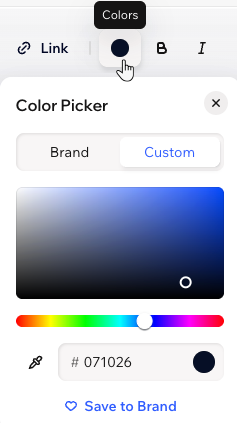
Telkens wanneer je op een kleurencirkel klikt om een kleur te kiezen, kom je bij de Kleurkiezer. Hier kun je de merkkleuren van je website zien, naast alle aangepaste kleuren die je gebruikt. Er zijn 3 manieren om een nieuwe kleur te kiezen:
- Verplaats de punten op het kleurenschema om jouw kleur te vinden.
- Voer de code van de kleur in (bijvoorbeeld: #000000 voor zwart).
- Klik op het Pipet-pictogram
 om een kleur te verkrijgen van een element op de pagina.
Delen van elementen ontwerpen
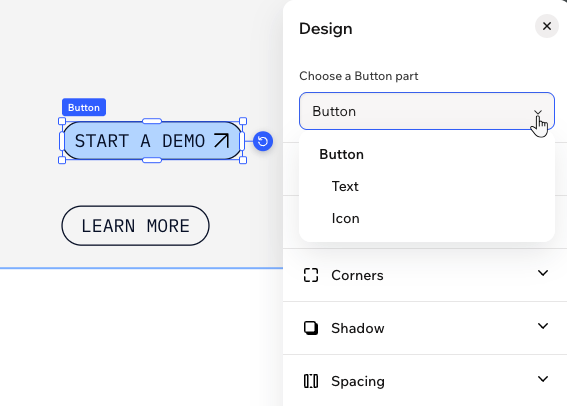
Sommige elementen in de editor bieden gedetailleerde ontwerpopties, zodat je individuele delen afzonderlijk kunt opmaken. Wanneer je bijvoorbeeld met knoppen werkt, kun je ervoor kiezen om de knop zelf, het pictogram of de tekst aan te passen, zodat je elk detail kunt verfijnen en het bij jouw unieke stijl kunt laten passen. Gebruik de dropdown om te selecteren welk onderdeel je wilt personaliseren.
Ontwerp-woordenlijst
Bekijk de onderstaande tabel om meer te weten te komen over elke ontwerpinstelling: wat het betekent en hoe het je ontwerp naar een hoger niveau brengt.
Instelling | Wat is het? |
|---|---|
Achtergrond- / Opvulkleuren  | Voeg een opvulkleur toe om de inhoud van je element aan te vullen. Klik op de cirkel om te kleuren om een van je merk- of gepersonaliseerde kleuren te kiezen. Containers en onderdelen: Klik op de actiebalk op Achtergrond vervangen om de achtergrondkleur te wijzigen. |
Rand | Definieer de randen van je element zodat het opvalt. Je kunt de kleur, breedte en stijl van de hele rand kiezen of op het Individuele randen bewerken-pictogram  klikken om elke kant afzonderlijk te ontwerpen. klikken om elke kant afzonderlijk te ontwerpen. |
Hoeken  | Maak de hoeken van je element vierkanter of ronder door de schuifregelaar onder Straal te verslepen. Klik op het Individuele hoeken bewerken-pictogram om elke hoek afzonderlijk te ontwerpen. |
Schaduw  | Schaduw toepassen om het element een interessant 3D-effect te geven. Je kunt schaduw toevoegen aan het element (Inner) en het element ook een schaduw laten werpen (Drop). Bepaal de positie, wazigheid, grootte, kleur en dekking van de schaduw. |
Afstand  | Voeg ademruimte toe aan je inhoud door de opvulling rond het element of het geselecteerde gebied aan te passen. Afhankelijk van wat je bewerkt, zie je mogelijk opties om individuele zijden aan te passen, verticale en horizontale afstand toe te voegen en meer. |
Indeling  | Schik het element zoals jij wilt door de indelingsinstellingen aan te passen. Afhankelijk van wat je bewerkt, zie je mogelijk opties om te spiegelen, uit te lijnen, de richting in te stellen of de grootte en positie te verfijnen. |
Bepaal het uiterlijk van elke tekst door het lettertype, het gewicht, de grootte, de kleur en de opmaak aan te passen. Afhankelijk van wat je bewerkt, kun je mogelijk op Meer tekstopties klikken. Dit onthult extra instellingen zoals regelafstand, hoofdletters en meer. |

Maken met Wix Harmony:
Ervaar de volgende generatie in het maken van websites met Wix Harmony. Schakel naadloos van het ingeven van prompts voor je AI Agent naar het nauwkeurig slepen en neerzetten, zodat creëren net zo natuurlijk aanvoelt als denken.