De koptags van je pagina beheren
In dit artikel
- Een koptag toevoegen aan je pagina
- De hiërarchie van de kopteksttag van je tekst wijzigen
- Koptags aanpassen
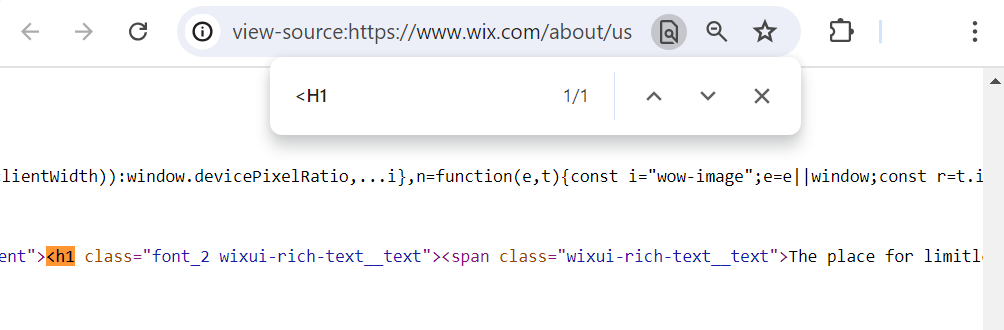
- Je kopteksttags in de broncode van je pagina bekijken
Koptags zijn elementen in de HTML-code van je website die de koppen op je pagina aanduiden. De tags hebben een top-down hiërarchie van H1 (Heading 1) naar H6 (Heading 6).
Kopteksten helpen je websitebezoekers te begrijpen waar elke pagina over gaat en kunnen helpen bij de zoekmachineoptimalisatie van je website . Ze helpen ook AI-tools, zoals de AI-overzichten en ChatGPT van Google, je inhoud te begrijpen en te citeren. Wanneer elk onderdeel een duidelijke kop heeft en één gericht onderwerp behandelt, is de kans groter dat AI-tools dat onderdeel als een antwoord naar boven brengen.
Je kunt verschillende niveaus van koptags als titels gebruiken om de inhoud op een pagina te structureren in onderdelen en subonderdelen. Je kunt bijvoorbeeld H2-tags gebruiken voor titels van onderdelen en H3-tags voor titels van subonderdelen in je Wix Blog-posts.
Belangrijk:
Koptags zijn belangrijk voor de toegankelijkheid van je website, want ze helpen webbrowsers en schermlezers te begrijpen hoe je website georganiseerd is en hoe de inhoud moet worden weergegeven. Lees meer over toegankelijkheid.
Een koptag toevoegen aan je pagina
Je kunt kopteksttags toevoegen (dat wil zeggen: HTML-tags) aan de pagina's van je website in je editor.
Je kunt bijvoorbeeld een H1-tag bovenaan je pagina toevoegen. De H1-koptag fungeert als de titel van een pagina. Deze tag is de kop van een pagina, vergelijkbaar met de kop van een pagina in een krant.

Belangrijk:
- Je kunt een koptag toewijzen aan meer dan één regel tekst (of regelafbrekingen tussen woorden aanbrengen) door op Shift + Enter te drukken om regeleinden te maken.
- Zorg ervoor dat er geen lege regeleinden zijn ingesteld op het H1-tekstthema, omdat deze lege H1-tags genereren.
Om een H1-tag toe te voegen:
Wix Editor
Studio Editor
Wix Harmony Editor
- Ga naar je Editor.
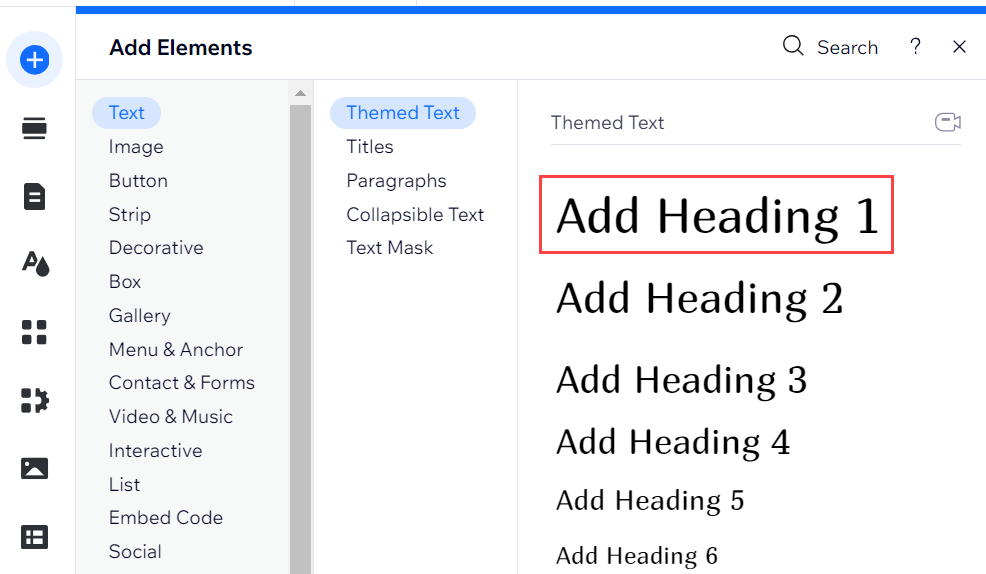
- Klik links in de editor op Elementen toevoegen
 .
. - Klik op Tekst.
- Klik op Koptekst 1 en sleep het naar je websitepagina.
- Klik op het tekstelement en voer je kop in.
De hiërarchie van de kopteksttag van je tekst wijzigen
Je kunt de hiërarchie van een koptag van een stuk tekst wijzigen zonder de inhoud of het ontwerp te beïnvloeden. Je kunt bijvoorbeeld de koptag van een titel wijzigen van H1 in H4. Dit kan handig zijn als je je pagina moet herstructureren en toch het uiterlijk van je tekst hetzelfde moet houden.
Om de hiërarchie van je kopteksttag te wijzigen:
Wix Editor
Studio Editor
Wix Harmony Editor
- Ga naar je Editor.
- Selecteer het relevante tekstelement.
- Klik op Tekst bewerken.
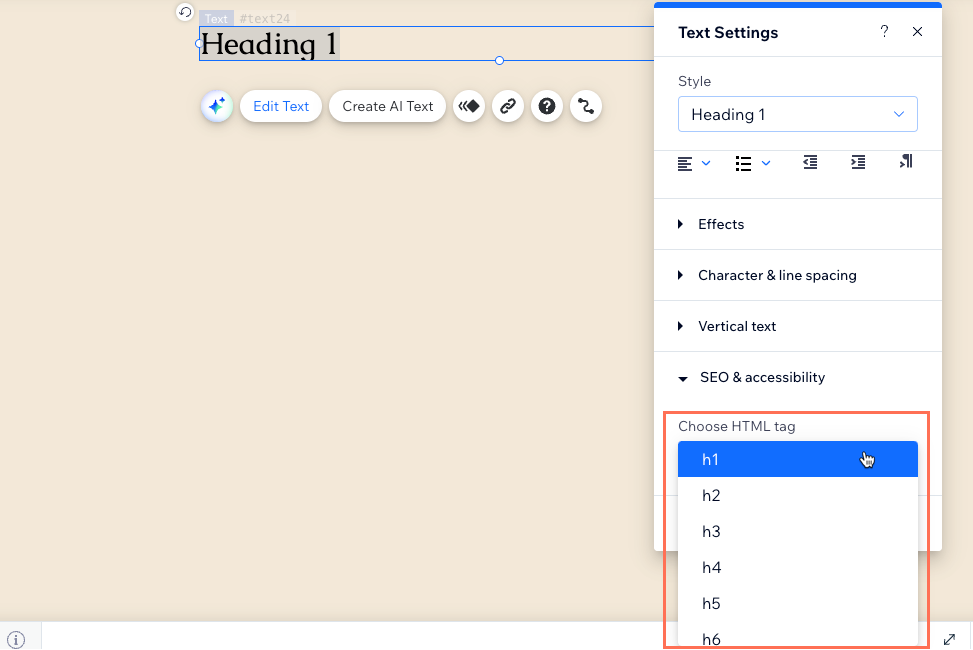
- Klik op SEO en toegankelijkheid.
- Selecteer de nieuwe koptag in de HTML-tag kiezen-dropdown.
Koptags aanpassen
Je kunt in je Editor wijzigingen aanbrengen aan het lettertype, de kleur, de lettergrootte en de tekststijl van je koptags. Nadat je de wijziging hebt opgeslagen, wordt deze toegepast op je hele website.
Om een koptag aan te passen:
Wix Editor
Studio Editor
Wix Harmony Editor
- Ga naar je Editor.
- Klik op het tekstvak dat als titel van de pagina wordt gebruikt.
- Klik op Tekst bewerken.
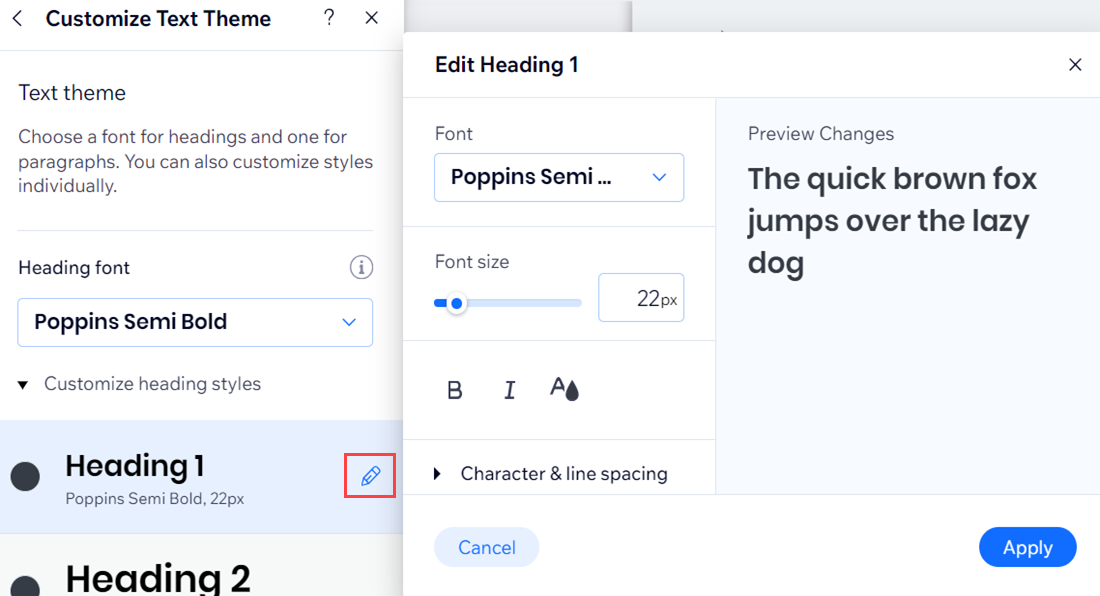
- Klik op de Stijl-dropdown en selecteer onderaan Thema bewerken.
- Pas een kopthema aan met behulp van de opties. Je kunt het lettertype, de kleur en de opmaak wijzigen.
Tip: Klik indien nodig onderaan op Resetten op thema om het tekstthema terug te wijzigen naar de meest recent opgeslagen versie van het thema. - Klik op Toepassen.
Je kopteksttags in de broncode van je pagina bekijken
Je kunt de broncode controleren om te zien of die de juiste koptags voor je pagina weergeeft.
Om de kopteksttags van je pagina in de broncode te bekijken:
- Krijg toegang tot de broncode van de relevante pagina op je live website.
- Druk op Ctrl + F om de zoekbalk te openen.
- Type