


Door AI gegenereerde gestructureerde gegevens gebruiken voor blogposts
In dit artikel
- Door AI gegenereerde gestructureerde gegevens inschakelen voor je blog
- Door AI gegenereerde gestructureerde gegevens voor een specifieke post bekijken en beheren
- Een aangepaste opmaak maken van een door AI gegenereerde opmaak
- Problemen met door AI gegenereerde gestructureerde gegevens oplossen
- Veelgestelde vragen
Let op:
Door AI gegenereerde gestructureerde gegevens werken momenteel alleen voor Wix Blog-posts. Om gestructureerde data toe te voegen aan andere pagina's (zoals startpagina's of andere statische pagina's), gebruik je handmatig gestructureerde data. Lees hoe je gestructureerde data-markup toevoegt aan de pagina's van je website.
Door AI gegenereerde gestructureerde data gebruikt AI om de inhoud van je blogposts te scannen en Schema.org-opmaak die beschrijft waar je berichten over gaan, te creëren. Het kan bijvoorbeeld Artikel-, BlogPosting-, FAQ-pagina's of Recepten-schema's maken, afhankelijk van wat er in de post staat. Dit helpt zoekmachines en AI-assistenten je berichten beter te begrijpen en kan uitgebreide resultaten ondersteunen die je content laten opvallen.
Voordat je begint:
Zorg ervoor dat Wix Blog op je website is geïnstalleerd, met ten minste één gepubliceerde blogpost, en dat je toegang hebt tot de SEO- en GEO-instellingen van je website.
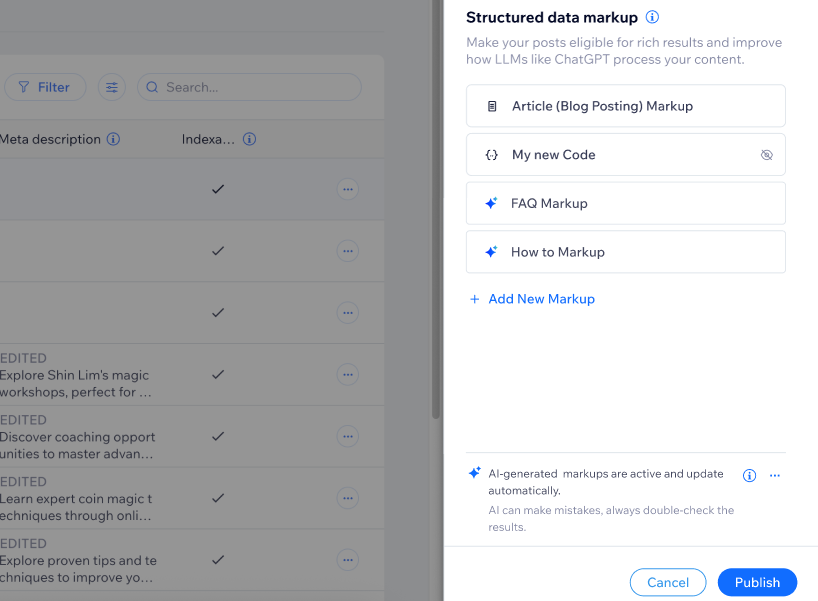
Door AI gegenereerde gestructureerde gegevens inschakelen voor je blog
Wanneer door AI gegenereerde gestructureerde gegevens zijn ingeschakeld, analyseert AI standaard elke in aanmerking komende gepubliceerde blogpost, genereert relevante schematypen en voegt de geldige opmaak aan die post toe.
Om door AI gegenereerde gestructureerde gegevens in te schakelen:
- Ga naar SEO en GEO op het dashboard van de website.
- Scrol omlaag naar Tools en instellingen.
- Klik op SEO-instellingen.
- Klik onder Bewerken op paginatype op Blogposts.
- Klik op het Standaardinstellingen aanpassen-tabblad.
- Klik naast Gestructureerde gegevensopmaak op Bewerken.
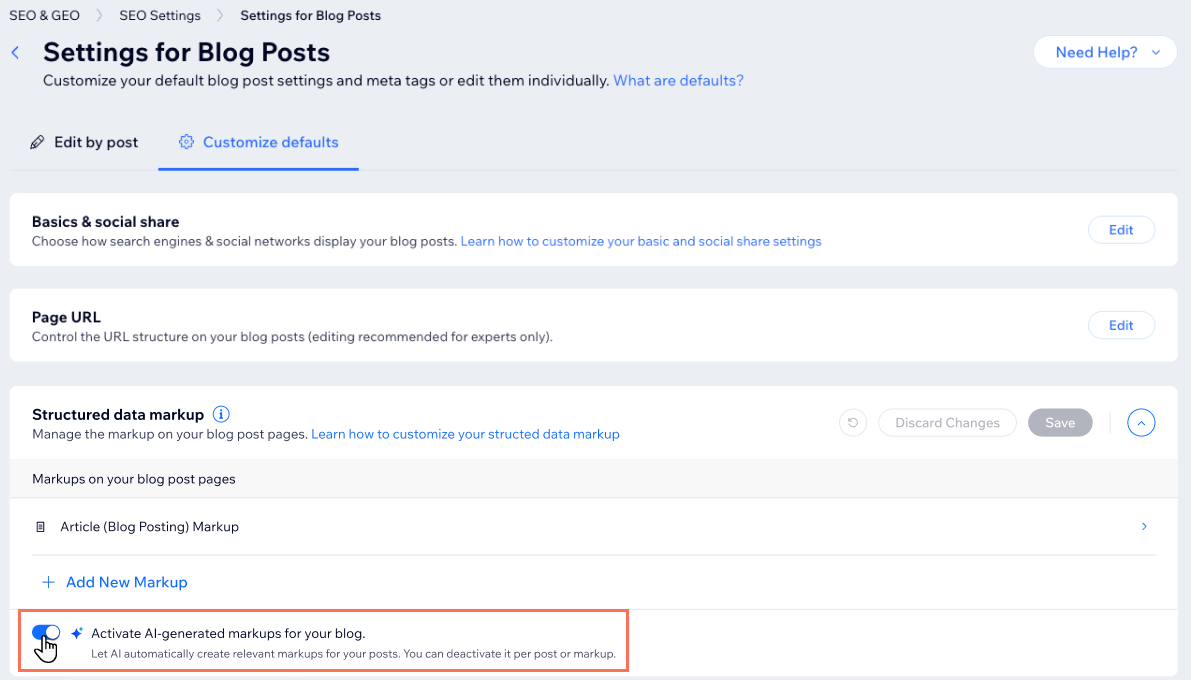
- Klik op de schakelaar naast Door AI gegenereerde opmaak voor je blog activeren.
- Klik op Opslaan.
Let op:
Wanneer je een post bewerkt nadat je door AI gegenereerde gestructureerde gegevens hebt ingeschakeld, analyseert AI de inhoud automatisch opnieuw en vernieuwt de AI-gegenereerde gestructureerde gegevens, tenzij je je hebt afgemeld voor die post of een specifieke opmaak.
Door AI gegenereerde gestructureerde gegevens voor een specifieke post bekijken en beheren
Je kunt de SEO-instellingen van een individuele blogpost openen om precies te zien welke schema's voor die post zijn gegenereerd, hun status te bekijken en te beslissen wat je wilt behouden, uitschakelen of converteren naar handmatige aangepaste opmaak.
Belangrijk:
Door AI gegenereerde gestructureerde gegevens zijn alleen-lezen. Voor wijzigingen in deze schema's moeten ze worden geconverteerd naar handmatige aangepaste opmaak.
Om door AI gegenereerde gestructureerde gegevens voor een specifieke post te bekijken en te beheren:
- Ga naar SEO en GEO op het dashboard van de website.
- Scrol omlaag naar Tools en instellingen.
- Klik op SEO-instellingen.
- Klik onder Bewerken op paginatype op Hoofdpagina's.
- Wijs Blog aan en klik op Bewerken.
- Klik op het Geavanceerd-tabblad.
- Klik op Gestructureerde gegevensopmaak.
- Kies wat je wilt doen:
Een door AI gegenereerde opmaak bekijken
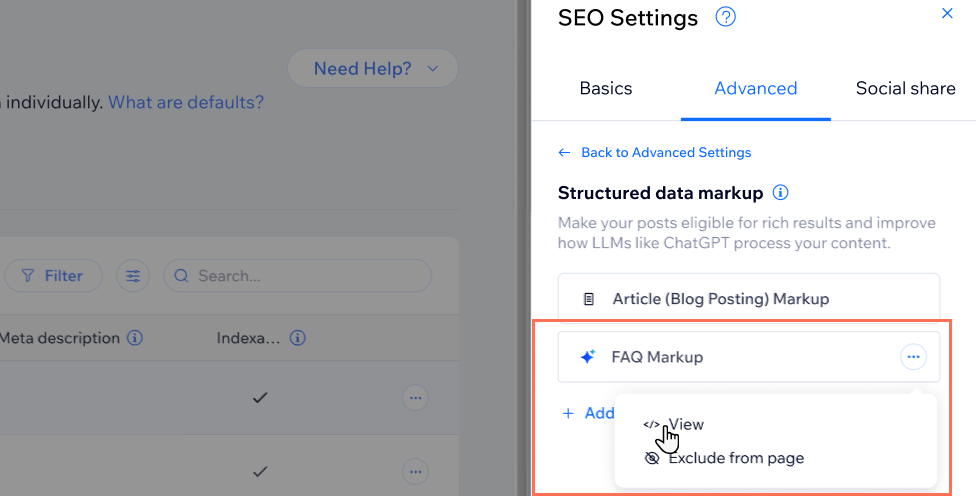
Een door AI gegenereerde opmaak uitsluiten van je blogpagina
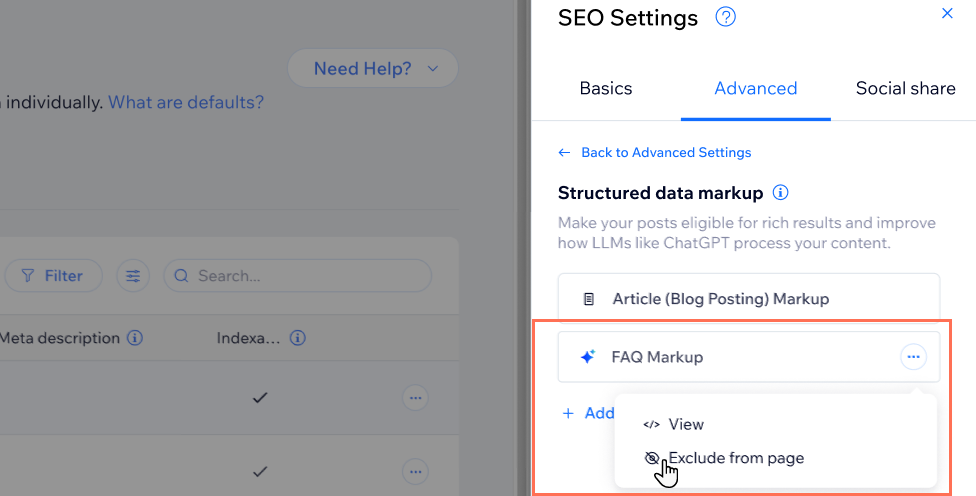
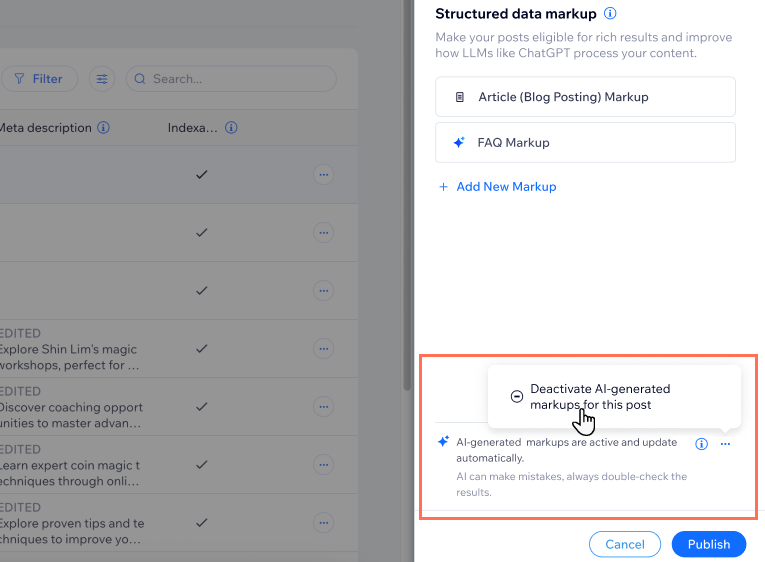
Door AI gegenereerde opmaak voor je blogpost deactiveren
Een aangepaste opmaak maken van een door AI gegenereerde opmaak
Als je volledige controle wilt over een specifieke opmaak, kun je een aangepaste opmaak maken van een door AI gegenereerde opmaak die je handmatig kunt onderhouden.
Belangrijk:
Na de conversie ben je verantwoordelijk voor het nauwkeurig houden van de aangepaste opmaak wanneer de inhoud van de blogpost verandert.
Om een aangepaste opmaak te maken van een door AI gegenereerde opmaak:
- Ga naar SEO en GEO op het dashboard van de website.
- Scrol omlaag naar Tools en instellingen.
- Klik op SEO-instellingen.
- Klik onder Bewerken op paginatype op Hoofdpagina's.
- Wijs Blog aan en klik op Bewerken.
- Klik op het Geavanceerd-tabblad.
- Klik op Gestructureerde gegevensopmaak.
- Klik op het Meer-acties-pictogram
 naast de relevante door AI gegenereerde markup.
 - Klik op Bekijken.
- Klik onder het Codevoorbeeld op Een aangepaste opmaak maken.
- Klik op Doorgaan.
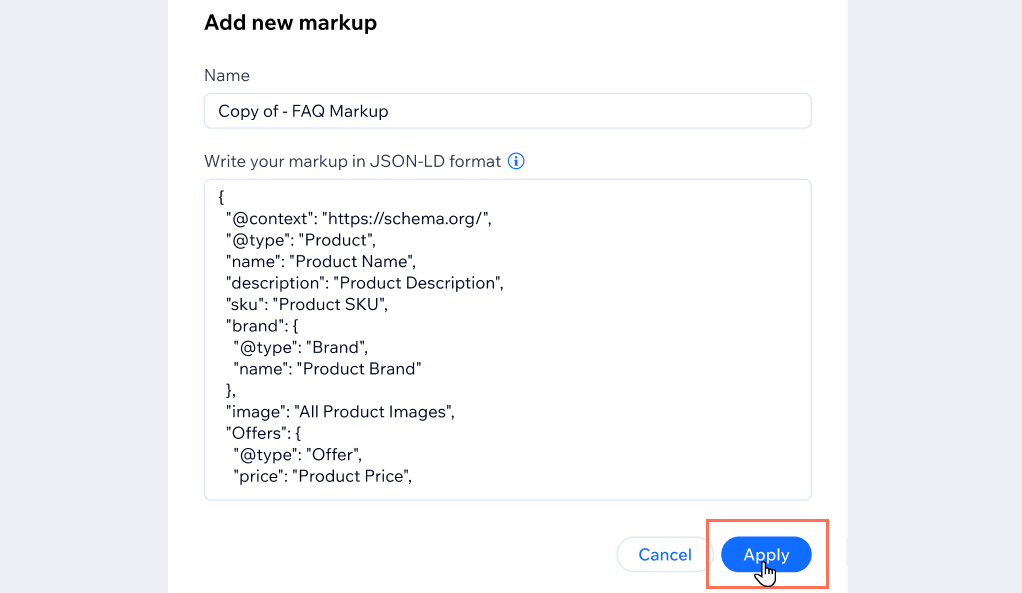
- Voeg de nieuwe opmaak toe onder Schrijf je opmaak in JSON-LD-indeling.
- Klik op Toepassen.
Problemen met door AI gegenereerde gestructureerde gegevens oplossen
Als door AI gegenereerde gestructureerde gegevens niet werken zoals verwacht voor je blogposts, gebruik dan de onderstaande controles om te begrijpen wat er gebeurt en wat je daarna kunt doen.
Er zijn geen gestructureerde gegevens gegenereerd voor mijn post
Ik zie het bericht 'Door AI gegenereerde opmaak zijn niet gemaakt vanwege een technisch probleem van onze kant'.
De gestructureerde gegevens van mijn recept verschijnen niet
Handmatige en door AI gegenereerde schema's lijken elkaar te overlappen
Veelgestelde vragen
Klik op een vraag hieronder om meer te lezen over het gebruik van door AI gegenereerde gestructureerde gegevens voor blogposts.
Welke schematypen worden door AI gegenereerd?
Hoe gebruiken AI-assistenten mijn gestructureerde data?
Waarom kan ik door AI gegenereerde opmaak niet rechtstreeks bewerken?
Wat gebeurt er met mijn door AI gegenereerde gestructureerde gegevens als ik de functie tijdelijk uitschakel?
Vervangen door AI gegenereerde gestructureerde gegevens mijn bestaande handmatige opmaak?
Wat als AI een opmaak genereert die ik niet wil?
Waar kan ik meer lezen over handmatige gestructureerde gegevens?