


De Salesforce-integratie toevoegen en instellen
4 min
In dit artikel
- Stap 1 | Voeg Salesforce toe en koppel het
- Stap 2 | Maak een automatisering
- Stap 3 | Wijs gegevens van de trigger toe aan Salesforce
- Stap 4 | Activeer de automatisering
- Veelgestelde vragen
Koppel je Wix Studio for Enterprise-website aan je Salesforce-account, zodat je altijd over de meest actuele informatie beschikt. Met behulp van onze automatiseringen kun je gegevens zoals winkelbestellingen en formulierinzendingen naar Salesforce sturen, zodra ze zijn vastgelegd in Wix.
Let op:
Wix integreert met Salesforce met behulp van API-versie 61.0. Raadpleeg voor de meest actuele informatie over de API-mogelijkheden van Salesforce hun documentatie.
Stap 1 | Voeg Salesforce toe en koppel het
Om aan de slag te gaan, koppel je je Wix-website aan je Salesforce-account en laat je de gegevens overgaan.
Salesforce al gekoppeld?
Ga naar stap 2.
Om Salesforce toe te voegen en te koppelen:
- Klik onder Salesforce autoriseren op Koppelen.
- Voer je Salesforce-inloggegevens in en klik op Inloggen.
- Klik op Toestaan.
Belangrijk:
Wanneer je je Salesforce-account koppelt, geef je Wix machtigingen om toegang te krijgen tot je spreadsheetgegevens. Je kunt op elk moment machtigingen verwijderen uit je Salesforce-account.

Stap 2 | Maak een automatisering
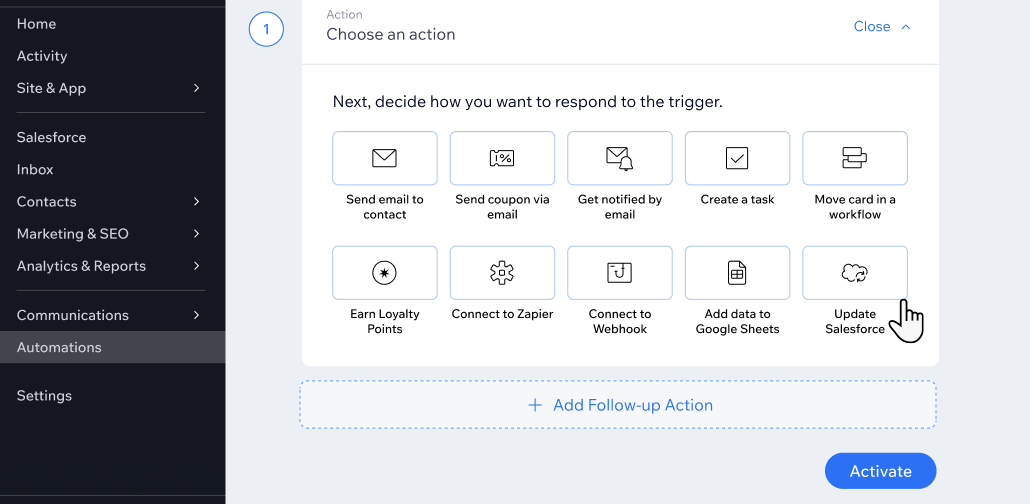
Nadat je je Salesforce-account hebt gekoppeld, kun je een automatisering maken die gegevens overzet van Wix. Bepaal wat de automatisering triggert (bijv nieuwe winkelbestellingen, formulierinzendingen) en kies dan Salesforce bijwerken als actie.
Om een automatisering te maken:
- Ga naar Automatiseringen op het dashboard van je website.
- Klik op + Automatisering maken.
- Klik op + Begin vanaf nul.
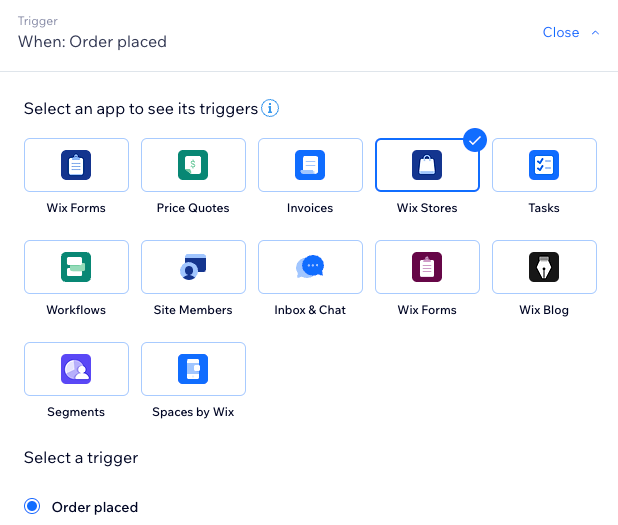
- Geef je automatisering een titel en kies onder Trigger de relevante app:
- Wix Forms
- Wix Stores
- Wix Bookings
- Wix Events
- Stel de trigger in op basis van de app die je hebt geselecteerd.
Stap 3 | Wijs gegevens van de trigger toe aan Salesforce
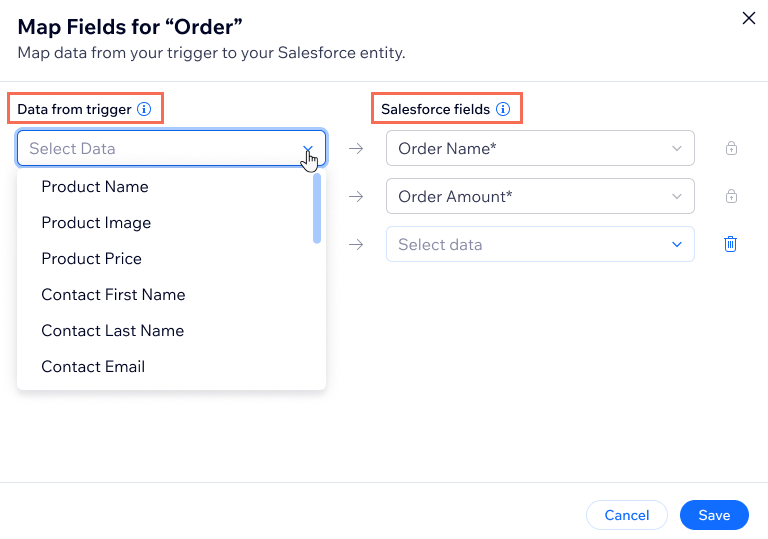
Vervolgens moet je de gegevens van de door jou gekozen trigger matchen met de relevante Salesforce-entiteit en -velden. Dit zorgt ervoor dat de gegevens van Wix op de juiste plaats in Salesforce terechtkomen.
Als je trigger bijvoorbeeld een nieuwe winkelbestelling is, moet je de gegevens van de klant matchen met de relevante entiteitsvelden in Salesforce.
Om gegevens van de trigger aan Salesforce toe te wijzen:
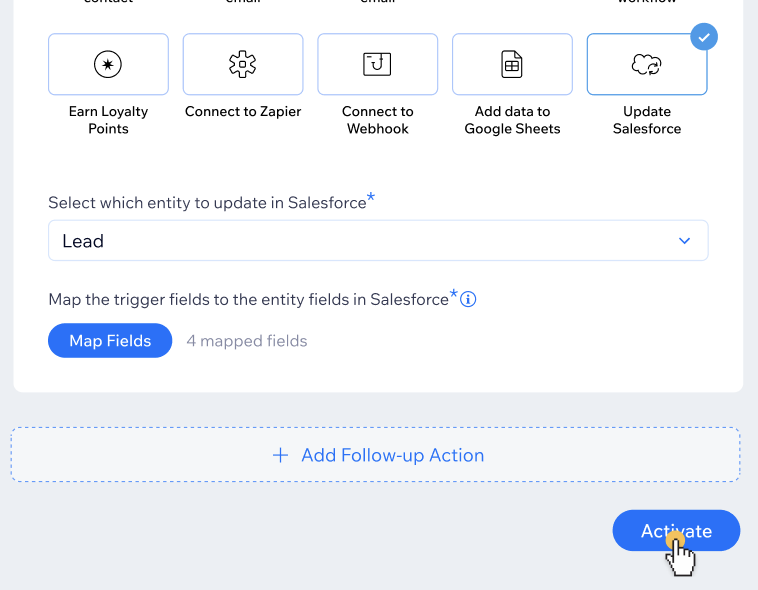
- Scrol omlaag naar Actie en selecteer Salesforce bijwerken.
- Selecteer de relevante entiteit in de Selecteer welke entiteit je wilt bijwerken in Salesforce-dropdown.
- Klik op Velden toewijzen.
- Kies de relevante stukjes Wix-gegevens onder Gegevens van trigger, zodat de juiste Salesforce-velden worden bijgewerkt.
- Klik op Opslaan.
Stap 4 | Activeer de automatisering
Klik op Activeren om je automatisering live te maken. Nu, elke keer dat de automatisering wordt getriggerd (bijvoorbeeld: wanneer een nieuwe winkelbestelling wordt geplaatst), worden de gegevens die je vanuit Wix in kaart hebt gebracht bijgewerkt in de relevante Salesforce-velden.
Als je bijvoorbeeld een automatisering hebt gemaakt met een trigger voor het indienen van formulieren, worden elke keer dat een websitebezoeker dat formulier invult, hun indieningsgegevens verzonden naar de relevante Salesforce-entiteit en -velden.
Veelgestelde vragen
Klik op een vraag hieronder om meer te lezen over de Salesforce-integratie met Wix Studio for Enterprise.
Tellen Salesforce-automatiseringen mee voor mijn automatiseringen?
Wat is een Salesforce-entiteit?
Wat is een verplicht Salesforce-veld?
Waarom kan ik sommige van mijn Salesforce-velden niet zien terwijl ik ze toewijs?
Wat gebeurt er als ik een veld verwijder uit het Wix-formulier dat is toegewezen aan Salesforce?
Wat gebeurt er als ik de naam van een veld in het Wix-formulier dat aan Salesforce is toegewezen, hernoem?