


Tags aan je websites toewijzen
In dit artikel
- Tags toewijzen aan je website
- Websitetags beheren
- Je websitelijst filteren op tags
- Veelgestelde vragen
Wijs tags toe aan je websites om je lijst met websites eenvoudig te ordenen. Je kunt aangepaste tags maken om websites te categoriseren op klant, bedrijfstype of andere criteria die bij jouw behoeften passen.
Als je bijvoorbeeld meerdere klantprojecten beheert, kun je websites taggen als 'In uitvoering', 'Voltooid' of 'In afwachting van beoordeling' om ze te vinden en te beheren.
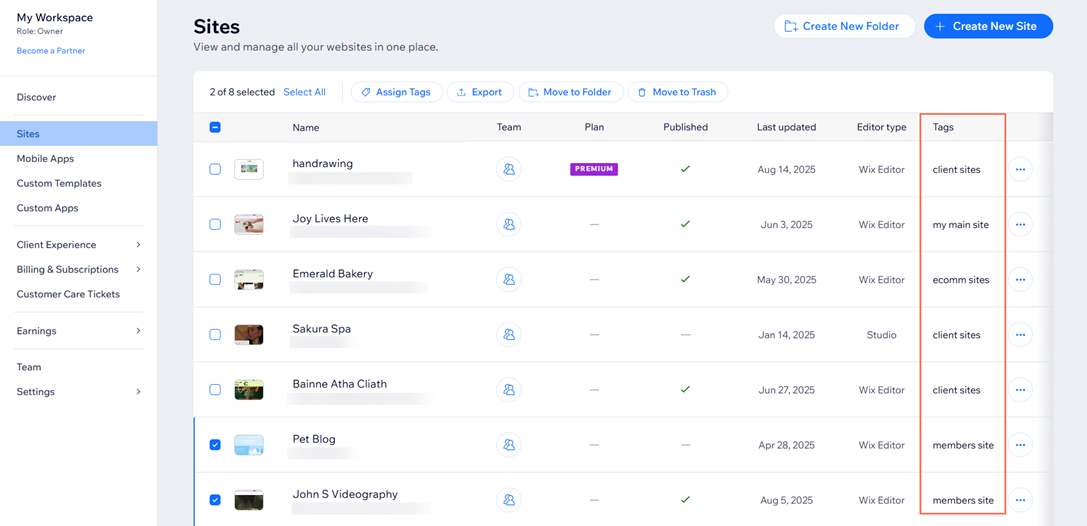
Tags toewijzen aan je website
Maak tags en wijs ze toe om je websites te categoriseren, waardoor ze gemakkelijker te vinden en mee te werken worden. Je kunt meerdere tags aan je websites toewijzen om aan jouw behoeften te voldoen.
Om tags aan je website toe te wijzen:
- Meld je aan op je Wix-account.
- Klik rechtsboven op het Lijstweergave-pictogram
 .
. - Klik op het selectievakje naast de website waaraan je een tag wilt toewijzen.
- Klik bovenaan de lijst op Tags toewijzen.
- Voer een naam voor de tag in het tekstveld in en klik op + Tag aanmaken.
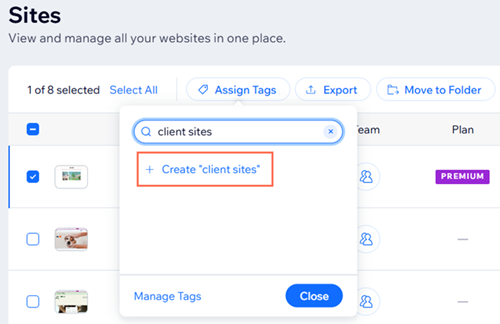
- Klik op Toepassen.
Tip:
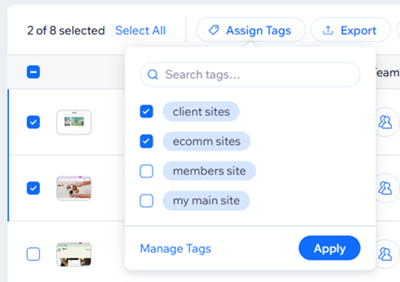
Je kunt meerdere tags aan een website toewijzen door op de selectievakjes naast elke tag te klikken nadat je op
Tags toewijzen hebt geklikt.
Websitetags beheren
Wijzig de naam van of verwijder je tags om je websitelijst overzichtelijk en bijgewerkt te houden.
Om je websitetags te beheren:
- Meld je aan op je Wix-account.
- Klik op het Lijstweergave-pictogram bovenaan de lijst.
- Klik op het selectievakje naast een van je websites.
- Klik op Tags toewijzen.
- Klik op Tags beheren.
- Kies wat je wilt doen:
Naam wijzigen
 naast een tag die je wilt hernoemen.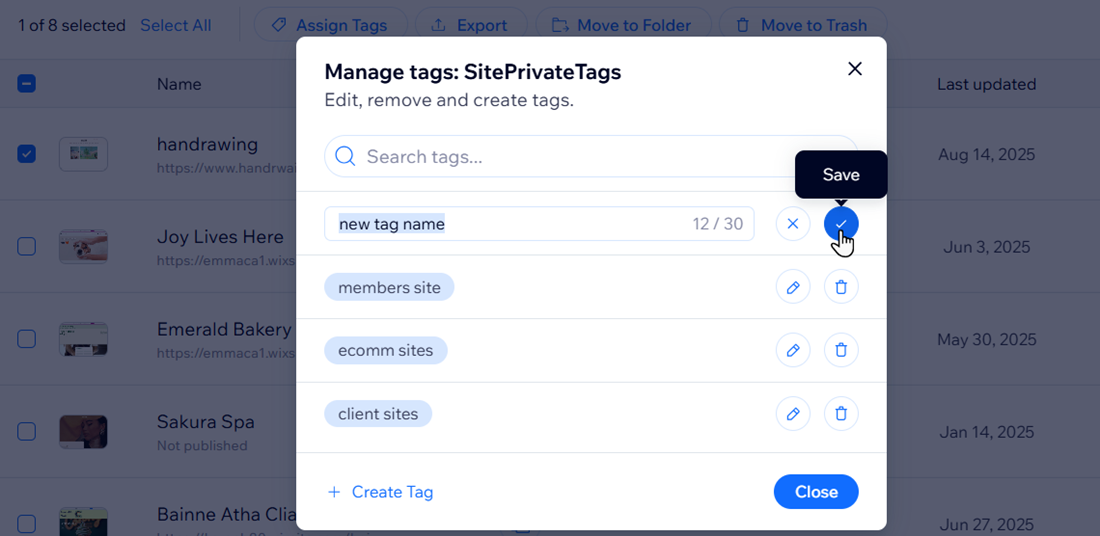
Verwijderen
 naast een tag die je wilt verwijderen.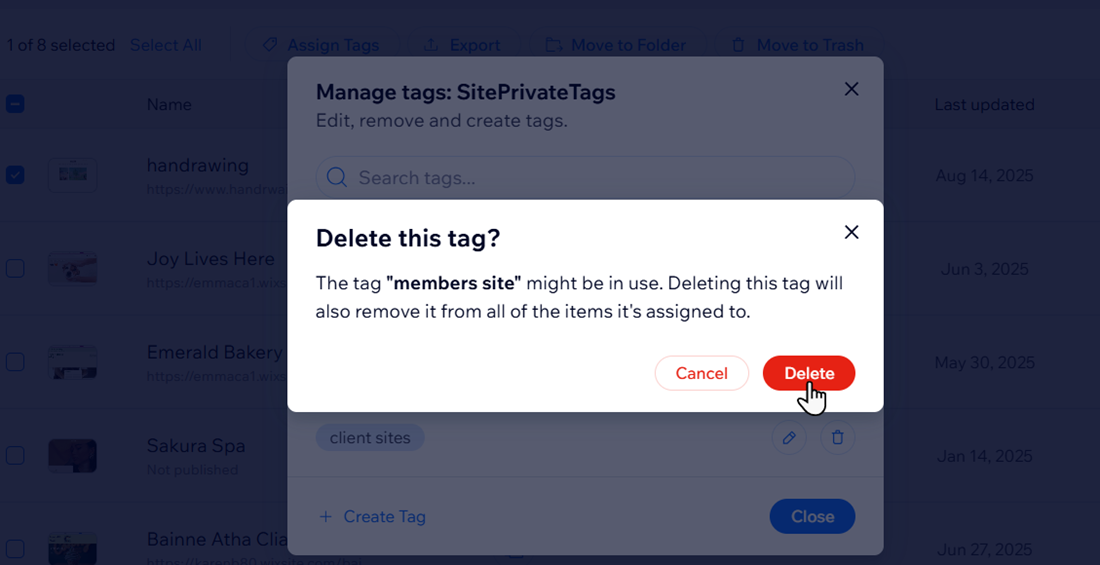
Je websitelijst filteren op tags
Filter je websitelijst op tags om je te helpen snel specifieke websites te vinden op basis van de tags die je aan hen hebt toegewezen.
Om je websitelijst te filteren op tags:
- Meld je aan op je Wix-account.
- Klik bovenaan op Filter.
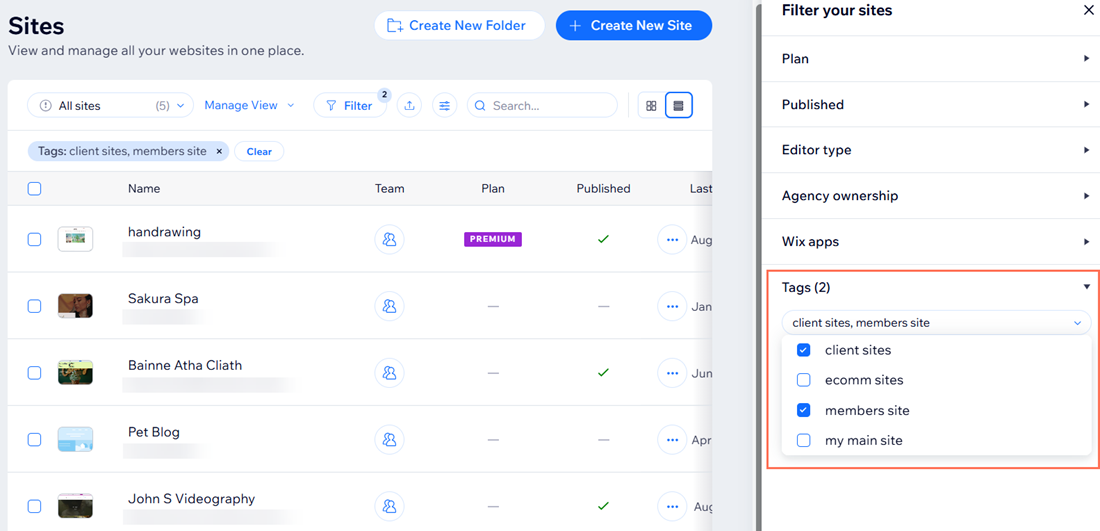
- Klik op Tags.
- Klik op Tags selecteren en klik op de selectievakjes naast de tags die je in de lijst met websites wilt weergeven.
Tip:

Je kunt je websitelijst als een raster bekijken in plaats van een lijst door rechtsboven op het
Rasterweergave-pictogram
 te klikken.
te klikken.
Veelgestelde vragen
Klik op een vraag hieronder om meer te lezen over het toewijzen van tags aan je websites.
Kan ik meerdere tags aan één website toewijzen?
Heeft het verwijderen van een tag invloed op de website waaraan deze is toegewezen?
Wat gebeurt er als ik een tag verwijder die aan meerdere websites is toegewezen?
Kunnen andere teamleden de tags die ik maak zien en gebruiken?