


Wixel: 이미지 생성 및 편집하기
12 분
페이지 메뉴
- 이미지 생성하기
- 디자인에 이미지 추가하기
- 이미지 편집하기
- 자주 묻는 질문
이 도움말은 2025년 12월에 출시된 새로운 Wixel을 참조합니다. 새 Wixel을 사용 중인지 이전 Wixel을 사용하는지 확실하지 않다면, 여기에서 자세한 정보를 확인하세요.
Wixel의 직관적인 이미지 도구를 사용해 창의력을 발휘하세요 사이트, SNS 채널 또는 디지털 캠페인 등 어떤 용도의 그래픽을 제작하든 Wixel은 뛰어난 비주얼을 만드는 데 필요한 모든 옵션을 제공합니다.
AI가 생성한 독창적인 비주얼로 아이디어를 현실로 구현하세요. 그 다음, Wixel의 이미지 편집 기능을 사용해 모든 세부 사항을 자르고, 필터링하고, 미세 조정할 수 있습니다. 편집하고 보정할 수 있는 방법은 다양하므로 어떤 프로젝트에도 최적화된 이미지를 만들 수 있습니다.
참고:
AI로 이미지를 생성 및 편집하는 작업에는 AI 크레딧이 사용됩니다.
이미지 생성하기
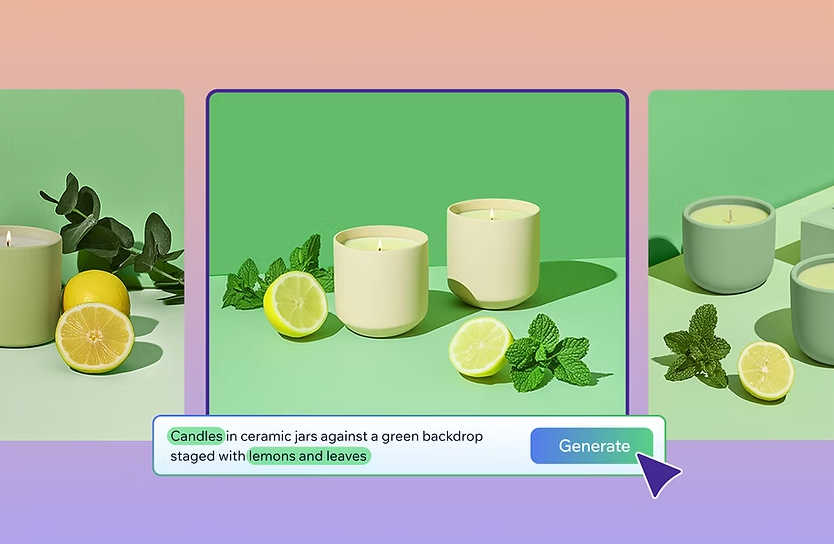
고유하고 고품질의 AI 생성 이미지를 생성하세요. 아이디어를 설명하고 스타일을 정의하면 Aria가 비전을 현실로 구현해 드립니다 Aria는 선택할 수 있는 4개의 다른 옵션을 생성합니다.
이미지를 생성하려면:
데스크톱 브라우저
Wixel 앱
- Wixel에서 프로젝트로 이동합니다.
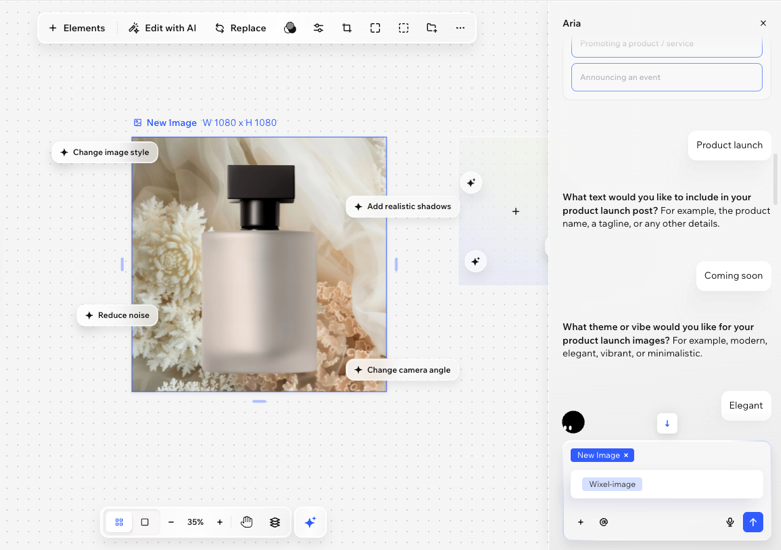
- Aria의 채팅을 열어 이미지 생성 방법을 선택합니다.
- 제작하고자 하는 이미지 설명: "강아지 이미지 생성"과 같은 설명을 작성합니다. 이미지의 스타일이나 분위기를 지정할 수도 있습니다.
- 참조 이미지 추가: 추가
 아이콘을 클릭해 참조 이미지를 업로드한 후 해당 이미지를 사용해 제작하고자 하는 내용을 설명합니다.
 - SNS에서 비즈니스 홍보: 제품 출시, 제품 또는 서비스 홍보, 이벤트 공지 등 SNS에 최적화된 크기에 맞는 게시물을 작성합니다. 시작하려면 Aria에게 "SNS 게시물 작성하기"를 지시하세요.
- 이미지가 생성되면 원하는 작업을 선택합니다.
- 이미지 미리보기: 미리보기
 아이콘을 클릭해 각 이미지를 열어 더 크게 확인합니다.
 - 이미지 다운로드: 해당 이미지에 마우스오버한 후 다운로드
 아이콘을 클릭해 기기에 저장합니다.
 - 이미지 편집: 해당 이미지에 마우스오버한 후 선택을 클릭합니다. 이렇게 하면 프로젝트에 이미지가 추가되어 계속 수정할 수 있습니다.
- 이미지 미리보기: 미리보기
도움말:
언제든지 Aria 히스토리에서 위로 스크롤해 다른 이미지를 다운로드하거나 프로젝트에 추가할 수 있습니다.
디자인에 이미지 추가하기
컴퓨터에서 이미지를 업로드하거나 Wixel의 공개 미디어에서 이미지를 선택하세요.
이미지를 추가하려면:
데스크톱 브라우저
Wixel 앱
- Wixel에서 프로젝트로 이동합니다.
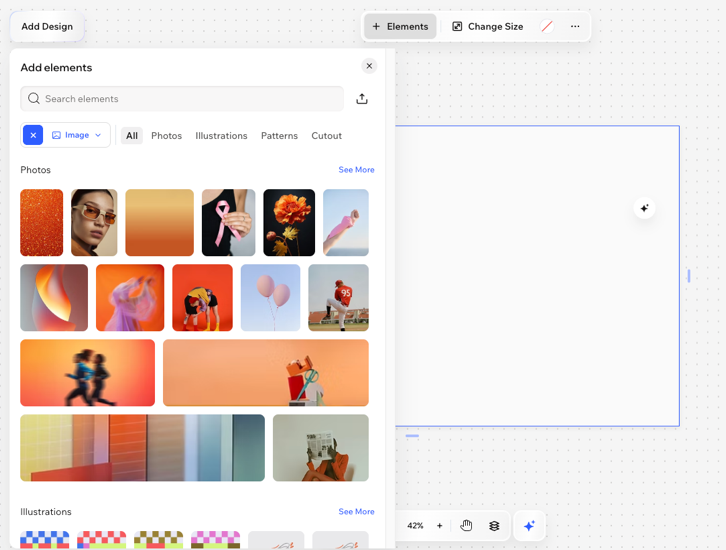
- 해당 디자인을 클릭한 후 액션 바에서 + 요소를 클릭합니다.
- 내 미디어에서 이미지를 선택하거나 이미지 탭을 클릭해 Wix 미디어를 추가합니다.
이미지 편집하기
프로젝트에 이미지를 추가한 후에는 Wixel의 이미지 편집 도구를 사용해 나만의 이미지로 만드세요. 프로젝트에서 직접 이미지를 조정할 수 있습니다. AI를 사용해 배경을 제거하거나 변경하고, 다양한 필터를 적용하고, 이미지를 자르거나 조정하는 등의 작업을 수행할 수 있습니다.
Aria와 채팅해 AI 기반으로 즉시 편집하거나 수동 제어를 사용해 정확한 조정을 할 수도 있습니다.
이미지를 편집하려면:
데스크톱 브라우저
Wixel 앱
- Wixel에서 프로젝트로 이동합니다.
- 프로젝트에서 관련 이미지를 클릭합니다.
- 액션 바에서 사용 가능한 편집 옵션 중 선택합니다.
AI로 편집
필터
 아이콘을 클릭합니다.
조정
 아이콘을 클릭합니다.
자르기
 아이콘을 클릭합니다.
모서리 반경
 아이콘을 탭합니다.
 아이콘을 클릭해 각 모서리를 개별적으로 디자인할 수 있습니다.
테두리
 아이콘을 클릭합니다.
미디어에 이미지 저장하기:
액션바에서 저장 아이콘을 클릭해 편집된 이미지를 미디어에 저장하세요.
아이콘을 클릭해 편집된 이미지를 미디어에 저장하세요.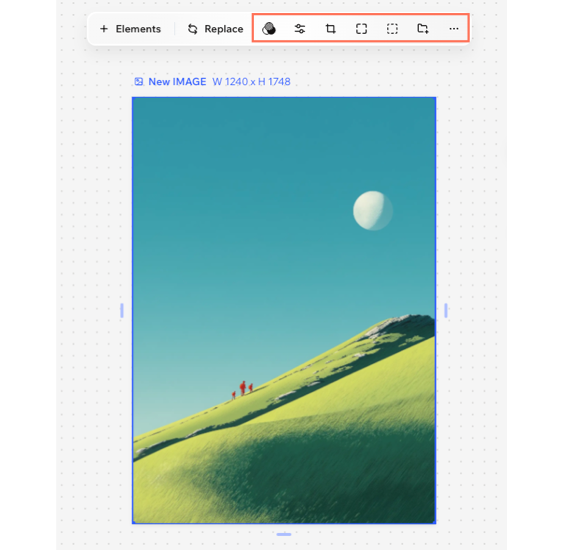
다음 단계:
이미지를 리믹스해 동일한 스타일, 색상 및 전반적인 느낌을 유지하는 새로운 디자인을 생성하세요.
자주 묻는 질문
아래 질문을 클릭해 자세한 내용을 확인하세요.
설명은 얼마나 구체적으로 작성해야 하나요?
Aria가 생성한 이미지가 마음에 들지 않아 다시 생성하는 경우 AI 크레딧이 사용되나요?
프레임 크기를 변경하려면 어떻게 해야 하나요?
 아이콘을 탭합니다.
 아이콘을 탭합니다.
이미지에 적용한 변경 사항을 취소하거나 되돌릴 수 있나요?
 아이콘을 클릭해 최근 변경 사항을 되돌릴 수 있습니다. 또는, 키보드에서 Ctrl + Z(Windows) 또는 Cmd + Z(Mac) 키를 누르세요.
편집한 이미지를 저장하려면 어떻게 해야 하나요?
이미지를 다운로드하려면 어떻게 해야 하나요?
 아이콘을 탭해 이미지를 다운로드하세요. 원하는 파일 형식, 품질 및 크기를 선택한 후 다운로드를 클릭하거나 탭합니다.