


Wixel: 프레임 크기 변경하기
3 분
페이지 메뉴
- 프레임 크기 선택하기
- 자주 묻는 질문
이 도움말은 2025년 12월에 출시된 새로운 Wixel을 참조합니다. 새 Wixel을 사용 중인지 이전 Wixel을 사용하는지 확실하지 않다면, 여기에서 자세한 정보를 확인하세요.
디자인 프레임의 크기를 다양한 플랫폼에 최적화된 프리셋 크기로 변경하세요. Instagram 게시물을 작성하든 다른 유형의 콘텐츠를 작성하든, 적절한 프리셋을 선택하면 추가 조정 없이 플랫폼 표준을 충족하고 멋지게 보이도록 할 수 있습니다.
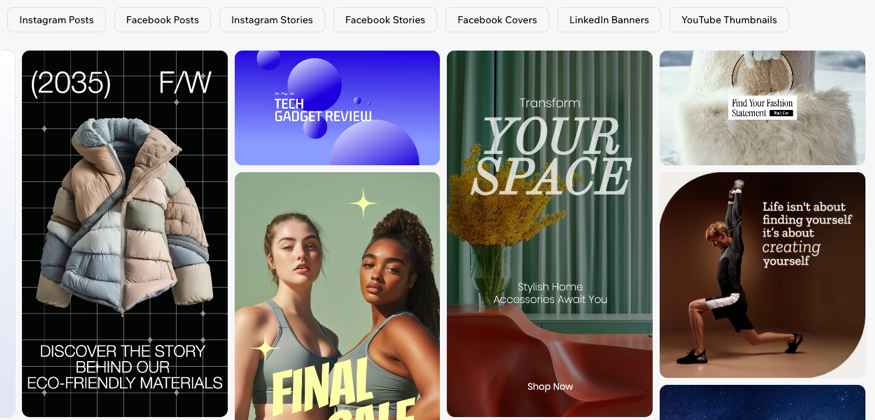
프레임 크기 선택하기
디자인 프레임에 맞는 크기를 선택하면 업로드하거나 공유할 플랫폼에 완벽하게 맞도록 조정할 수 있습니다.
참고:
크기를 변경하는 옵션은 이미지, SNS 게시물, 인사말 카드와 같은 자산에 사용할 수 있습니다. 로고, 문서, 동영상 및 양식에서는 사용할 수 없습니다.
프레임 크기를 선택하려면:
데스크톱 브라우저
Wixel 앱
- Wixel에서 프로젝트로 이동합니다.
- 해당 디자인 위의 프레임 정보를 클릭합니다.
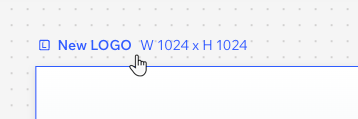
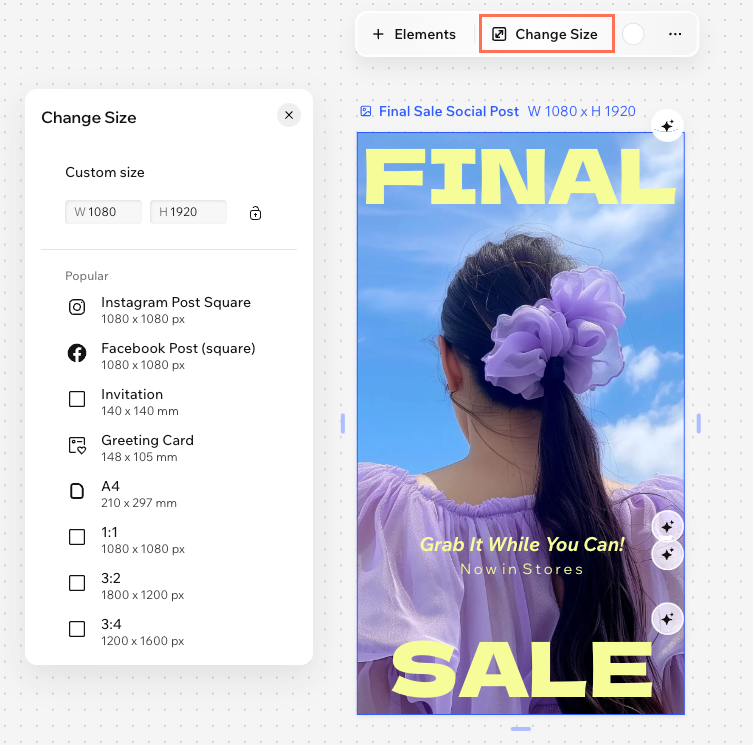
- 액션 바에서 크기 변경을 클릭합니다.
- 해당 프리셋을 선택합니다(예: Instagram Square Post 또는 Facebook Story).
자주 묻는 질문
아래 질문을 클릭해 프리셋 크기 선택에 대한 자세한 내용을 확인하세요.
프레임 프리셋을 선택해야 하는 이유는 무엇인가요?
사용자 지정 프레임 크기를 선택할 수 있나요?
프레임 크기 조정과 디자인 크기 조정의 차이점은 무엇인가요?
프로젝트에서 추후 프레임 프리셋을 변경할 수 있나요?