


Wixel: 디자인 리믹스하기
3 분
페이지 메뉴
- 디자인 리믹스하기
- 자주 묻는 질문
중요!
이 도움말은 2025년 12월에 출시된 새로운 Wixel을 참조합니다. 새 Wixel을 사용 중인지 이전 Wixel을 사용하는지 확실하지 않다면, 여기에서 자세한 정보를 확인하세요.
디자인을 리믹스하면 처음부터 시작하지 않고도 하나의 디자인을 여러 관련 디자인으로 변환할 수 있습니다. 이를 통해 전체적인 느낌은 그대로 유지하면서 목표에 따라 형식을 변경할 수 있습니다.예를 들어 로고를 만들었다면, 동일한 브랜딩을 사용해 제품 목업 이미지나 소셜 미디어용 홍보 영상으로 리믹스할 수 있습니다.
참고:
AI로 디자인을 생성 및 편집하는 모든 작업에는 AI 크레딧이 사용됩니다.
디자인 리믹스하기
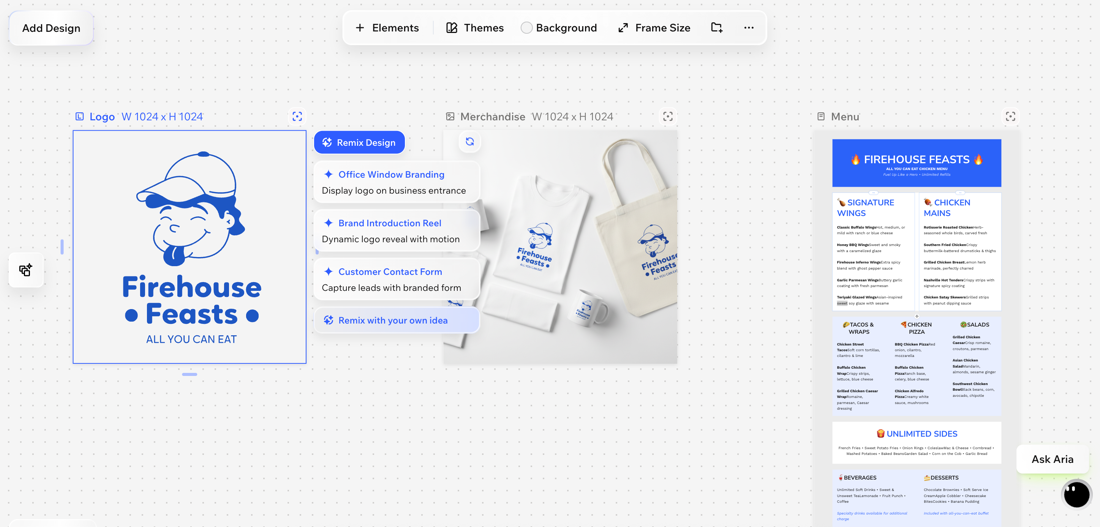
추천 아이디어를 선택하거나 비전을 설명해 디자인을 리믹스하세요. Aria가 디자인을 생성하면, 그 디자인을 계속해서 다듬을 수 있습니다.
디자인을 리믹스하려면:
데스크톱 브라우저
Wixel 앱
- Wixel에서 프로젝트로 이동합니다.
- 프로젝트에서 관련 디자인을 선택합니다.
- 디자인 리믹스
 아이콘을 클릭합니다.
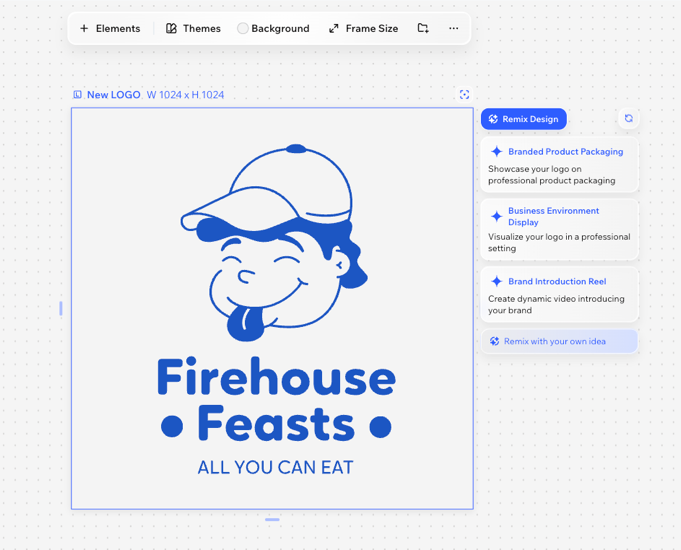
 - 수행할 작업을 선택합니다.
- 생성된 추천에서 옵션을 선택합니다.
도움말: 추천 더보기 아이콘을 클릭해 새로운 아이디어를 얻을 수 있습니다.
 - 원하는 것을 설명합니다.
- 나만의 아이디어로 리믹스를 클릭합니다.
- 드롭다운에서 생성하고자 하는 디자인 유형(예: 이미지, 동영상)을 선택합니다..
- 텍스트 상자에 새 디자인에서 중점을 두고자 하는 내용을 설명합니다. 예를 들어, "커피잔에 이 로고가 있는 제품 목업 이미지 만들기" 또는 "로고를 사용해 주말 할인을 홍보하는 Instagram 게시물 생성하기"와 같이 작성할 수 있습니다.
- 디자인 리믹스를 클릭합니다.
- 생성된 추천에서 옵션을 선택합니다.
- (선택사항) 새 디자인이 생성되면 워크스페이스의 도구를 사용해 계속 편집합니다.
도움말:
디자인을 선택한 후 채팅에서 리믹스 아이콘을 클릭해 Aria와의 채팅에서 직접 디자인을 리믹스할 수도 있습니다.
아이콘을 클릭해 Aria와의 채팅에서 직접 디자인을 리믹스할 수도 있습니다.자주 묻는 질문
아래 질문을 클릭해 자세한 내용을 확인하세요.
디자인을 리믹스하면 원본이 변경되나요?
디자인 리믹스 시에는 어떤 유형의 디자인을 생성할 수 있나요?
리믹스된 디자인도 다른 자산처럼 편집할 수 있나요?