Wixel: 요소 추가 및 사용자 지정하기
9 분
페이지 메뉴
- 요소 추가하기
- 색상 선택하기
- 텍스트 사용자 지정하기
- 벡터아트 사용자 지정하기
이 도움말은 2025년 12월에 출시된 새로운 Wixel을 참조합니다. 새 Wixel을 사용 중인지 이전 Wixel을 사용하는지 확실하지 않다면, 여기에서 자세한 정보를 확인하세요.
요소를 활용하면 프로젝트를 더욱 돋보이게 하고 개성을 더할 수 있습니다. 요소를 추가해 정보를 강조하거나 시각적 정보를 표시하거나, 디자인을 통해 잠재 고객을 안내할 수 있습니다.
액션 바에서 액세스할 수 있는 요소 추가 패널을 사용하면 이미지, 텍스트, 그래픽, 동영상 등을 쉽게 삽입할 수 있으므로 각 디자인을 원하는 대로 정확하게 모양을 지정할 수 있습니다.
요소 추가하기
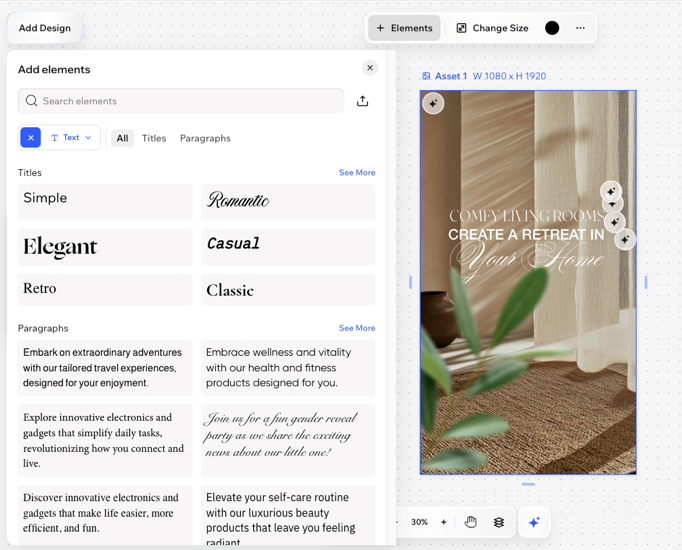
요소 추가 패널에서 프로젝트에 새 콘텐츠를 추가하세요. 카테고리 및 하위 카테고리를 탐색하거나 검색창을 사용해 필요한 것을 정확하게 찾을 수 있습니다.
그래픽과 이미지를 사용해 프로젝트를 시각적으로 더욱 돋보이게 하거나, 텍스트와 구분선을 사용해 구조를 추가하고 싶을 때, 모든 옵션을 한 곳에서 찾을 수 있습니다.
참고:
일부 디자인 유형은 고유한 요소를 제공합니다(예: 양식의 양식 입력란, 이벤트 자산의 RSVP 버튼). 모든 디자인 유형에 장식 요소를 추가할 수는 없으므로 표시되는 옵션은 작업 중인 항목에 따라 다를 수 있습니다.
요소를 추가하려면:
데스크톱 브라우저
Wixel 앱
- Wixel에서 프로젝트로 이동합니다.
- 해당 디자인을 클릭합니다.
- 액션 바에서 + 요소를 클릭합니다.
- 요소 유형을 탐색합니다.
- 그래픽: 벡터아트와 스티커를 추가합니다.
도움말: 디자인에 맞게 벡터아트 색상을 사용자 지정하세요. - 텍스트: 제목 및 단락을 추가합니다. 프리셋 스타일을 선택해 시간을 절약하거나 직접 스타일을 사용자 지정하세요.
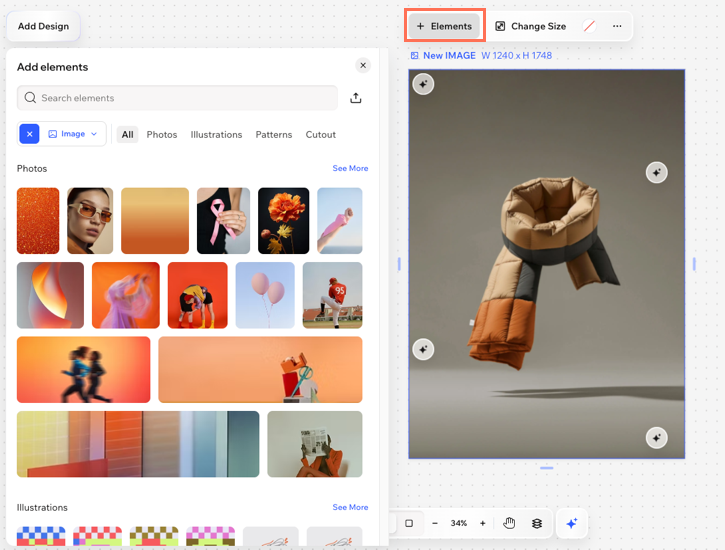
- 이미지: 사진, 일러스트, 패턴, 컷아웃을 추가합니다.
도움말: 이미지 편집에 대한 자세한 도움말을 확인하세요. - 모양: 기하학적인 모양, 화살표 및 프레임을 사용해 창의적인 느낌을 더합니다.
- 아이콘: 디자인에 명확하고 간단한 세부 정보를 추가합니다.
- 그래픽: 벡터아트와 스티커를 추가합니다.
- 요소를 클릭해 디자인에 추가합니다.
- (선택사항) 액션 바의 크기 조정 핸들 및 사용자 지정 도구를 사용해 요소의 크기, 색상, 위치 등을 조정합니다.
도움말:
업로드 아이콘을 클릭해 나만의 미디어를 업로드하세요. 내 미디어 아래에서 업로드한 이미지를 찾을 수 있습니다.
아이콘을 클릭해 나만의 미디어를 업로드하세요. 내 미디어 아래에서 업로드한 이미지를 찾을 수 있습니다.색상 선택하기
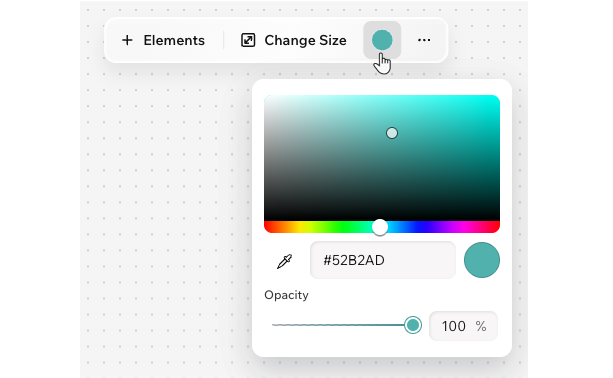
액션 바의 색상 원을 클릭하거나 탭하면 색상 선택기로 이동합니다. 여기에서 사용 중인 사용자 지정 색상 외에도 프로젝트의 테마 색상을 확인할 수 있습니다.
색상을 선택하려면:
데스크톱 브라우저
Wixel 앱
- 액션 바에서 채우기 색상 아이콘을 클릭합니다.
- 색 구성표에서 점을 이동하거나 색의 16진수 코드를 입력합니다(예: 검은색은 #000000).
- (선택사항) 슬라이더를 끌어 색상 투명도를 조정합니다.
텍스트 사용자 지정하기
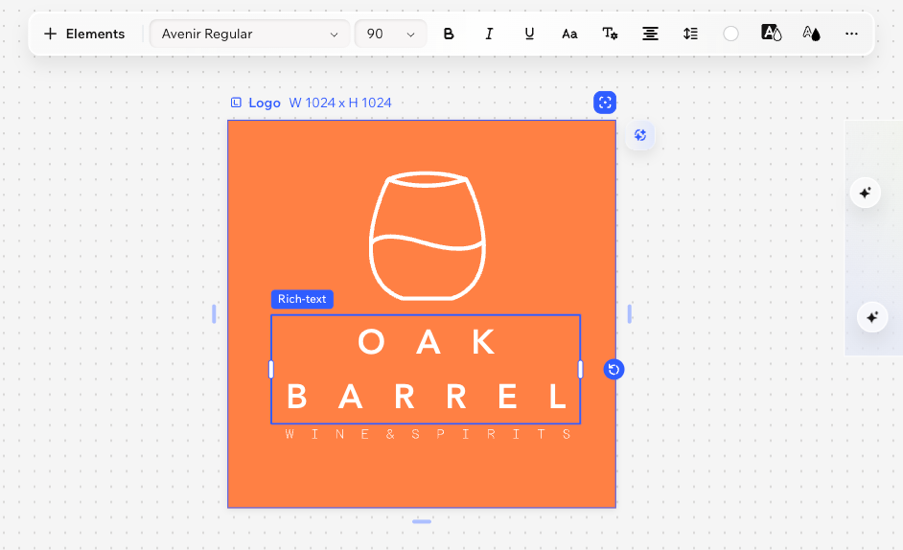
글꼴, 색상, 서식 및 음영 및 강조 표시와 같은 효과를 조정해 텍스트 요소를 사용자 지정하세요. 텍스트의 모양과 위치를 세밀하게 조정해 디자인과 조화롭게 어우러지도록 할 수 있습니다.
텍스트를 사용자 지정하려면:
데스크톱 브라우저
Wixel 앱
- Wixel에서 프로젝트로 이동합니다.
- 디자인의 텍스트 요소를 선택합니다.
- 액션 바에서 사용 가능한 옵션을 사용해 텍스트를 사용자 지정합니다.
- 글꼴: 글꼴 스타일을 선택합니다.
- 글꼴 크기: 글꼴 크기를 선택합니다.
- 굵게, 기울임꼴, 밑줄: 서식 옵션을 사용해 텍스트를 돋보이게 합니다. 굵게
 , 기울임꼴
 , 밑줄
, 밑줄 아이콘 등을 클릭하세요.
 - 대문자: 텍스트를 모두 대문자로 변환합니다.
- 추가 설정: 목록 스타일(예: 번호 목록, 글머리 목록)을 선택하고 들여쓰기를 늘리거나 줄입니다.
- 정렬: 텍스트를 정렬하는 방법을 선택합니다.
- 줄 간격: 줄과 문자 사이의 간격을 조정해 텍스트를 더 읽기 쉽고 넓게 느낄 수 있도록 합니다.
- 채우기 색상: 색상 선택기를 사용해 텍스트 색상을 선택하거나 테마 색상을 선택합니다.
- 강조 색상: 배경 색상으로 텍스트를 강조 표시해 텍스트를 돋보이게 합니다.
- 테두리: 테두리를 추가해 눈에 띄게 만듭니다.
- 음영: 은은하거나 극적인 음영 효과를 추가해 텍스트에 깊이를 더합니다.
벡터아트 사용자 지정하기
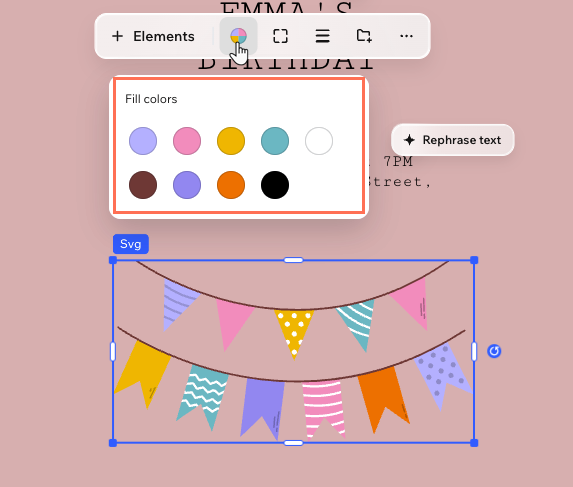
디자인에 맞게 색상 및 세부 정보를 사용자 지정해 벡터아트에 개성을 더해 보세요. 벡터아트는 모든 크기에서 선명하게 유지되는 디지털 일러스트(SVG 파일)입니다.
도움말:
요소 추가 패널의 그래픽 탭 아래에서 벡터아트 옵션을 찾을 수 있습니다.
벡터아트를 사용자 지정하려면:
데스크톱 브라우저
Wixel 앱
 아이콘을 탭합니다.
 아이콘을 클릭해 각 모서리를 개별적으로 디자인합니다.
 아이콘을 클릭합니다.