


Wixel: 슬라이드 생성 및 사용자 지정하기
5 분
페이지 메뉴
- 1 단계 | Aria로 슬라이드 개요 추가하기
- 2 단계 | 슬라이드 및 디자인 사용자 지정하기
- 3 단계 | 슬라이드 발표 및 내보내기
- 자주 묻는 질문
Wixel 슬라이드를 사용해 막역한 아이디어 또는 기존 파일을 명확하고 세련된 프레젠테이션으로 완성해 보세요. AI 디자인 에이전트인 Aria는 주제의 개요를 설명하고, 각 슬라이드에 대한 슬라이드를 구축하고, 모든 것을 브랜드에 맞게 조정해 스토리와 잠재 고객에 집중할 수 있도록 도와줍니다.
참고:
AI로 슬라이드를 생성 또는 편집하는 작업에는 AI 크레딧이 사용됩니다.
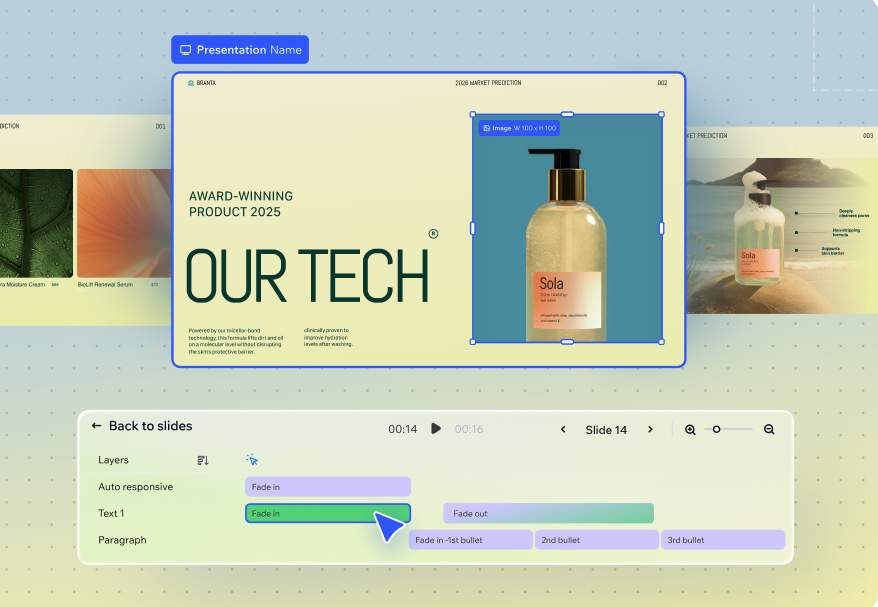
1 단계 | Aria로 슬라이드 개요 추가하기
먼저 Aria에 프레젠테이션의 내용과 대상을 설명하세요. 기존 파일을 공유하거나 짧은 프롬프트로 시작할 수 있습니다. Aria는 콘텐츠를 스캔하고 주요 주제를 요약한 후, 개요를 작성해 모든 요점을 데크에 포함할 수 있도록 합니다.
콘텐츠로 슬라이드를 생성하려면:
- Wixel에서 프로젝트로 이동합니다.
- 슬라이드 프레젠테이션 추가 방법을 선택합니다.
- 파일 공유: Aria가 주요 정보를 추출하고 슬라이드를 생성할 수 있도록 프레젠테이션에 원하는 모든 정보가 포함된 기존 파일을 업로드합니다.
- AI로 설명: Aria에게 발표하고자 하는 내용과 대상을 설명합니다. 예를 들어 투자자를 위한 새로운 피트니스 앱에 대한 10개의 슬라이드 프레젠테이션이나 소규모 사업자를 위한 SNS 기본 사항에 대한 워크숍을 만들 수 있습니다.
- 처음부터: 원하는 구조를 이미 알고 있는 경우, 액션바에서 수동으로 슬라이드를 추가하고 요소를 추가합니다. 디자인 추가를 클릭한 후 슬라이드를 클릭하세요.
- Aria가 어조와 세부 정보의 수준을 조정할 수 있도록 프레젠테이션의 대상 고객을 입력합니다. 예를 들어 마케팅 팀, 신규 클라이언트, 또는 학생 등일 수 있습니다.
- 사이드 패널에 표시되는 주제를 검토합니다.
- 콘텐츠의 모든 중요한 개념 또는 챕터가 목록에 표시되는지 확인합니다.
- 누락된 내용이 있거나 관련이 없는 항목이 있다면, 클릭해 이름을 주제의 이름을 변경하거나, 추가 또는 삭제합니다.
- 주제를 위 또는 아래로 끌어 프레젠테이션에 표시되는 순서를 변경합니다.
- 주제 승인을 클릭해 주제를 확인합니다.
- 프레젠테이션 개요를 검토합니다.
- 슬라이드를 클릭해 제목의 이름을 변경하고 요점에 정보를 추가 또는 제거합니다.
도움말: 추천 아이콘을 클릭해 새 슬라이드 제목 및 요점에 대한 아이디어를 얻을 수 있습니다.
 - 누락된 내용이 있는 경우 새 슬라이드 또는 섹션을 추가합니다.
- 섹션 또는 슬라이드를 끌어 프레젠테이션에 표시되는 순서를 변경합니다.
- 슬라이드를 클릭해 제목의 이름을 변경하고 요점에 정보를 추가 또는 제거합니다.
- 개요 승인을 클릭해 개요를 확인합니다.
- 프레젠테이션에 사용할 스타일에서 선택을 클릭합니다.
- 모든 것이 승인되면 Aria가 슬라이드의 첫 번째 버전을 생성합니다.
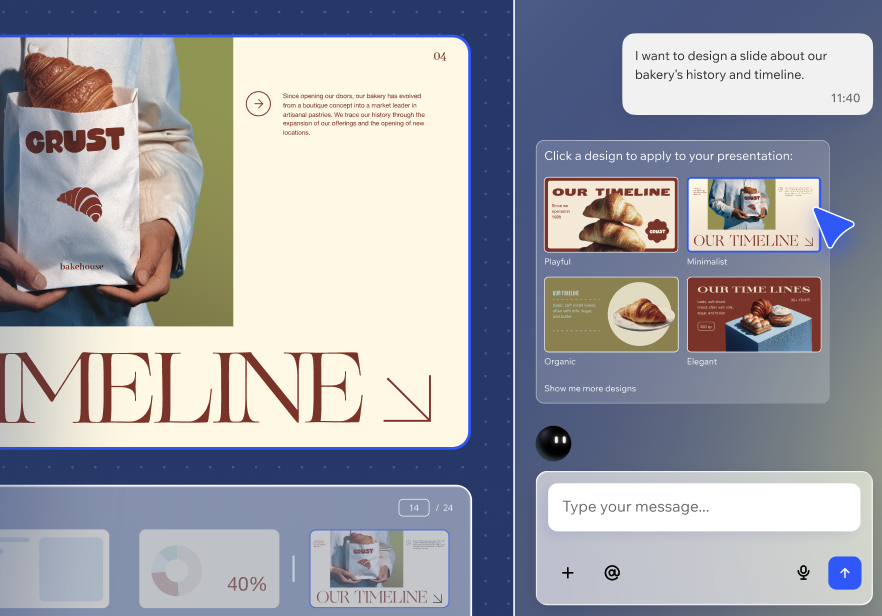
2 단계 | 슬라이드 및 디자인 사용자 지정하기
Aria가 슬라이드를 생성한 후에는 콘텐츠를 세부적으로 조정하고 아이디어 간의 흐름을 제어할 수 있습니다. 모든 슬라이드를 직접 편집하거나 AI를 사용해 디자인에 대한 변경 속도를 높이거나 애니메이션을 추가할 수 있습니다.
참고:
슬라이드를 선택해 콘텐츠 또는 디자인을 변경하면, 생성된 슬라이드에서는 텍스트만 편집할 수 있습니다.
슬라이드를 사용자 지정하려면:
- 프로젝트에서 해당 슬라이드를 선택합니다.
- 액션바를 사용해 각 슬라이드를 사용자 지정합니다.
- 슬라이드 패널을 사용해 데크를 구성합니다.
- 슬라이드를 끌어다 놓아 순서를 변경하고 스토리가 진행되는 방식을 조정합니다.
- 추가 작업
 아이콘을 클릭해 수행할 작업을 선택합니다.
- 슬라이드 건너뛰기: 프레젠테이션에는 유지하되 발표 시에는 건너뜁니다.
- 슬라이드 복제: 슬라이드를 복제해 재사용하고 콘텐츠를 편집합니다.
- 슬라이드 삭제: 더 이상 필요하지 않은 슬라이드를 삭제합니다.
- (선택사항): 슬라이드 패널에서 프레젠테이션 사용자 지정을 계속하는 방법을 선택합니다.
추가
 아이콘을 클릭해 새 슬라이드를 추가합니다.
연사 메모
전환 효과
애니메이션
 아이콘을 클릭합니다.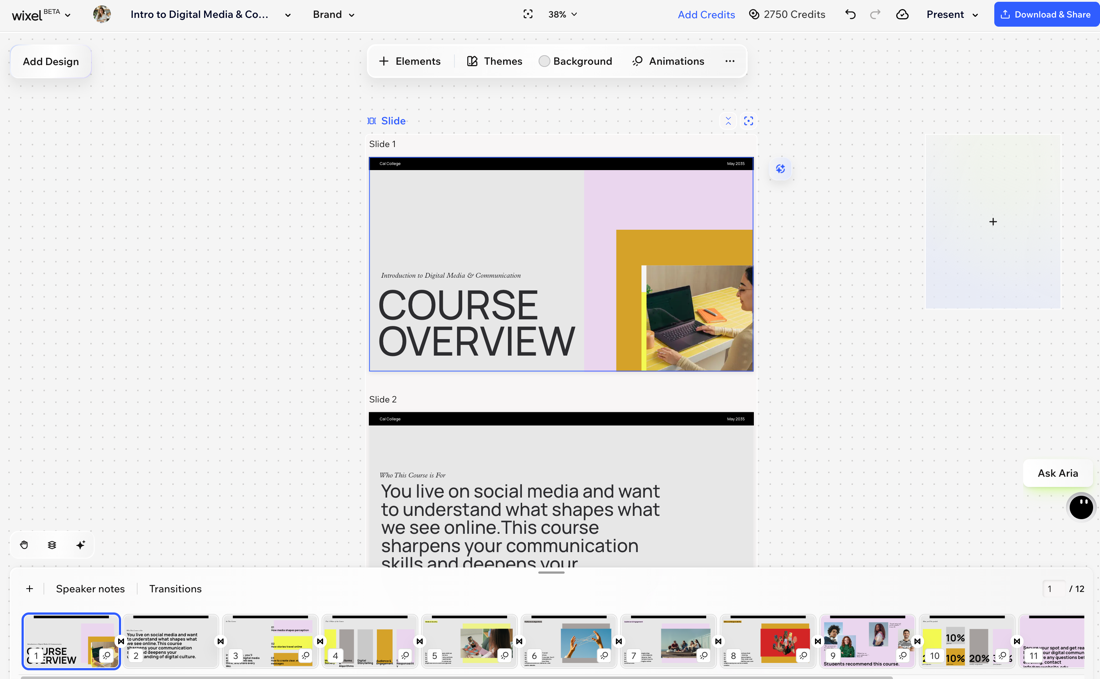
3 단계 | 슬라이드 발표 및 내보내기
슬라이드가 준비되면 Wixel에서 바로 발표하거나 데크를 내보내기해 다른 도구에서 사용할 수 있습니다. 작업물을 발표하고 공유하는 방식에 가장 적합한 모드를 선택하세요.
슬라이드를 발표하거나 내보내려면:
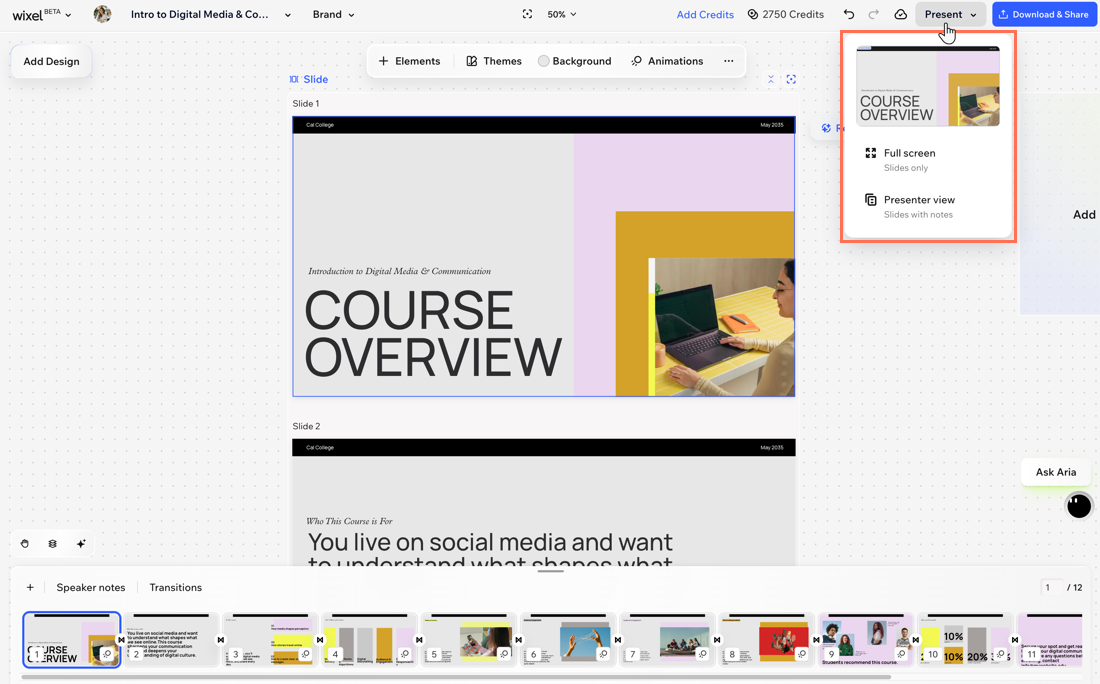
- 발표를 클릭해 Wixel 프로젝트를 표시할 방법을 선택합니다.
- 전체 화면: 슬라이드만 표시하는 표준 전체 화면 프레젠테이션 보기를 시작합니다.
- 발표자 보기: 슬라이드와 함께 발표자 노트를 표시하는 발표자 보기를 엽니다. 이를 통해 청중에게는 슬라이드만 보여주면서도, 발표자는 흐름을 놓치지 않고 진행할 수 있습니다.
- 다운로드 및 공유를 클릭해 슬라이드를 내보냅니다.
자주 묻는 질문
아래 질문을 클릭해 슬라이드에 대한 자세한 내용을 확인하세요.
Aria에서 주제를 생성한 후 주제를 변경하려면 어떻게 해야 하나요?
Aria를 사용해 다른 대상 고객에 맞게 프레젠테이션을 조정할 수 있나요?
애니메이션 및 전환 효과는 AI 크레딧을 사용하나요?
슬라이드에 사용할 수 있는 내보내기 형식에는 어떤 것이 있나요?