Wixel: 테마 사용하기
페이지 메뉴
- 테마 선택하기
- 테마 수정하기
- 디자인과 요소에 테마 색상 적용하기
- FAQ/자주 묻는 질문
Wixel의 테마를 사용하면 디자인 전반에 일관되고 세련된 느낌을 쉽게 유지할 수 있습니다. 색상과 글꼴을 하나씩 고르는 대신, 테마를 사용해 프로젝트 전체의 분위기와 시각적 스타일을 한 번에 설정할 수 있습니다. 이렇게 하면 온라인 게시물, 인쇄용 전단지, 초대장 등 어떤 작업에서도 하나로 어우러지는 디자인을 빠르게 만들 수 있습니다.
테마 선택하기
테마는 Wixel 프로젝트에 통일감 있는 디자인 및 테마를 만드는 기본입니다. 테마를 선택하면 색상과 글꼴 조합을 즉시 디자인에 적용해, 모든 요소를 하나의 시각적 스타일로 연결할 수 있습니다.
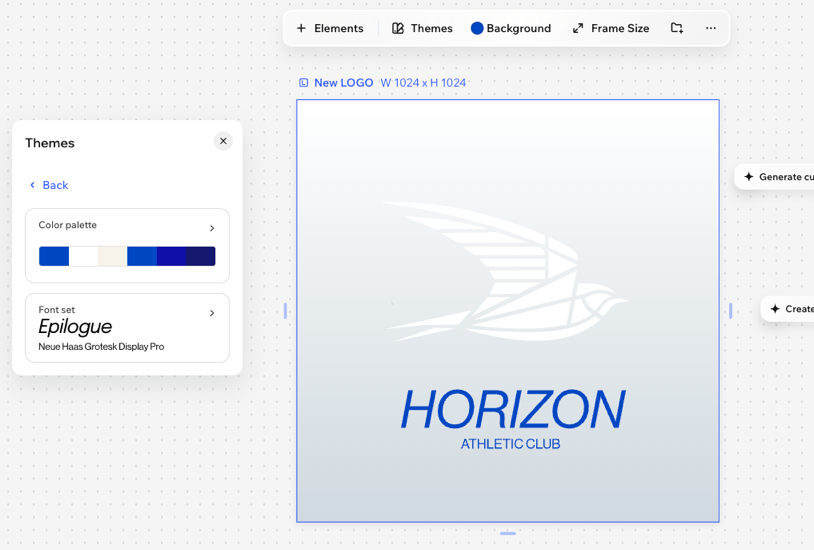
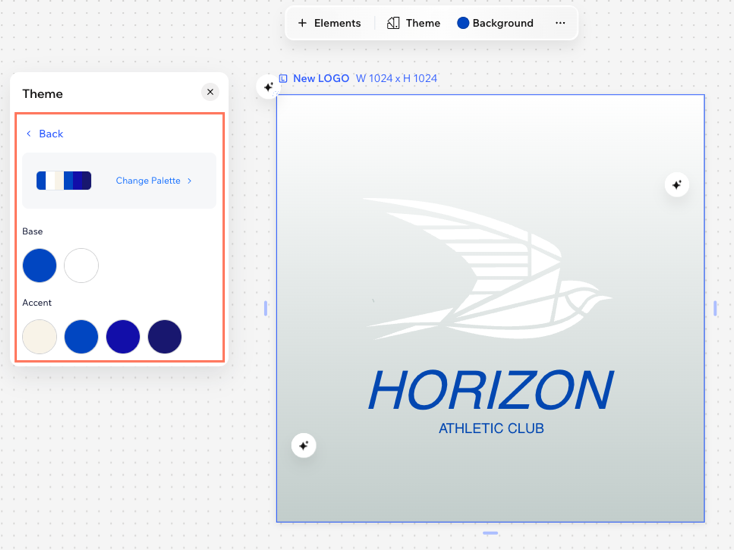
Wixel 테마는 색상과 글꼴로 구성됩니다. 각 요소는 개별적으로 사용자 지정할 수도 있고, 테마를 그대로 사용할 수도 있습니다. 글꼴 테마에는 머리글 글꼴과 단락 글꼴이 포함됩니다. 색상 테마에는 기본 색상 2개와 강조 색상 4개가 포함됩니다.
- 기본 색상: 배경과 요소(예: 텍스트, 모양, 아이콘)에 사용하는 주요 색상입니다.
- 강조 색상: 링크, 강조 요소 및 추가 용도에 사용하는 색상입니다.
테마를 선택하려면:
데스크톱 브라우저
Wixel 앱
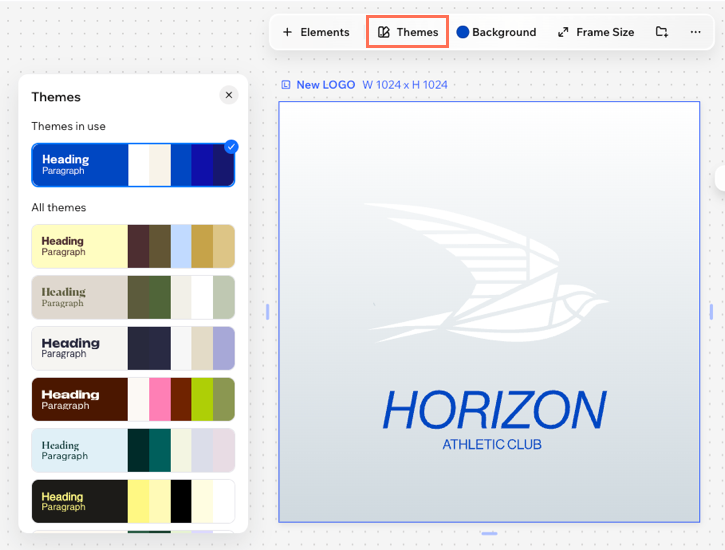
프로젝트에서 해당 디자인을 클릭한 다음 액션바에서 테마를 클릭합니다.
테마를 선택합니다:
사용 중인 테마: 이 프로젝트에서 이미 사용한 테마입니다.
모든 테마: 사용 가능한 모든 테마 옵션입니다.
테마 수정하기
테마를 나만의 스타일로 바꿔 독특한 개성과 브랜드를 더해 보세요. 색상 팔레트를 바꾸고, 새로운 글꼴을 적용하고, 개별 요소를 세밀하게 조정해 테마의 색상과 글꼴을 사용자 지정할 수 있습니다.
테마를 수정하려면:
데스크톱 브라우저
Wixel 앱
프로젝트에서 해당 디자인을 클릭합니다.
액션바에서 테마를 클릭합니다.
프로젝트 테마에 마우스를 올리고 테마 수정 아이콘
 을 클릭합니다.
수정할 항목에 마우스를 올리고 편집을 클릭합니다.
색상
글꼴
디자인과 요소에 테마 색상 적용하기
프로젝트가 진행되면서 새 요소를 추가한 경우, 선택한 테마를 다시 적용해 모든 항목을 같은 색상으로 즉시 업데이트할 수 있습니다. 이렇게 하면 콘텐츠 전체가 하나로 어우러진 느낌을 유지하는 데 도움이 됩니다.
테마를 적용하려면:
데스크톱 브라우저
Wixel 앱
 을 탭해 로고의 모든 요소를 업데이트합니다.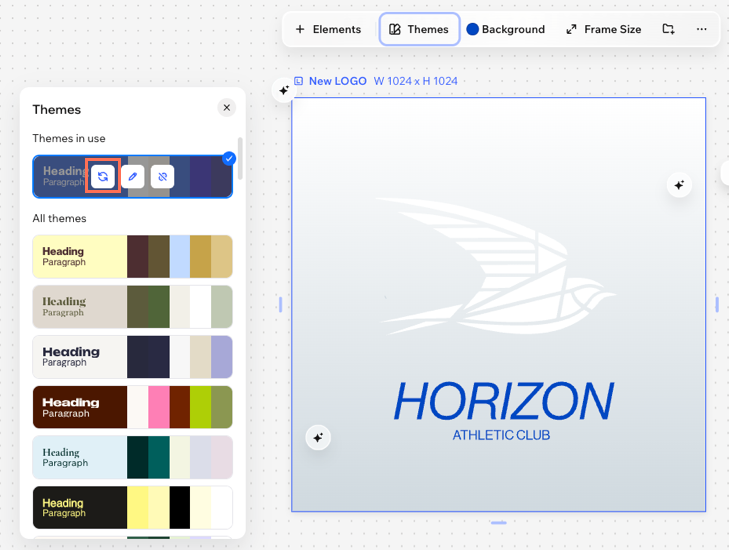
FAQ/자주 묻는 질문
아래 질문을 클릭해 테마에 대한 자세한 내용을 확인하세요.
나중에 디자인의 테마를 변경할 수 있나요?
디자인에 새 요소를 추가하면 테마가 자동으로 적용되나요?
프로젝트 전반의 색상이 접근성 기준에 맞는지 어떻게 확인할 수 있나요?
테마가 동영상 전체에 적용되지 않는 이유는 무엇인가요?
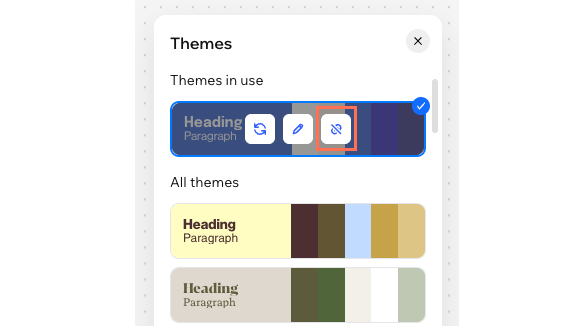
프로젝트 테마를 제거할 수 있나요?
 을 테마 패널에서 클릭하거나 탭합니다.