Wix 하모니 에디터: 오른쪽 클릭 메뉴 사용하기
3 분
페이지 메뉴
- 개별 요소 관리하기
- 여러 요소 관리하기
이 도움말은 2026년 1월에 출시된 새로운 Wix 하모니 에디터를 참조합니다. Wix 하모니 에디터를 사용 중인지 Wix 에디터를 사용 중인지 확실하지 않다면, 여기에서 자세한 정보를 확인하세요.
마우스 오른쪽 버튼 메뉴는 사이트 전체의 요소, 섹션 및 그룹을 관리하는 바로 가기입니다. 한 번의 클릭으로 요소를 잘라내기, 복사, 붙여넣기, 정렬 및 사용자 지정할 수 있어 사이트를 더 빠르고 효율적으로 구축하고 구성할 수 있습니다.
개별 요소 관리하기
요소를 마우스 오른쪽 버튼으로 클릭하면 배치, 복제 등을 제어할 수 있는 다양한 옵션이 표시됩니다. 이러한 작업을 통해 효율적으로 작업하고 일관되고 체계적인 사이트 디자인을 유지할 수 있습니다.
오른쪽 클릭 메뉴를 사용해 요소를 관리하려면:
- 에디터로 이동합니다로 이동합니다.
- 편집하고자 하는 요소를 마우스 오른쪽 버튼으로 클릭합니다.
- 옵션을 사용해 요소를 관리합니다.
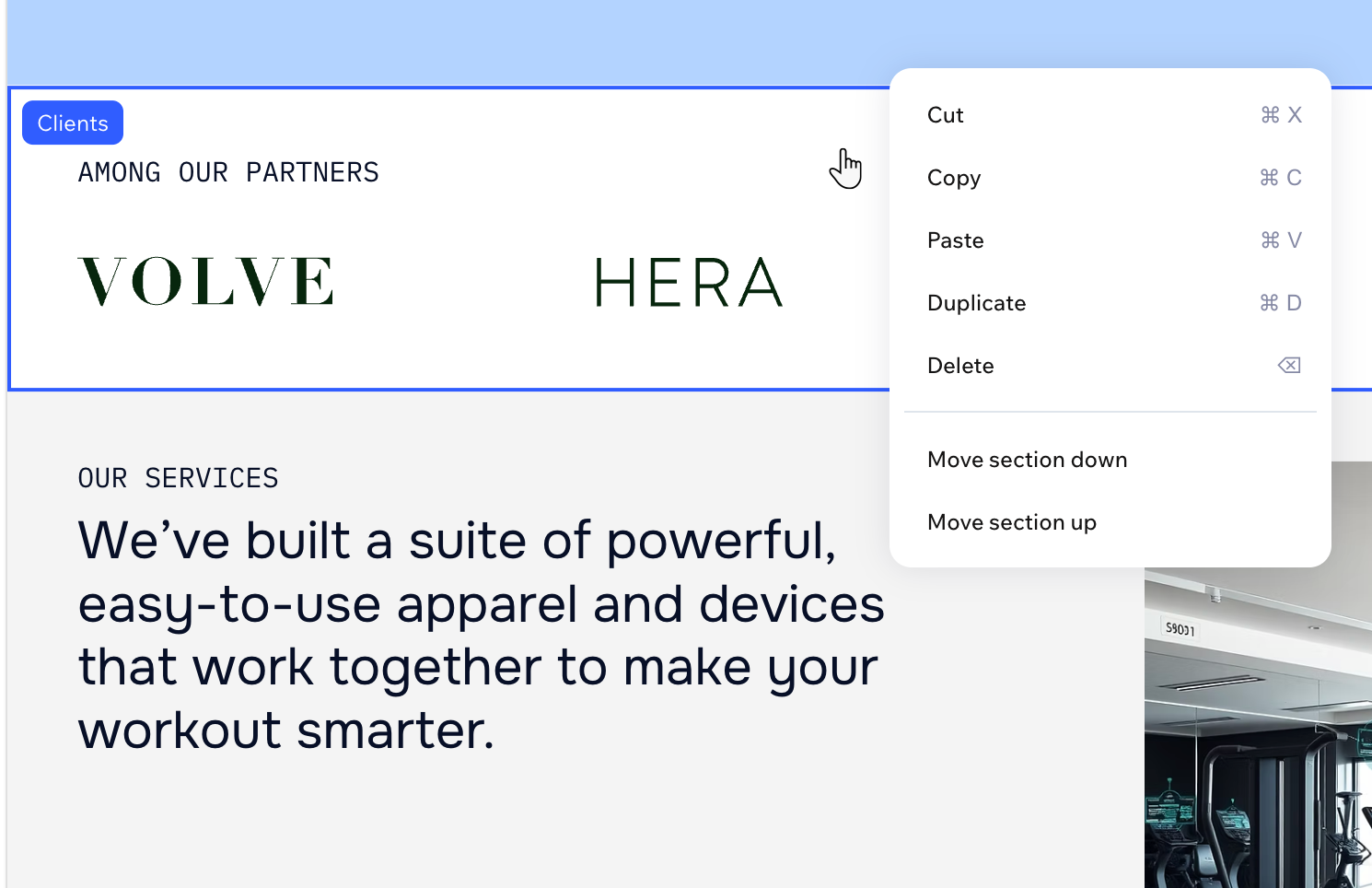
요소 복사 또는 삭제
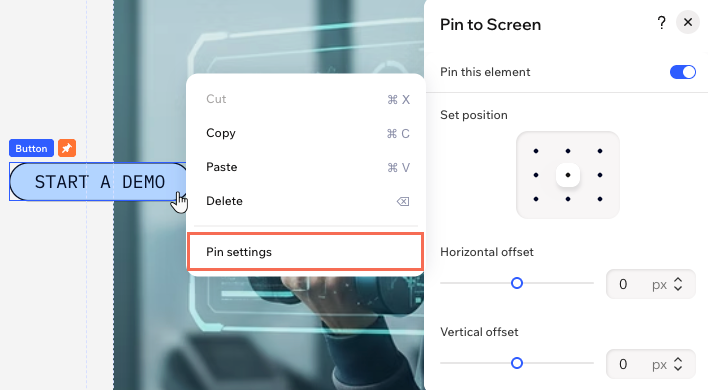
화면에 요소 고정
요소 정렬
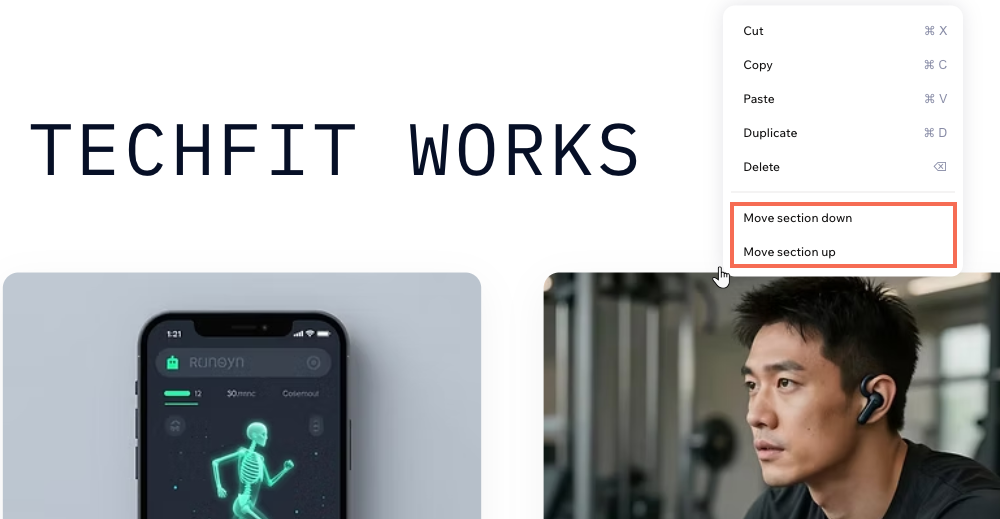
섹션 위 또는 아래 이동
머리글 또는 바닥글 비공개

도움말:
레이어 패널에서 사이트의 요소를 정렬할 수도 있습니다.
여러 요소 관리하기
요소 그룹을 단위로 선택하고 정렬해 제어하세요. 그룹화하면 여러 요소를 한 번에 더 쉽게 이동, 서식 또는 정렬할 수 있습니다.
여러 요소를 관리하려면:
- 에디터로 이동합니다로 이동합니다.
- Shift 키를 누른 상태에서 선택하고자 하는 각 요소를 클릭합니다.
- 마우스 오른쪽 버튼을 클릭한 후 다음에 수행할 작업을 선택합니다.
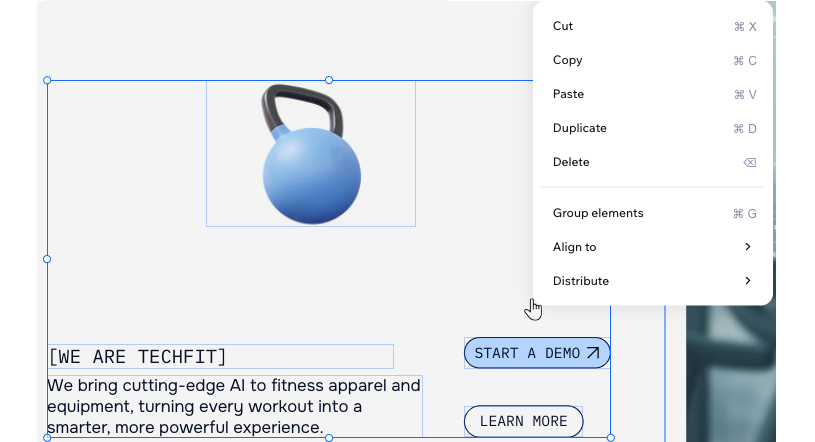
- 자르기, 복사, 붙여넣기, 복제 또는 삭제: 선택한 모든 요소에 대해 한 번에 다음 작업을 수행합니다.
- 요소 그룹 설정: 여러 요소를 하나의 그룹으로 취급합니다.
- 요소 그룹 해제: 그룹을 개별 요소로 다시 분리합니다.
- 정렬: 선택한 요소를 왼쪽, 가운데, 오른쪽, 위, 중간 또는 아래에 스냅해 깔끔한 레이아웃을 만듭니다.
배포: 선택한 요소들을 가로로 배포(좌우), 세로로 배포(상하) 또는 배포(양방향) 중에서 선택해 균등하게 배치합니다.