header-logo
Wix를 사용해해 사이트와 비즈니스를 구축하는 방법을 알아보세요.
직관적인 Wix 기능을 사용해 사이트를 디자인하고 관리하세요.
구독, 플랜 및 인보이스를 관리하세요.
비즈니스를 운영하고 회원과 소통하세요.
도메인을 구매하고 사이트에 연결, 이전하는 방법을 알아보세요.
비즈니스 및 웹 존재감을 키울 수 있는 도구를 확인하세요.
SEO 및 마케팅 도구로 가시성을 높이세요.
보다 효율적으로 작업할 수 있는 고급 기능을 활용하세요.
해결책을 찾고, 알려진 문제에 대해 알아보거나 문의하세요.
placeholder-preview-image
강좌 및 튜토리얼을 통해 실력을 향상시키세요.
웹 디자인, 마케팅 등에 대한 팁을 확인하세요.
검색 엔진에서 유기적 사이트 트래픽을 증가시키는 방법을 알아보세요.
풀스택 플랫폼을 활용해 맞춤형 사이트를 구축하세요.
목표 달성에 도움을 줄 전문가를 만나보세요.
placeholder-preview-image

Wix 하모니 에디터: 화면에 요소 고정하기

1 분
이 도움말은 2025년 12월에 출시된 새로운 Wix 하모니 에디터를 참조합니다. Wix 하모니는 아직 모든 사용자에게 공개되지 않았습니다. Wix 하모니를 사용하고 있는지 Wix 에디터를 사용하고 있는지 확실하지 않다면, 여기에서 자세한 정보를 확인하세요.
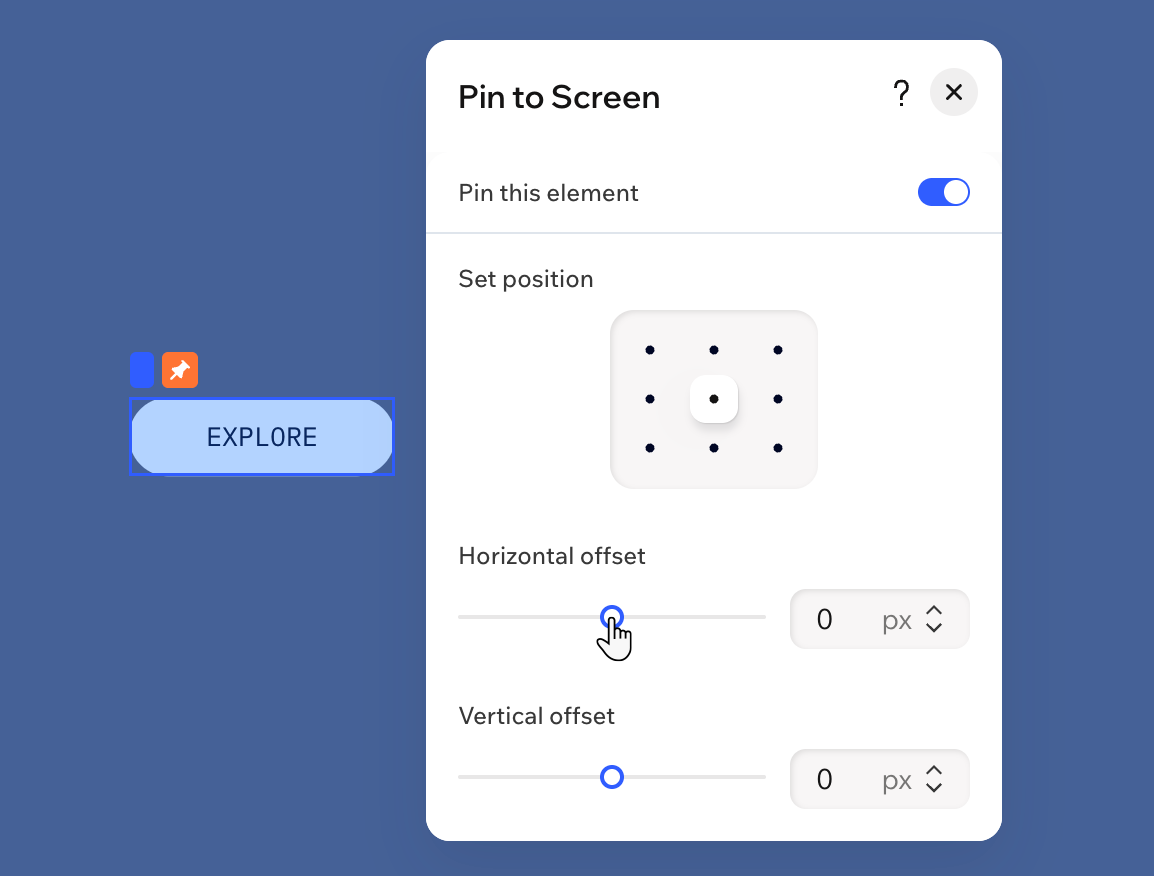
요소를 고정하면 방문자가 스크롤 시에도 해당 요소가 표시되어 SNS 아이콘, 메뉴 또는 연락 방법 등과 같은 기능에 유용합니다. 면 또는 모서리를 선택한 후 화면 가장자리에서 가로 및 세로 거리를 조정해 정확한 위치를 설정할 수 있습니다. 
에디터의 대부분의 요소는 고정할 수 있으며 필요할 때마다 쉽게 위치를 변경할 수 있습니다. 마음이 바뀌면 언제든지 요소의 고정을 해제할 수 있습니다.

요소를 고정 또는 고정 해제하려면:

  1. 에디터로 이동합니다.
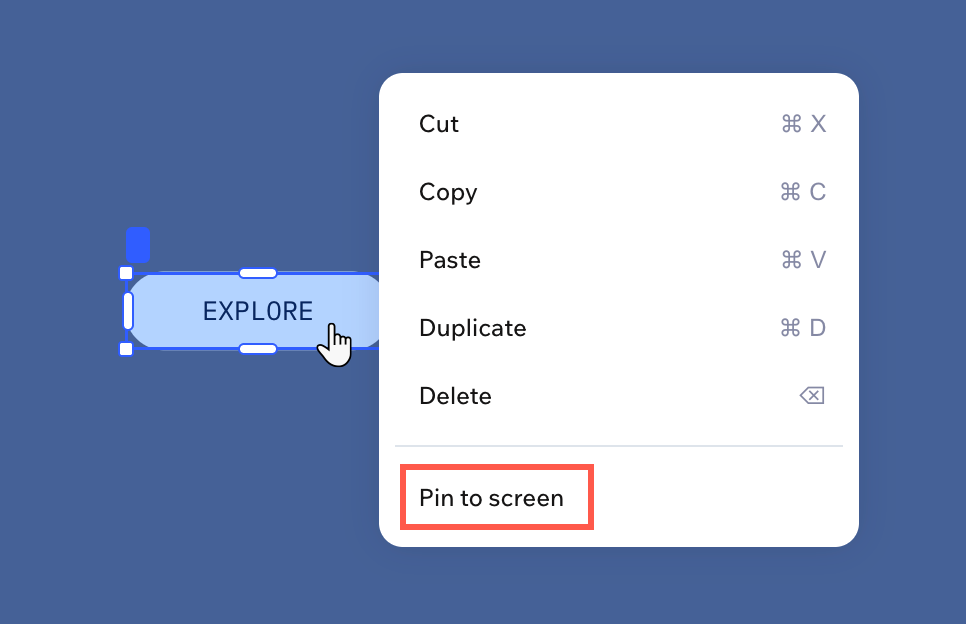
  2. 해당 요소를 마우스 오른쪽 버튼으로 클릭합니다.
  3. 다음에 수행할 작업을 선택합니다.
도움말:
  • 사이트를 미리 보고 고정된 요소가 어떻게 표시되는지 확인해 중요한 콘텐츠를 가리고 있지 않은지 확인하세요. 
  • 레이어 패널에서 이러한 작업을 수행할 수도 있습니다. 

Helpmate

안녕하세요 님,

추가 도움이 필요하신가요?
도움말 요약
Unlock personalized helpLog in to get the most out of Helpmate.