


Wix 하모니 에디터: 브랜드 설정하기
6 분
페이지 메뉴
- 브랜드 키트 선택하기
- 브랜드 색상 선택하기
- 브랜드 텍스트 설정하기
- 브랜드 버튼 스타일 사용자 지정하기
- 브랜드 상자 스타일 디자인하기
- 브랜드 선 스타일 설정하기
- 자주 묻는 질문
이 도움말은 2026년 1월에 출시된 새로운 Wix 하모니 에디터를 참조합니다. Wix 하모니 에디터를 사용 중인지 Wix 에디터를 사용 중인지 확실하지 않다면, 여기에서 자세한 정보를 확인하세요.
브랜드는 사이트 아이덴티티의 기반입니다. 에디터에서 브랜드를 정의하면 방문자에게 전문적이고 일관된 디자인으로 사이트를 돋보이게 할 수 있습니다.
브랜드의 색상, 텍스트, 요소 스타일을 한 번만 설정하면, 모든 페이지 및 섹션이 자동으로 선택한 스타일을 따릅니다. 여전히 요소를 자유롭게 조정할 수 있지만, 브랜드 패널을 통해 사이트의 일관성과 전문성을 유지할 수 있습니다.
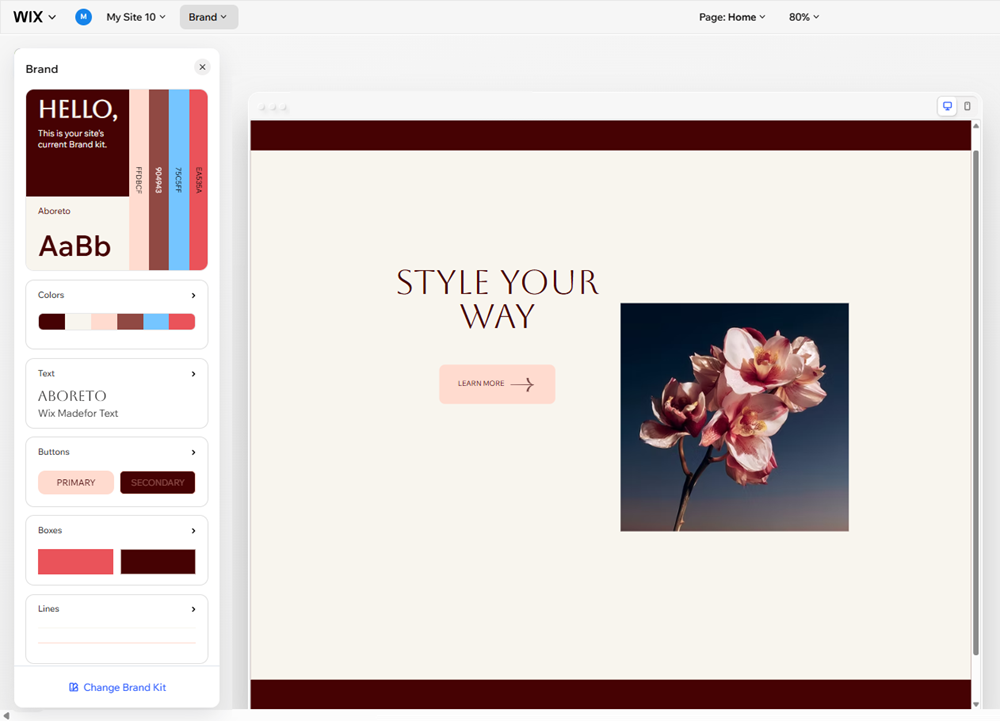
추가 정보:
브랜드 요소는 요소 추가 패널에서 언제든지 추가할 수 있으므로 처음부터 일관된 디자인을 만들 수 있습니다.
브랜드 키트 선택하기
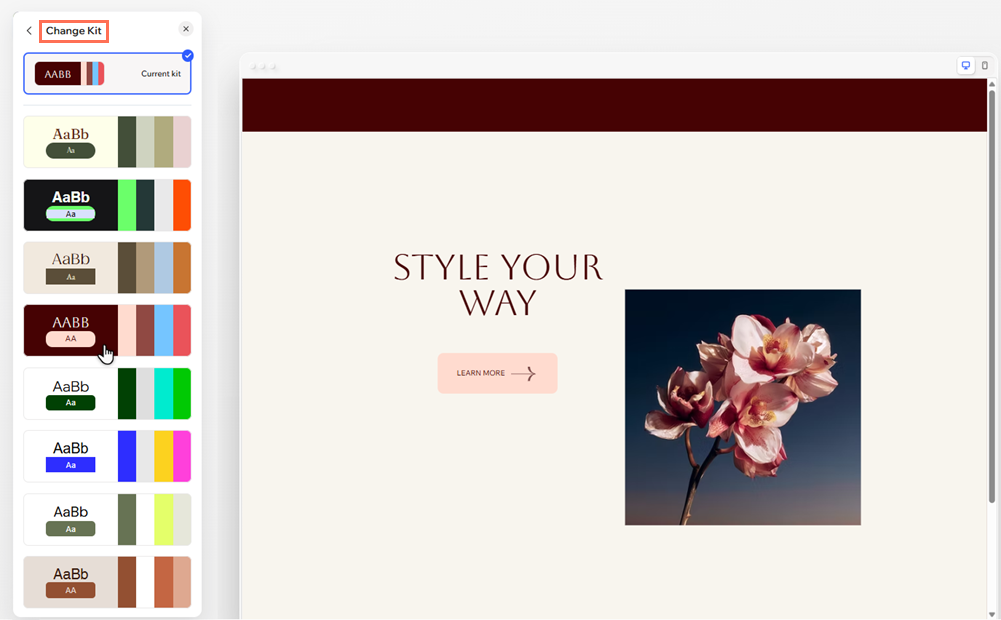
패널 상단의 브랜드 키트에는 브랜드의 모든 것이 포함되어 있으므로 전체적인 조합을 미리 확인할 수 있습니다.
브랜드 이미지를 새롭게 바꾸고 싶으신가요? 사전 디자인된 다양한 제안 사항 중에서 선택해 클릭 한 번으로 브랜드를 업데이트하세요. 언제든지 브랜드의 특정 부분을 조정해 나만의 스타일로 만들 수 있습니다.
브랜드 키트를 선택하려면:
- 에디터로 이동합니다.
- 에디터 상단에서 브랜드를 클릭합니다.
- (브랜드 패널에서) 브랜드 키트에 마우스오버한 후 브랜드 키트 변경을 클릭합니다.
- 옵션에서 키트를 선택해 사용해 봅니다.
- 마음에 드는 키트를 선택했다면, 탭을 종료해 사이트에 적용합니다.
도움말:
현재 사용 중인 키트 탭에서 현재 키트를 클릭해 원래 키트로 되돌릴 수 있습니다.
브랜드 색상 선택하기
하모니 에디터로 사이트를 구축하면 Wix는 사이트 색상 팔레트를 자동으로 생성합니다. 이 팔레트는 기본 색상(다양한 색조로 세분화됨)과 강조 색상으로 구성됩니다.
다양한 팔레트 중에서 선택할 수 있으며, 언제든지 브랜드에 맞게 조정할 수 있습니다. 염두에 두고 있는 디자인이 있다면, 각 색상을 개별적으로 설정해 나만의 팔레트를 생성할 수 있습니다.
브랜드 색상을 설정하려면:
- 에디터로 이동합니다.
- 에디터 상단에서 브랜드를 클릭합니다.
- (브랜드 패널에서) 색상을 클릭합니다.
- 다음에 수행할 작업을 선택합니다.
새 색상 팔레트 선택
특정 색상 설정
 아이콘을 클릭합니다.
도움말:
대비가 높은 색상을 선택해 가독성을 개선하고 모든 사이트 방문자에게 친근한 환경을 조성하세요. 색상 대비 및 접근성에 대한 자세한 도움말을 확인하세요.
브랜드 텍스트 설정하기
텍스트는 브랜드의 개성을 표시하는 데 필수적인 역할을 합니다. Wix는 다양한 기성 글꼴 세트를 제공해 작업을 쉽게 시작할 수 있도록 하지만, 언제든지 직접 글꼴을 선택할 수 있습니다.
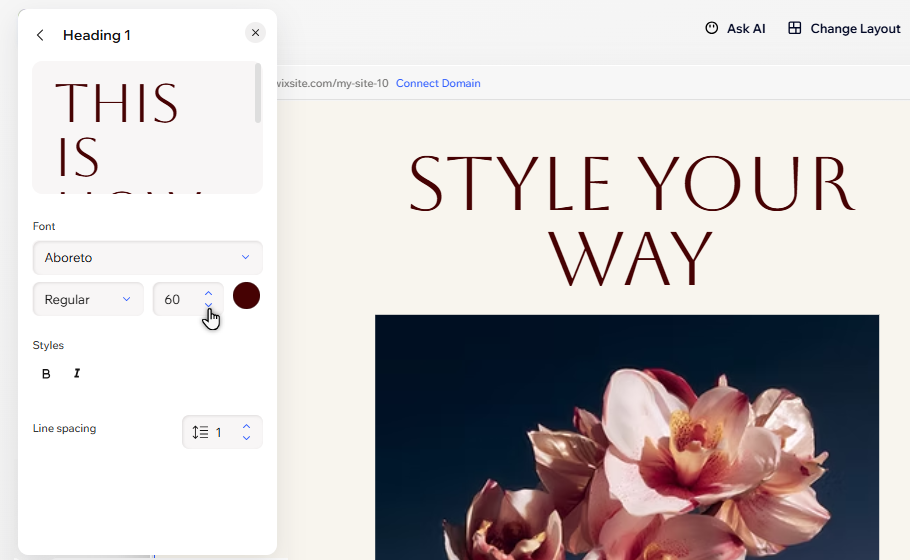
모든 제목에 대해 글꼴을 선택하고 모든 단락에 다른 글꼴을 선택하거나, 스타일(글꼴, 크기, 색상 및 서식)을 하나씩 조정하세요.
브랜드 텍스트를 설정하려면:
- 에디터로 이동합니다.
- 에디터 상단에서 브랜드를 클릭합니다.
- (브랜드 패널에서) 텍스트를 클릭합니다.
- 원하는 작업을 선택합니다.
브랜드 텍스트 세트 선택
제목 또는 단락 글꼴 설정
특정 텍스트 스타일 사용자 지정
도움말:
브랜드에 세련된 느낌을 주고 혼란을 방지하려면, 1~2가지 글꼴 모음을 사용하세요.
브랜드 버튼 스타일 사용자 지정하기
버튼의 모든 부분을 디자인할 수 있습니다. 완전히 새로운 버튼을 선택하거나 특정 버튼의 세부 정보를 사용자 지정해 방문자가 탐색하는 동안 브랜드 아이덴티티를 계속 강화하세요.
텍스트의 서식을 조정하고 버튼 컨테이너의 색상 및 모양을 변경하는 등의 작업을 수행할 수 있습니다.
버튼 스타일을 사용자 지정하려면:
- 에디터로 이동합니다.
- 에디터 상단에서 브랜드를 클릭합니다.
- (브랜드 패널에서) 버튼을 클릭합니다.
- 원하는 작업을 선택합니다.
새 버튼 세트 선택
특정 버튼 디자인 사용자 지정
브랜드 상자 스타일 디자인하기
컨테이너(또는 상자)는 주로 다른 요소를 구성하고 정렬하는 데 사용되며, 사이트 구조의 중요한 부분을 차지합니다. 상자 스타일 설정은 사이트 레이아웃을 디자인에 맞게 정렬하고 브랜드를 계속 강화할 수 있는 빠르고 간단한 방법입니다.
사전 디자인된 세트에서 옵션을 선택해 새 스타일을 빠르게 적용하거나, 특정 상자를 사용자 지정해 원하는 대로 표시하세요.
상자 스타일을 디자인하려면:
- 에디터로 이동합니다.
- 에디터 상단에서 브랜드를 클릭합니다.
- (브랜드 패널에서) 상자를 클릭합니다.
- 원하는 작업을 선택합니다.
새로운 상자 세트 선택
특정 상자 디자인 사용자 지정
브랜드 선 스타일 설정하기
상자와 마찬가지로 선은 페이지 콘텐츠를 구분하고 배치하는 데 유용한 방법입니다. 브랜드 이미지에 맞춰 선을 설정하면, 사이트가 전문적이고 모든 면에서 일관성 있게 보일 수 있습니다.
선 스타일을 설정하려면:
- 에디터로 이동합니다.
- 에디터 상단에서 브랜드를 클릭합니다.
- (브랜드 패널에서) 선을 클릭합니다.
- 조정할 선을 선택합니다.
- 다음 옵션을 사용해 선을 사용자 지정합니다.
- 채우기 색상: 색상 원을 클릭해 선 색상을 변경합니다.
- 레이아웃: 길이 아래 슬라이더를 끌어 선을 더 길거나 더 짧게 조정합니다.
자주 묻는 질문
아래 질문을 클릭해 사이트 브랜딩에 대한 자세한 내용을 확인하세요.
고대비 설정을 사용하면 브랜드 패널이 다르게 보이거나 읽기 어려운 이유는 무엇인가요?
추후 브랜드를 변경할 수 있나요?
브랜드의 일부를 변경하면 사이트에 자동으로 업데이트되나요?
브랜드 텍스트에 어떤 글꼴을 사용해야 하나요?
팔레트에 색상을 추가할 수 있나요?
버튼, 상자 및 스타일 라인을 더 많이 저장하려면 어떻게 해야 하나요?