


Wix 하모니 에디터: 링크 또는 HTML 코드 삽입하기
4 분
페이지 메뉴
- 코드 또는 사이트 삽입하기
- 표시되는 콘텐츠 크기 조정하기
- 가이드라인
- 삽입 문제 해결하기
이 도움말은 2026년 1월에 출시된 새로운 Wix 하모니 에디터를 참조합니다. Wix 하모니 에디터를 사용 중인지 Wix 에디터를 사용 중인지 확실하지 않다면, 여기에서 자세한 정보를 확인하세요.
코드 스니펫 또는 URL을 삽입해 다른 플랫폼의 콘텐츠를 사이트에 바로 표시하세요. 이를 사용해 카운터다운 타이머 또는 일기예보와 같은 유용한 위젯을 가져오거나, 다른 사이트의 콘텐츠를 내 페이지에 직접 표시해 방문자에게 필요한 모든 것을 한 곳에서 표시할 수 있습니다.
코드 또는 사이트 삽입하기
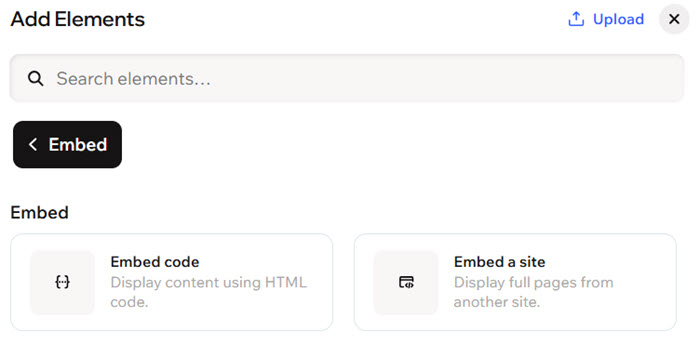
요소 추가 패널로 이동해 사이트에 새 삽입 요소를 추가하세요. 코드 스니펫을 삽입할지 외부 URL의 콘텐츠를 표시할지 여부를 선택한 후 필요에 따라 설정할 수 있습니다.
중요!
코드 또는 링크를 삽입하기 전 가이드라인을 확인하세요.
삽입 요소를 추가하려면:
- 에디터로 이동합니다.
- 에디터 왼쪽 상단에서 + 추가를 클릭합니다.
- 카테고리를 스크롤해 삽입을 선택합니다.
- 코드 삽입 또는 사이트 삽입 요소를 페이지에 끌어다 놓습니다.
- 액션 바에서 설정
 아이콘을 클릭합니다.
 - 삽입하고자 하는 링크 또는 코드를 설정합니다.
코드 삽입
사이트 삽입
표시되는 콘텐츠 크기 조정하기
다른 서비스에 삽입 코드를 추가하면 아래 예시와 같이 너비와 높이 값이 픽셀 단위로 고정되어 있는 경우가 많습니다.
1
2
iFrame 컨테이너가 해당 값보다 작은 경우, 페이지에서 콘텐츠의 일부가 잘릴 수 있습니다. 더 자연스러운 화면 표시를 위해 픽셀 값을 100%로 설정된 백분율 값으로 변경하세요. 이렇게 하면 삽입된 콘텐츠의 크기가 지정된 공간에 맞게 자동으로 크기가 조정됩니다.
1
2
가이드라인
iFrame에 코드 또는 링크를 삽입하기 전, 다음 가이드라인을 읽어보는 것이 좋습니다.
코드
- 항상 삽입하는 코드가 최신 버전이고 HTML5와 호환되는지 확인합니다. 대부분의 브라우저는 페이지 및 스크립트가 이전 버전의 HTML을 사용해 작성된 경우 제대로 표시하지 않습니다.
- HTML 코드에는 페이지의 핵심 요소가 포함되어 있지만 디자인 설정 및 기타 복잡한 기능은 일반적으로 별도로 저장됩니다. 따라서, 관련 요소가 HTML 코드 내에 참조로 포함되지 않는 경우(예: CSS 및 JS 파일) 일부 요소가 작동하지 않거나 동일하게 표시되지 않을 수 있습니다.
링크
- Target 속성을 사용하는 방법을 잘 모르는 경우, 여기에서 도움말을 확인하거나 코드 작성자에게 문의하세요.
- 링크에 HTTP가 아닌 HTTPS가 포함되어 있는지 확인하세요. HTTP는 라이브 사이트에 표시되지 않습니다.
삽입 문제 해결하기
코드 또는 링크를 삽입하는 동안 문제가 발생했다면, 아래 문제를 클릭해 자세한 내용을 확인하고 문제 해결 단계를 확인하세요.
중요!
Wix에서 제작하거나 테스트하지 않은 외부 코드에 대한 고객지원은 제공되지 않습니다. 아래 단계를 수행해도 코드 스니펫 관련 문제가 해결되지 않는다면 제공업체에 직접 문의하세요.
삽입된 콘텐츠가 잘려 보이는 경우
요소가 예상대로 표시되지 않거나 작동하지 않는 경우
iFrame의 링크가 작동하지 않는 경우
iFrame의 콘텐츠가 다른 화면 크기에서 반응하지 않는 경우
iFrame이 웹사이트를 표시하지 않습니다