


Wix 하모니 에디터: SNS 모음 추가 및 설정하기
페이지 메뉴
- 1 단계 | SNS 모음 추가하기
- 2 단계 | SNS 모음 아이콘 선택하기
- 3 단계 | 아이콘에 SNS 링크 추가하기
- 4 단계 | SNS 모음 레이아웃 변경하기
- 자주 묻는 질문
이 도움말은 2026년 1월에 출시된 새로운 Wix 하모니 에디터를 참조합니다. Wix 하모니 에디터를 사용 중인지 Wix 에디터를 사용 중인지 확실하지 않다면,
여기에서 자세한 정보를 확인하세요.
사이트에 SNS 모음을 추가해 방문자가 SNS 프로필로 바로 이동해 마음에 드는 콘텐츠를 공유할 수 있도록 하세요. 클릭만으로 가시성을 높이고 팔로워의 참여를 유도할 수 있습니다.
연결할 SNS 플랫폼을 선택하고 사이트에 가장 적합한 아이콘을 선택할 수 있습니다.
1 단계 | SNS 모음 추가하기
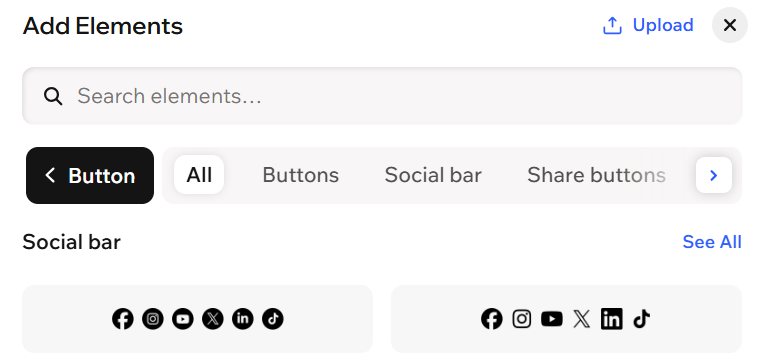
시작하려면, 요소 추가 패널로 이동하세요. Wix는 사이트 디자인에 맞는 다양한 디자인을 제공합니다. 그런 다음, 정확한 요구 사항에 맞게 바를 사용자 지정할 수 있습니다.
SNS 모음을 추가하려면:
- 에디터로 이동합니다.
- 에디터 왼쪽 상단에서 + 추가를 클릭합니다.
- 버튼 카테고리를 선택합니다.
- SNS 모음 탭을 선택합니다.
- 원하는 디자인을 페이지로 끌어다 놓습니다.
2 단계 | SNS 모음 아이콘 선택하기
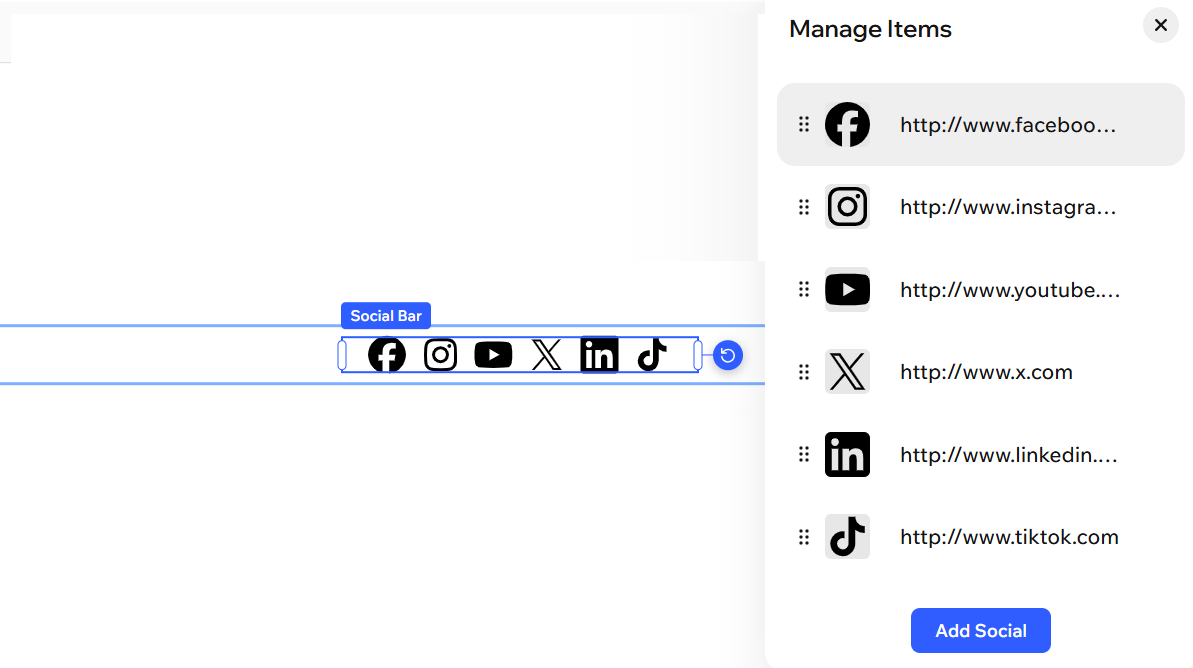
SNS 모음은 사전 정의된 아이콘과 함께 제공됩니다. 아이콘을 원하는 대로 추가, 변경, 삭제하거나 순서를 변경할 수 있습니다.
SNS 모음 아이콘을 추가하려면:
- 에디터에서 SNS 모음을 클릭합니다.
- 액션 바에서 아이템 관리를 클릭합니다.
- 원하는 작업을 선택합니다.
다른 아이콘 추가
 아이콘을 클릭합니다.
아이콘 변경
 아이콘을 클릭합니다.
아이콘 삭제
3 단계 | 아이콘에 SNS 링크 추가하기
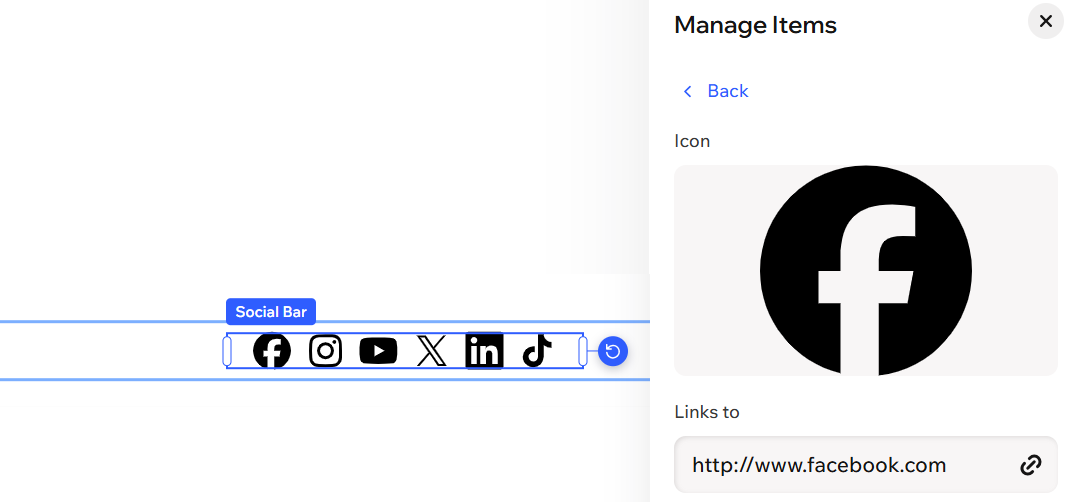
SNS 페이지에 링크를 추가해 방문자가 아이콘 클릭 시 관련 SNS 페이지로 이동하도록 하세요.
아이콘에 링크를 추가하려면:
- 에디터에서 SNS 모음을 클릭합니다.
- 액션 바에서 아이템 관리를 클릭합니다.
- 해당 SNS에 마우스오버한 후 추가 작업
 아이콘을 클릭합니다.
 - 편집을 클릭합니다.
- 링크 대상 아래에서 링크 입력란을 클릭합니다.
- 웹 주소를 선택합니다.
- 텍스트 입력란에 SNS 페이지 링크를 입력합니다.
- 완료를 클릭합니다.
4 단계 | SNS 모음 레이아웃 변경하기
원하는 대로 SNS 모음을 사용자 지정하세요. 페이지에서 SNS 모음이 가로 또는 세로로 표시하도록 선택하고, 아이콘의 크기 및 간격을 설정할 수 있습니다.
레이아웃을 변경하려면:
- 에디터에서 SNS 모음을 클릭합니다.
- 변경할 항목을 선택합니다.
형식
간격
 아이콘을 클릭합니다.
디자인
 아이콘을 클릭합니다.
애니메이션
 아이콘을 클릭합니다.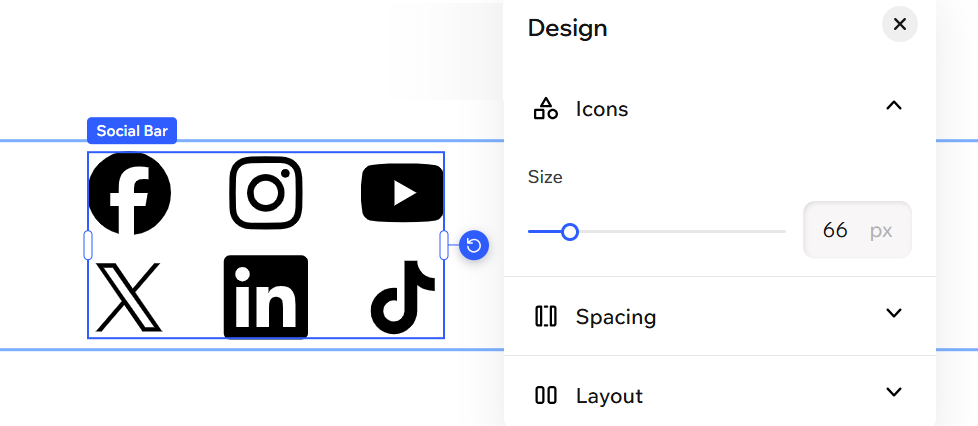
자주 묻는 질문
아래 질문을 클릭해 SNS 모음 추가 및 설정에 대한 자세한 내용을 확인하세요.
SNS 모음 아이콘을 모든 유형의 SNS 플랫폼에 연결할 수 있나요?
SNS가 목록에 없는 경우, 사용자 지정 아이콘을 업로드하려면 어떻게 해야 하나요?
사이트에 2개 이상의 SNS 모음을 추가할 수 있나요?
SNS 모음의 아이콘 순서를 변경할 수 있나요?
SNS 모음에 대한 변경사항이 모든 페이지에 표시되나요?