


Wix 하모니 에디터: ChatGPT에서 사이트 생성하기
페이지 메뉴
- Wix에 ChatGPT 연결하기
- ChatGPT를 사용해 Wix 하모니 사이트 제작하기
- 자주 묻는 질문
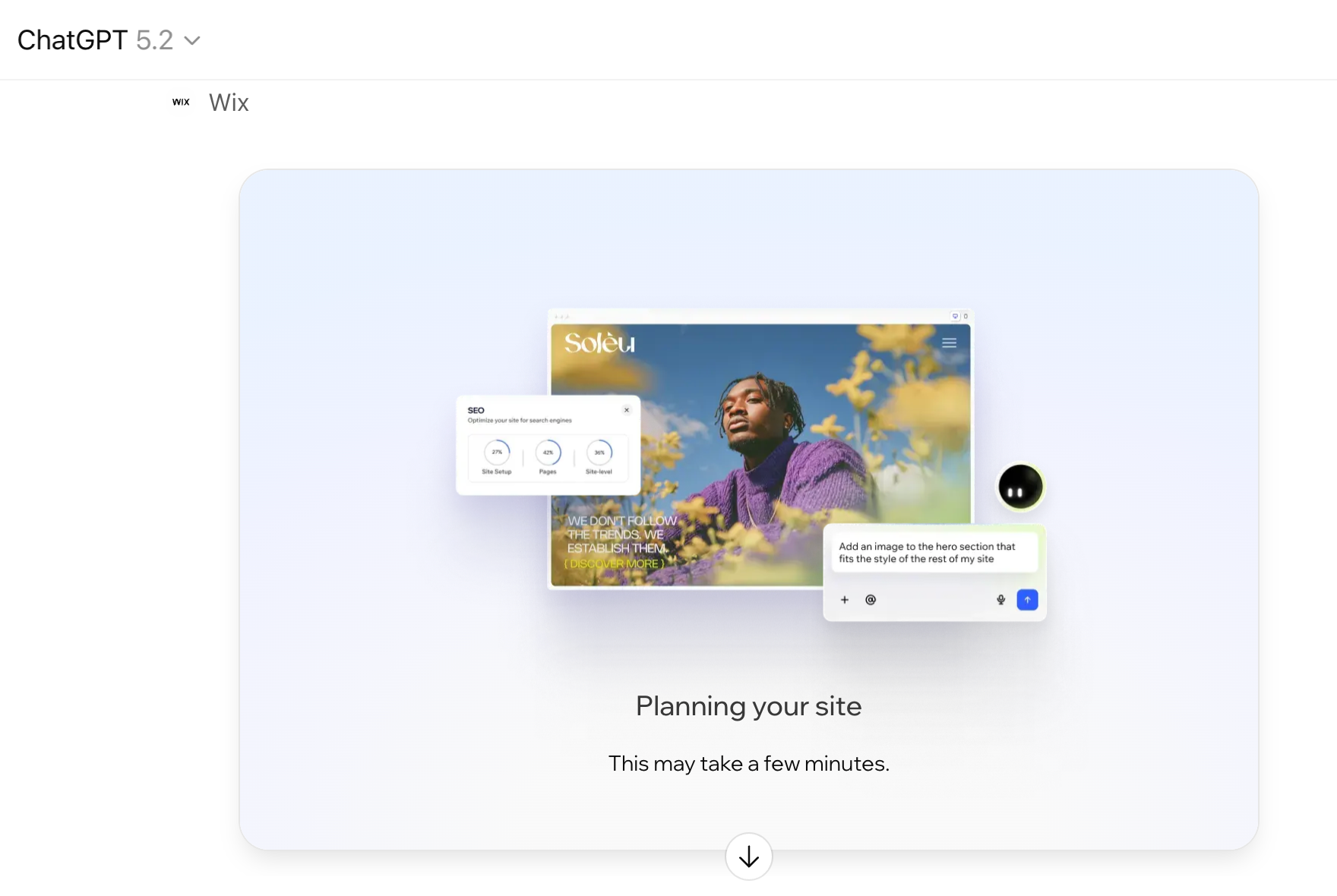
ChatGPT 대화를 종료하지 않고도 아이디어를 라이브 사이트로 구현해 보세요. Wix 앱을 ChatGPT에 연결하면 원하는 사이트를 설명하고 아이디어를 구체화할 수 있으며, 준비가 되면 AI가 Wix 하모니 사이트를 생성하도록 할 수 있습니다.
사이트에 대한 아이디어를 자유롭게 논의하고 싶다면, 이 옵션을 활용하세요. 준비가 되면 @wix를 태그해 아이디어를 즉시 완성도 높은 초안으로 전환한 후,Wix 하모니 에디터에서
Aria와 함께 내용을 더욱 정교하게 다듬을 수 있습니다.
Wix에 ChatGPT 연결하기
ChatGPT를 통해 사이트를 제작하기 전, Wix 앱과 Wix 계정을 연결해야 합니다. 이를 통해 ChatGPT가 사용자 계정과 안전하게 통신하고 사이트를 생성할 수 있습니다. 한 번 연결하면, 대화에서 직접 Wix 하모니 사이트를 구축을 시작할 수 있습니다.
Wix 앱을 연결하려면:
- ChatGPT로 이동해 계정에 로그인합니다.
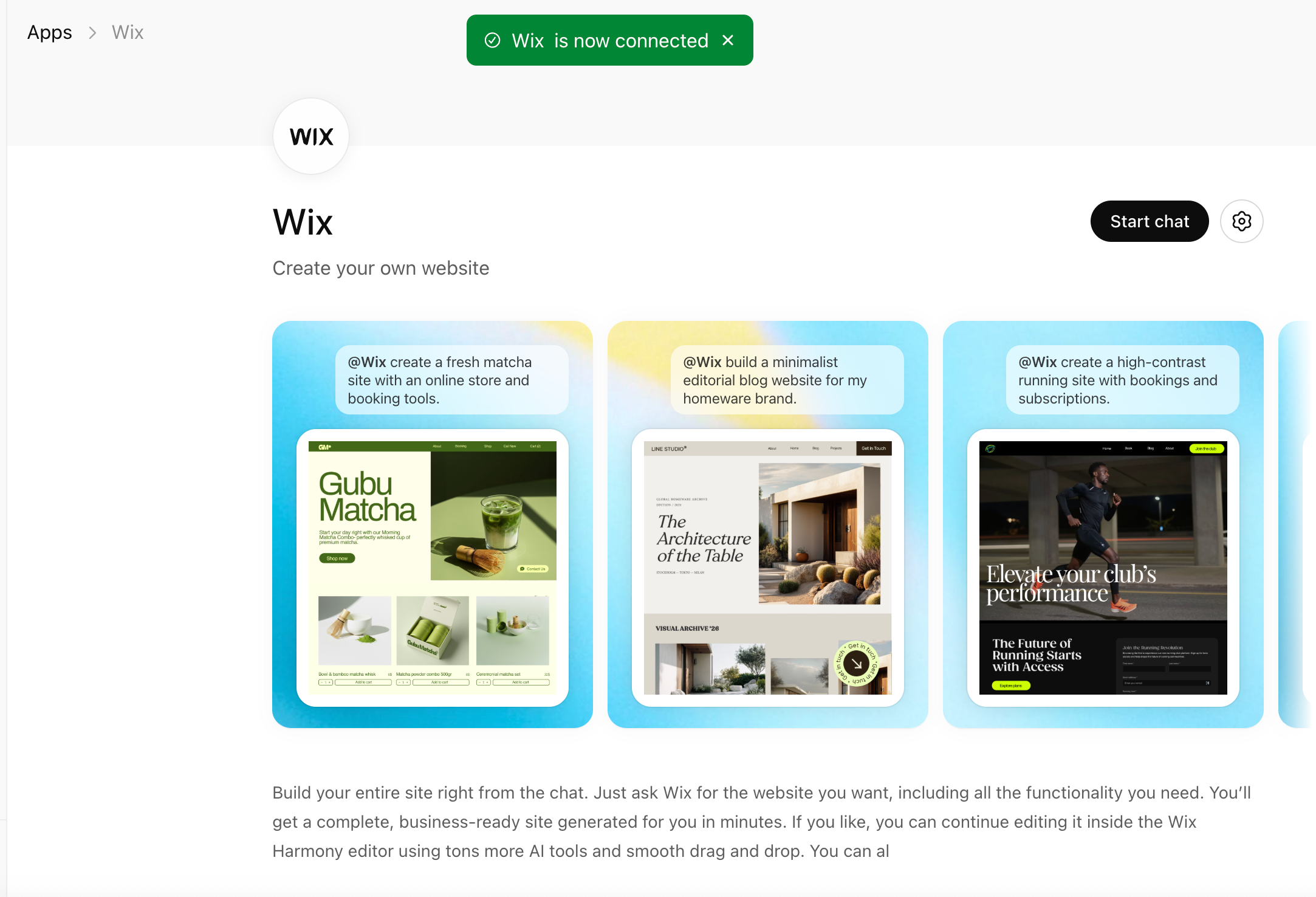
- 왼쪽에서 Apps 를 클릭합니다.
- Wix 앱을 검색한 후 Connect를 클릭합니다.
- (팝업창에서) Connect Wix를 클릭합니다.
도움말: 아직 로그인하지 않았다면, Wix 계정 로그인 화면으로 이동합니다. - ChatGPT에 부여된 권한을 검토한 후 Allow를 클릭합니다.
- (선택사항) Start chat을 클릭해 사이트 생성을 시작합니다.
ChatGPT를 사용해 Wix 하모니 사이트 제작하기
Wix 앱이 연결되면 채팅에서 염두에 두고 있는 내용을 설명해 사이트를 제작할 수 있습니다. wix를 태그하고 사이트의 목표를 공유하면 나머지 작업은 AI가 알아서 처리합니다. 예를 들어, @wix에 "홈페이지, 프로젝트 갤러리, 연락처 페이지가 있는 최신 포트폴리오 사이트"를 생성하도록 요청하면 AI가 프롬프트를 기반으로 사이트를 생성하므로 바로 편집에 참여할 수 있습니다.
시작하기 전:
Wix 계정에 로그인했는지 확인하세요. 이는 ChatGPT가 내 계정에서 사이트를 생성할 수 있는 액세스 권한을 부여하는 데 중요합니다.
ChatGPT를 사용해 Wix 하모니 사이트를 생성하려면:
- ChatGPT로 이동합니다.
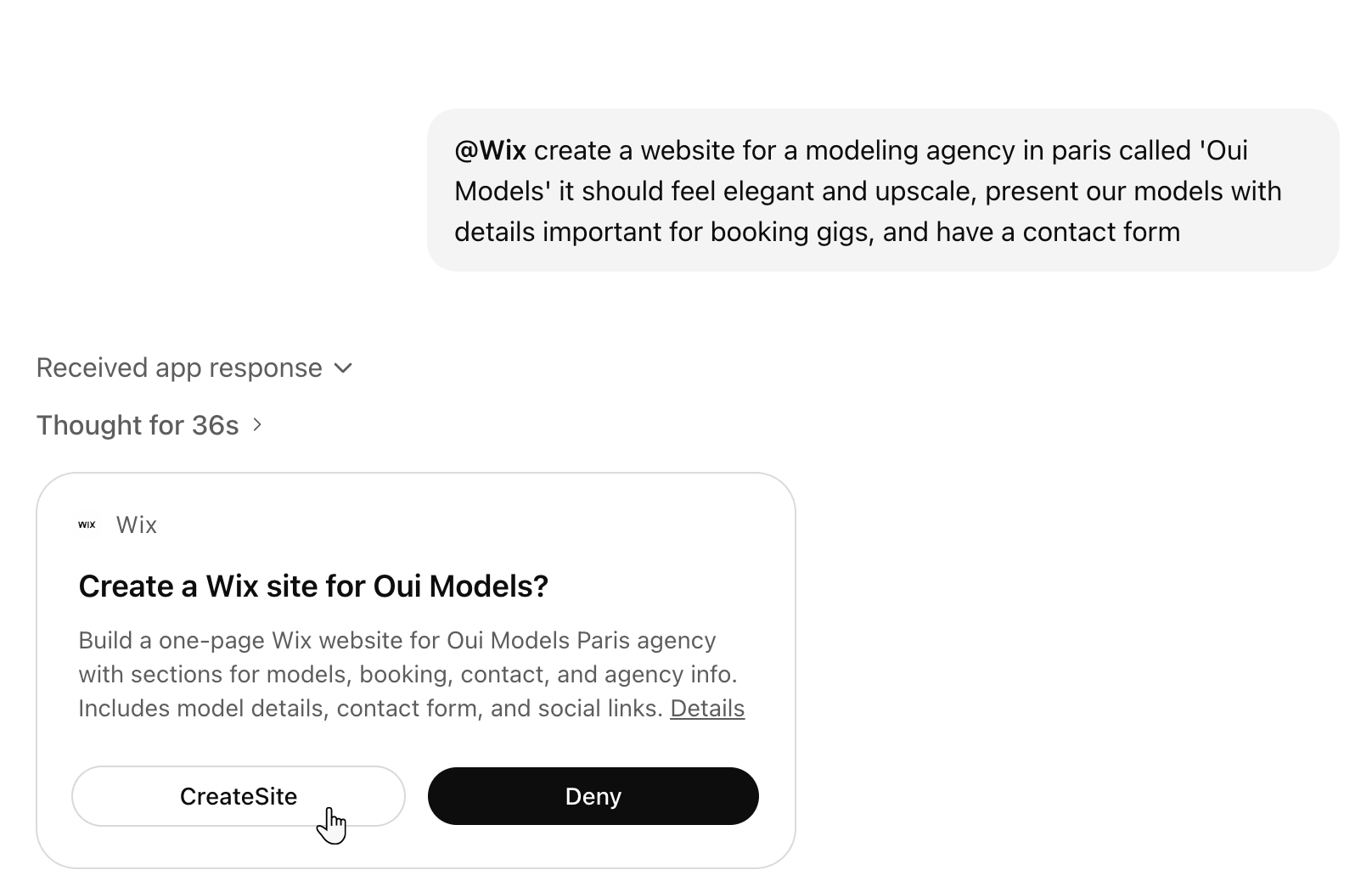
- "@wix" 및 생성하고자 하는 사이트의 세부 정보를 포함하는 프롬프트를 작성합니다.
중요! 앱을 활성화하려면, @wix를 태그하세요. - 제안된 사이트에 대한 채팅 응답을 검토하고 진행 방법을 결정합니다.
- 사이트 제작 진행하기: Create Site를 클릭합니다.
- 먼저 아이디어 구체화: AI가 사이트를 생성하기 전, 추가 메시지를 작성해 사이트의 설명과 요구 사항을 구체화합니다.
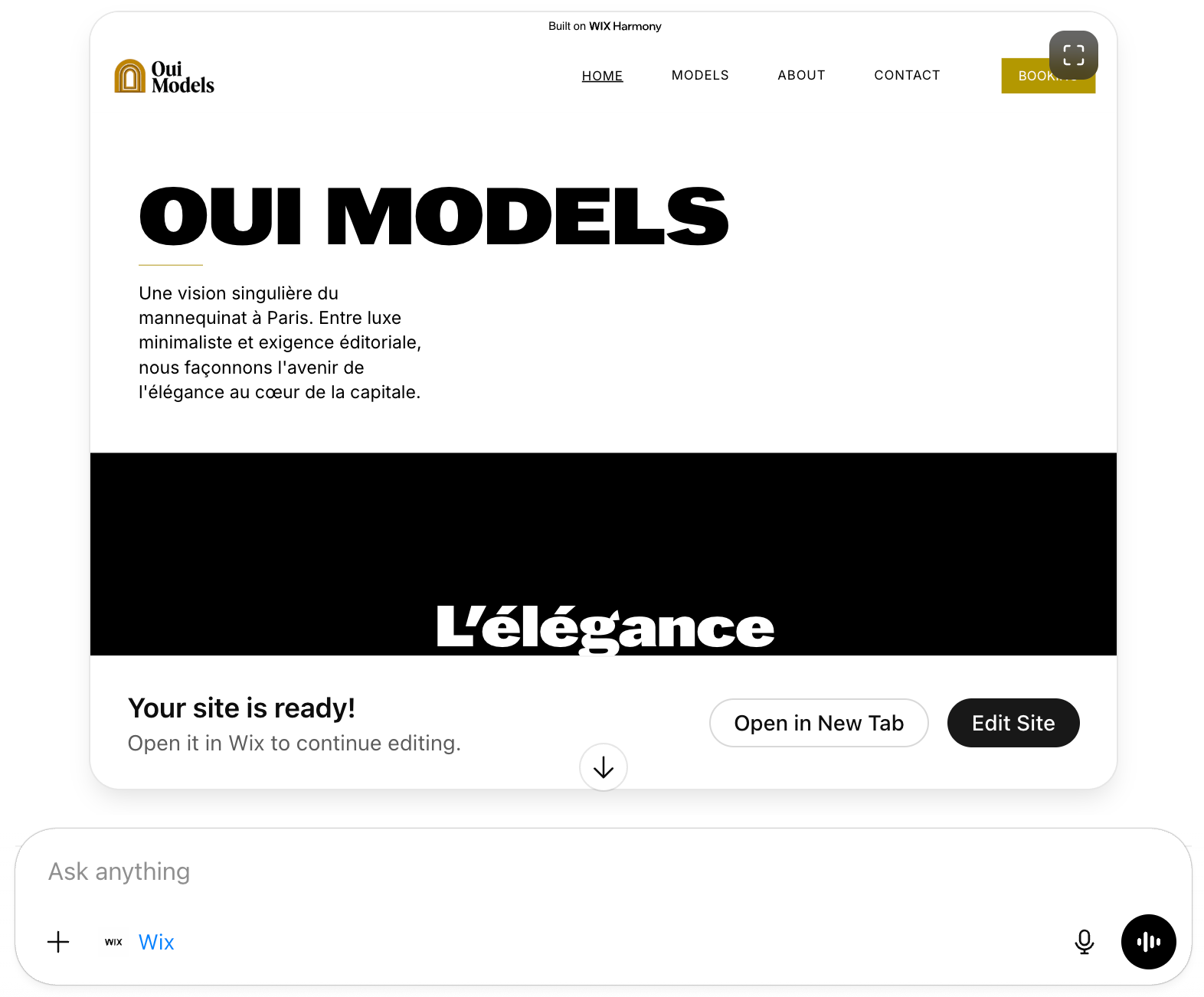
- 사이트가 준비되면 다음에 수행할 작업을 결정합니다.
- 미리보기: 채팅 내에서 사이트 미리보기를 스크롤합니다. View fullscreen
 아이콘을 클릭해 전체 페이지 버전을 확인할 수 있습니다.
 - 사이트 편집: Wix 하모니 에디터에 액세스해 새 사이트를 사용자 지정합니다.
도움말: Wix 하모니에는 스마트 AI 디자인 파트너인 Aria가 포함되어 있습니다. Aria는 계속해서 조정하고 필요한 모든 사항에 대해 상담할 수 있습니다. - 새 탭에서 열기: 새 브라우저 탭에서 라이브 사이트를 표시합니다.
- 미리보기: 채팅 내에서 사이트 미리보기를 스크롤합니다. View fullscreen
자주 묻는 질문
아래 질문을 클릭해 자세한 내용을 확인하세요.
Wix 계정에서 ChatGPT가 생성한 사이트는 어디에서 찾을 수 있나요?
사이트를 생성한 후 에디터 내에서 AI 지원을 받을 수 있나요?
ChatGPT가 사이트를 생성하지 않는 이유는 무엇인가요?
 아이콘을 클릭한 후 Reconnect를 선택합니다.