


Wix 하모니 에디터: 요소 추가하기
페이지 메뉴
- 요소 추가하기
- 요소 유형
이 도움말은 2026년 1월에 출시된 새로운 Wix 하모니 에디터를 참조합니다. Wix 하모니 에디터를 사용 중인지 Wix 에디터를 사용 중인지 확실하지 않다면,
여기에서 자세한 정보를 확인하세요.
요소 추가 패널은 텍스트 상자 및 이미지부터 갤러리, 동영상 등에 이르기까지 사이트에 추가하려는 모든 요소의 기본 소스입니다. 각 카테고리는 비전을 표현하고 나만의 사이트를 구축할 수 있는 창의적인 방법을 제공합니다. 원하는 것을 정확히 알고 있든 새로운 옵션을 탐색하든 관계없이 요소를 빠르고 유연하게 추가할 수 있습니다.
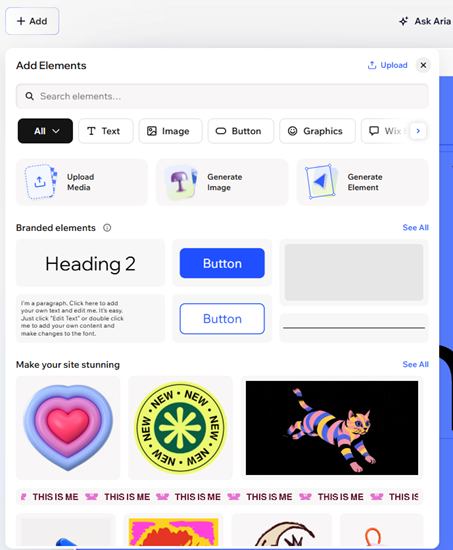
요소 추가하기
요소 추가 패널을 사용하면 사이트에 추가할 수 있는 모든 것을 쉽게 탐색하고 검색하거나 스크롤할 수 있습니다. 특정 항목을 검색하거나, 나만의 미디어를 업로드하거나, 카테고리별로 탐색해 새로운 디자인 아이디어를 발견하는 등, 모든 작업을 한 곳에서 수행할 수 있습니다.
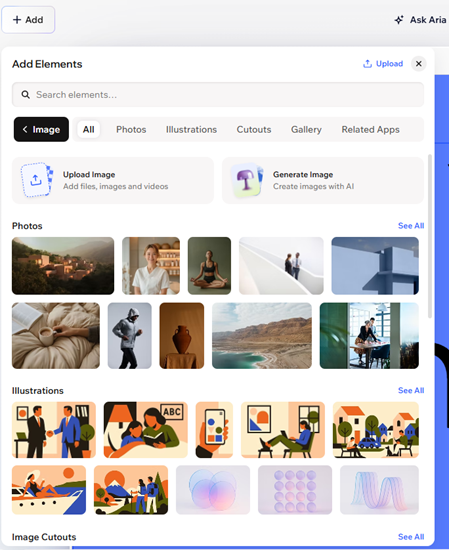
요소를 추가하려면:
- 에디터로 이동합니다.
- 에디터 왼쪽 상단에서 + 추가를 클릭합니다.
- 요소를 찾는 방법을 선택합니다:
- 직접 검색: 검색창을 사용해 정확한 요소를 찾습니다.
- 나만의 미디어 업로드: 검색창 옆 미디어 업로드
 아이콘을 클릭합니다.
 - 패널 탐색:
- 해당 카테고리를 선택합니다.
도움말: 화살표 아이콘을 클릭해 더 많은 카테고리를 확인하세요.
 - 카테고리 내에서 해당 탭을 선택합니다.
- 해당 카테고리를 선택합니다.
- 요소를 클릭하거나 페이지로 끌어다 놓습니다.
AI로 요소 생성하기:
AI 요소 생성기를 사용하면 창의적인 비전에 완벽하게 일치하는 요소를 생성할 수 있습니다. 독창적인 아이디어가 있거나 Wix 라이브러리에서 찾을 수 없는 요소가 필요하다면, 검색창 옆
AI로 생성
 아이콘을 클릭하세요.
아이콘을 클릭하세요.
요소 유형
요소 추가 패널에서 다음 카테고리를 탐색하세요.
| 카테고리 | 제공하는 기능 |
|---|---|
엄선된 사진, 일러스트레이션, 투명 배경 이미지 등으로 구성된 방대한 라이브러리입니다. 추상, 비즈니스 등 다양한 주제를 스크롤하거나 검색해 무한한 영감을 얻고 모든 페이지에 완벽하게 어울리는 이미지를 찾아보세요.
| |
그래픽
|
Wix 크리에이티브 팀에서 디자인한
모양, 벡터아트, 아이콘, 스티커,
선 등을 사용해 페이지의 어느 곳에나 색상과 개성을 더할 수 있습니다.
|
다양한 색상과 모양의 기본 빈 상자는 물론, 사용자 지정이 가능한 요소가 포함된 사전 디자인된 상자가 제공됩니다. 여기에서 스토리나 제품을 순서대로 보여주는 슬라이드쇼도 찾아볼 수 있습니다.
| |
Wix 디자이너들이 엄선한 동영상 클립 모음과 함께 TikTok, YouTube, Instagram 등에서 콘텐츠를 삽입할 수 있는 SNS 동영상 플레이어가 제공되어 사이트에 생동감을 불어넣을 수 있습니다.
| |
양식 및 연락처
|
양식을 의도(구독, 연락처 등)별로 그룹화해 새 양식을 구축하거나 이미 생성한 양식을 선택할 수 있습니다. 또한, 방문자가 길을 찾는 데 도움이 되는
Google 지도 요소도 여기에서 찾을 수 있습니다.
|
메인 페이지에 자동으로 연결되는 사이트 메뉴 또는 다양한 섹션이나 특별한 탐색 기능을 위해 사용자 지정할 수 있는 사용자 지정 메뉴를 제공합니다.
| |
이미지 및 동영상을 선보일 수 있는 갤러리입니다. 다양한 레이아웃 중에서 선택하고 스타일과 콘텐츠에 맞게 갤러리를 사용자 지정할 수 있습니다.
| |
SNS
| |
링크를 삽입하거나 HTML 코드를 붙여넣어 외부 콘텐츠를 쉽게 추가할 수 있습니다. 위젯부터 외부 미디어에 이르기까지 모든 것을 사이트에 표시할 수 있습니다.
| |
앱
|
Wix의 비즈니스 솔루션(예: Wix 쇼핑몰, Wix 예약), 추천 타사 앱 등이 포함됩니다.
|