


Wix 오토메이션: 오토메이션에서 글로벌 저장소 아이템 사용하기
4 분
페이지 메뉴
- 글로벌 저장소 아이템 생성하기
- 오토메이션에서 글로벌 저장소 아이템 사용하기
- 글로벌 저장소 아이템 값 업데이트하기
- 자주 묻는 질문
글로벌 저장소 기능을 사용하면 모든 오토메이션에서 읽고 업데이트할 수 있는 동적 글로벌 값을 생성할 수 있습니다. 이를 통해 자동화는 실행 중에 공유된 정보를 기억하고 업데이트할 수 있습니다.
예를 들어, 저장소 아이템을 사용해 가입 수를 추적하거나, 세일 프로모션을 관리하거나, 비즈니스 플래그를 한 곳에서 저장할 수 있습니다.
글로벌 저장소 아이템을 생성한 후에는 오토메이션에서 공유 값으로 사용하세요. 값은 언제든지 업데이트할 수 있으며, 모든 관련 오토메이션에 적용됩니다. 이를 통해 흐름 간에 작업을 복제하지 않고도 확장 가능하고 조정 가능한 로직을 구축할 수 있습니다.
글로벌 저장소 아이템 생성하기
글로벌 저장소 아이템을 생성해 모든 오토메이션에서 재사용하고 업데이트할 수 있는 값을 저장하세요.
글로벌 저장소 아이템을 생성하려면:
- 새 오토메이션을 추가하거나 기존 오토메이션을 편집합니다.
- 단계 추가
 아이콘을 클릭합니다.
 - 사용자 지정 값 드롭다운을 클릭한 후 글로벌 저장소 아이템을 선택합니다.
- 아이템 드롭다운을 클릭한 후 + 아이템 추가를 선택합니다.
- 아이템의 데이터 유형을 선택합니다.
- 텍스트: 이름 또는 전화번호와 같이 서식이 지정되지 않은 정보
- 이메일: 서식이 지정된 이메일 주소
- URL: 링크(http:// 또는 https://로 시작해야 함)
- 날짜-시간: 이벤트 날짜 또는 추가된 시간 등과 같은 날짜 및 시간
- 숫자: 포인트, 금액, 할인 등과 같은 숫자 값
- 카운터: 가입 수 추적과 같이 단계적으로 증가하는 값
- 불리언: 플래그 설정/해제 또는 프로모션 상태와 같이 true 또는 False인 설정
- 다음을 클릭합니다.
- 필요에 따라 아이템을 구성합니다.
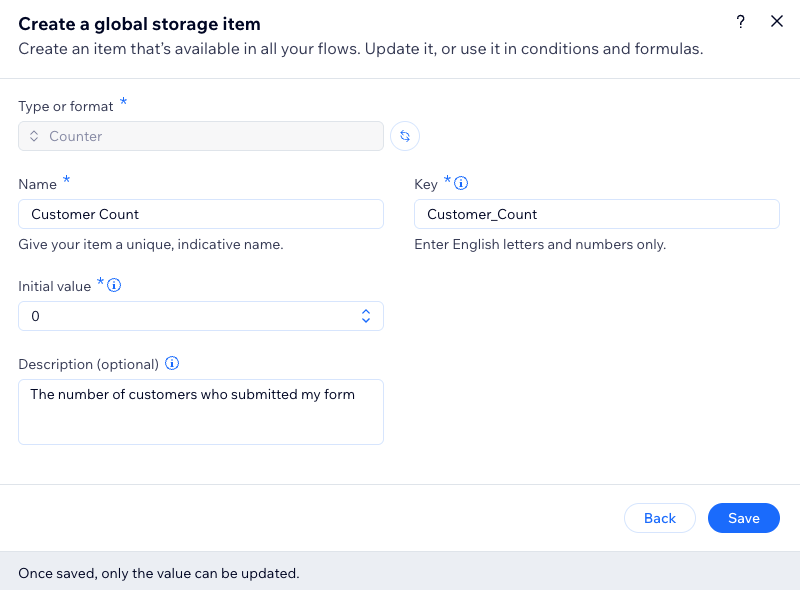
- 이름: 아이템에 이해하기 쉬운 고유한 이름을 지정합니다.
- 기본값: 아이템에 시작하는 값을 지정합니다.
- (선택사항) 설명: 아이템을 쉽게 식별할 수 있도록 도와줍니다.
- 저장을 클릭합니다.
중요!
아이템이 저장되면, 값만 업데이트할 수 있습니다.
오토메이션에서 글로벌 저장소 아이템 사용하기
오토메이션에서 아이템의 값을 사용해야 하는 곳에 글로벌 저장소 아이템을 추가하세요. 모든 오토메이션에서 사용할 수 있으므로 프로모션 상태, 카운터 또는 예약 날짜와 같은 주요 정보를 필요한 모든 곳에서 쉽게 일관되게 유지할 수 있습니다.
오토메이션에서 글로벌 저장소 아이템을 사용하려면:
- 새 오토메이션을 추가하거나 기존 오토메이션을 편집합니다.
- 글로벌 저장소 아이템을 추가할 조건 또는 작업을 클릭합니다.
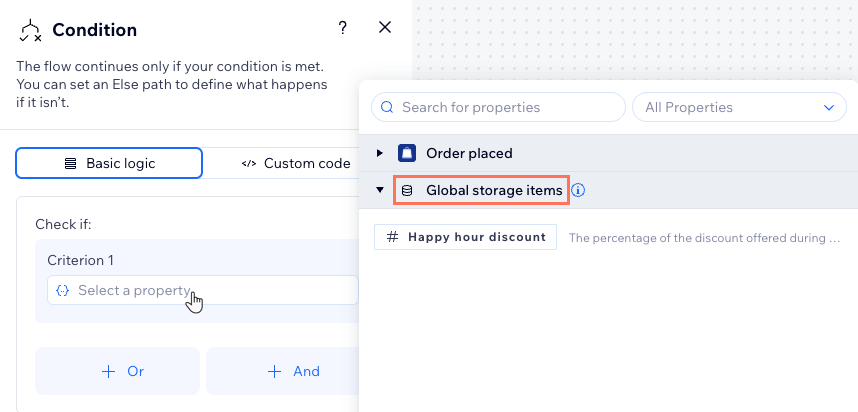
- 해당 입력란을 클릭해 속성 선택기를 엽니다.
- 오토메이션에 필요한 글로벌 저장소 아이템을 선택합니다.
도움말: 속성 선택기의 속성 탭을 클릭해야 할 수도 있습니다. - 필요에 따라 오토메이션을 계속 구축합니다.
작업 시 참고사항:
글로벌 저장소 아이템은 속성 선택기를 사용해 사용자 지정한 작업에만 사용할 수 있습니다.
글로벌 저장소 아이템 값 업데이트하기
오토메이션의 요구 사항에 맞게 글로벌 저장소 아이템의 공유 값을 업데이트합니다(예: 새로운 해피아워 할인).
글로벌 저장소 아이템의 값을 업데이트하려면:
- 새 오토메이션을 추가하거나 기존 오토메이션을 편집합니다.
- 단계 추가 아이콘을 클릭합니다.
- 사용자 지정 값 드롭다운을 클릭한 후 글로벌 저장소 아이템을 선택합니다.
- 아이템 드롭다운을 클릭해 글로벌 저장소 아이템을 선택합니다.
- 필요에 따라 아이템 값을 업데이트합니다.

자주 묻는 질문
아래 질문을 클릭해 자세한 내용을 확인하세요.
저장소 아이템을 삭제할 수 있나요?
아이템을 몇 개까지 생성할 수 있나요?
글로벌 저장소 아이템과 로컬 변수의 차이점은 무엇인가요?
각 유형을 사용하기 가장 좋은 예는 무엇인가요?