


Wix 양식: 양식 제출에 대한 알림을 받을 사람 선택하기
5 분
페이지 메뉴
- 알림 유형
- 양식 제출에 대한 알림 수신자 선택하기
- 자주 묻는 질문
방문자가 양식을 작성하면, 그에 대한 알림을 수신할 사람을 제어합니다. 사이트 공동 작업자는 Wix Inbox, 모바일 앱 및 개인 이메일에서 직접 양식 제출을 수신하고 응답할 수 있습니다. 또한, 사이트와 연결되지 않은 외부 이메일로 알림을 발송할 수 있습니다.
참고:
사이트 공동 작업자에게는 Wix Inbox 권한이 지정되어야 합니다. 사이트 대시보드의 권한 관리로 이동해 Wix Inbox 권한 추가 또는 제거하세요.
알림 유형
기본적으로 양식이 제출되면, 사이트 소유자에게 양식이 제출되었음을 알리는 이메일이 자동으로 발송됩니다. 해당 이메일 알림은 Wix 오토메이션을 사용해 제작되었습니다.
또한, 양식 제출 시 Wix Inbox로 알림이 발송되도록 Wix 오토메이션을 설정할 수 있습니다.
아래를 클릭해 2가지 옵션에 대한 자세한 내용을 확인하세요.
이메일 알림


Wix Inbox 알림

양식 제출에 대한 알림 수신자 선택하기
양식 제출 알림을 수신할 수신자를 선택하세요. 알림을 본인에게 보낼지 공동 작업자에게 보낼지 여부를 선택할 수 있습니다.
시작하기 전, 각 양식이 제출될 때 자동 이메일을 발송하는 오토메이션을 설정하세요.
알림을 받을 사용자를 선택하려면:
 아이콘 클릭합니다.
이메일 받은 편지함에서 제출 양식에 회신하고 싶나요?
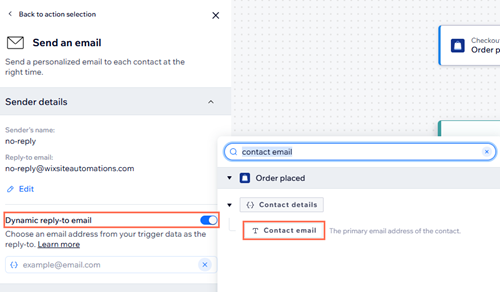
발신자 정보에서 동적 회신 이메일 버튼을 활성화한 후 표시되는 입력란을 클릭해 연락처 이메일을 선택합니다. 이는 회신 주소를 양식에 제공한 주소로 설정합니다. 따라서, 본인 또는 팀원이 알림 이메일에 회신할 경우 양식을 제출한 사용자에게 직접 응답이 전달되므로, Wix에 로그인하지 않고도 대화를 계속할 수 있습니다.
자주 묻는 질문
아래 질문을 클릭해 양식 제출에 대한 알림을 받을 사용자를 선택하는 방법에 대한 자세한 내용을 확인하세요.
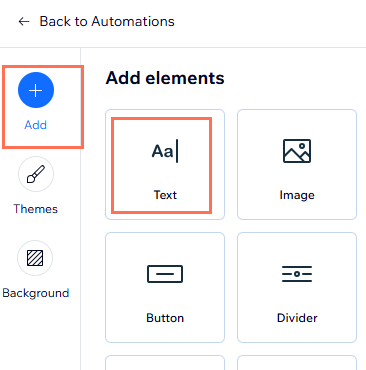
양식 제출 알림 이메일에 개인화된 콘텐츠를 추가하려면 어떻게 해야 하나요?
양식 제출에 대한 이메일 알림을 수신하지 못하는 이유는 무엇인가요?
알림 이메일의 대체 텍스트란 무엇인가요?
알림 이메일에 기부, 결제, 파일 업로드, 제품 또는 서명 입력란을 추가하려면 어떻게 해야 하나요?
오토메이션을 사용해 제출 양식의 PDF를 첨부할 수 있나요?
양식 또는 채팅의 알림 이메일에서 전체 메시지 콘텐츠를 수신하지 못하는 이유는 무엇인가요?
양식 알림을 수신하려면 공동 작업자로 추가해야 하나요?
알림 이메일에 양식 또는 채팅 메시지 콘텐츠를 수신하기 위한 임시 해결책이 있나요?
양식 제출 알림에서 날짜 형식은 어떻게 되나요?