


Wix 레스토랑: 손님에게 예약 알림 발송하기
페이지 메뉴
- 이메일 및 SMS 알림 설정 및 해제하기
- 손님에게 발송되는 이메일 알림 사용자 지정하기
- 자주 묻는 질문
Wix 테이블 예약 앱은 손님에게 테이블 예약에 대한 확인, 업데이트, 알림, 취소 등 다양한 자동 알림을 제공합니다.
필요에 따라 이메일 및 문자 알림을 활성화 또는 비활성화하고 음식점의 브랜딩 및 메시지에 맞게 이메일 콘텐츠를 사용자 지정할 수 있습니다.
게스트를 위해 사전 설치된 알림
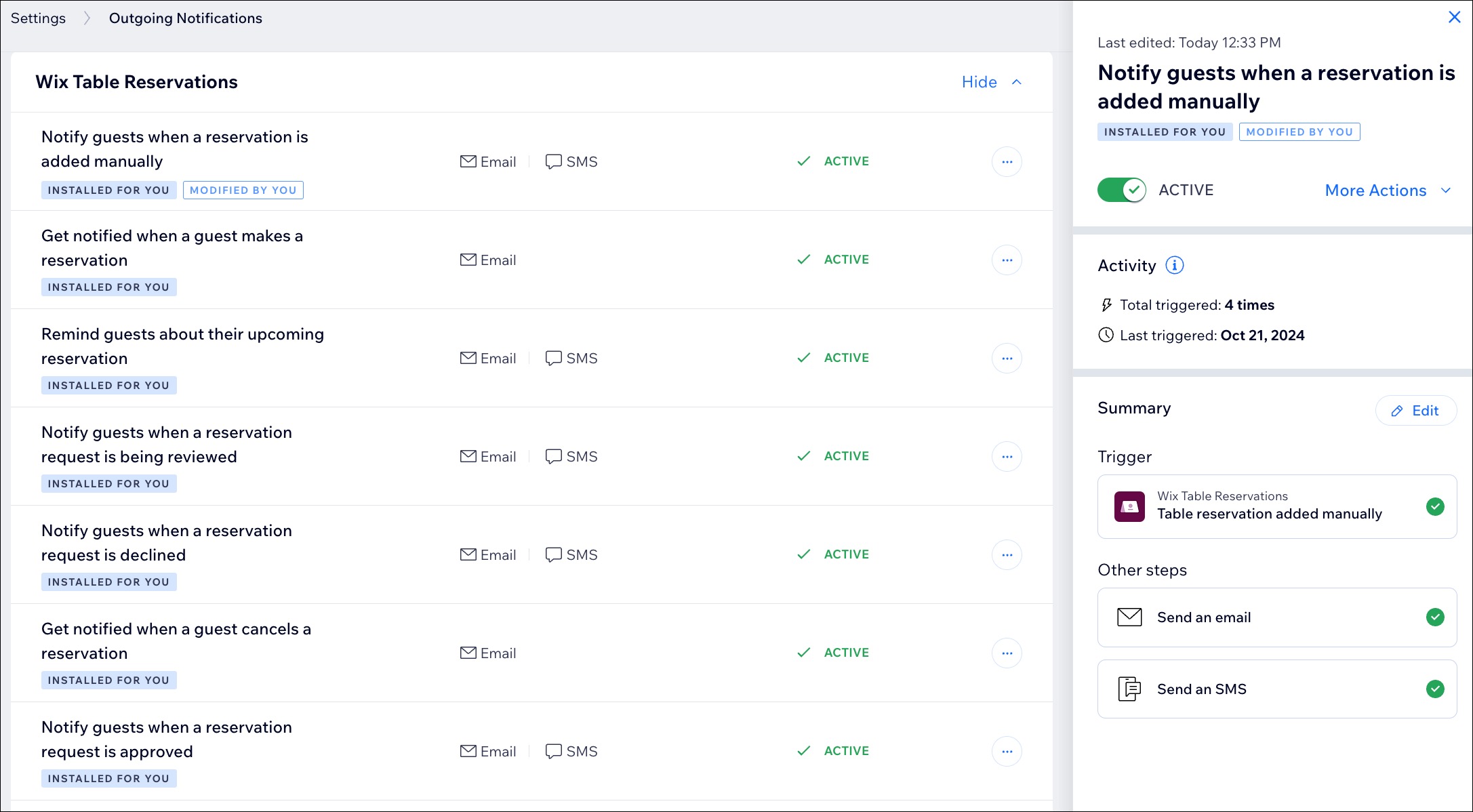
이메일 및 SMS 알림 설정 및 해제하기
Wix 테이블 예약 앱을 사용하면 게스트에게 발송되는 자동 알림을 관리할 수 있습니다. 이메일 및 문자 알림을 비활성화하거나 특정 채널을 선택해 게스트가 예약에 대해 수신하는 정보를 완전히 제어할 수 있습니다.
알림을 활성화 또는 비활성화하려면:
- 사이트 대시보드에서 테이블 예약으로 이동합니다.
- 오른쪽 상단에서 설정을 클릭합니다.
- 전체 알림 메시지를 클릭합니다.
- 이메일 및 문자 옆 알림 관리를 클릭합니다.
- Wix 테이블 예약으로 스크롤해 원하는 작업을 선택합니다.
- 이메일 및 문자 알림 모두 활성화/비활성화: 이메일 및 문자 알림을 함께 활성화 또는 비활성화합니다.
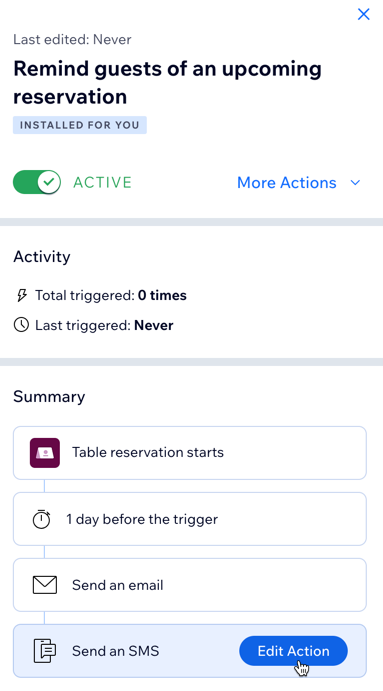
- 해당 알림에 마우스오버한 후 요약 보기를 클릭합니다.
- 상단에서 활성화 / 비활성화 버튼을 클릭해 이메일 및 문자 알림을 모두 활성화 또는 비활성화합니다.
- 특정 채널 비활성화: 이메일 또는 문자 알림 채널을 개별적으로 비활성화합니다.
- 해당 알림 옆 추가 작업
 아이콘을 클릭합니다.
 - 편집을 클릭합니다.
- 해당 작업 상자(이메일 또는 문자 메시지)를 클릭한 후 삭제 아이콘을 클릭합니다.
- 삭제를 클릭해 확인합니다.
- 오른쪽 상단에서 변경사항 게시를 클릭합니다.
참고: 기본 설정으로 재설정하려면, 추가 작업 아이콘을 클릭한 후 기본 설정으로 초기화를 선택하세요.
- 해당 알림 옆 추가 작업
- 이메일 및 문자 알림 모두 활성화/비활성화: 이메일 및 문자 알림을 함께 활성화 또는 비활성화합니다.
참고:
월별 문자 메시지 한도는 사이트 플랜에 따라 달라지는 문자 메시지 할당량에 따라 결정됩니다. 할당량을 확인하려면, 사이트 대시보드의
문자 메시지 설정으로 이동합니다.
손님에게 발송되는 이메일 알림 사용자 지정하기
테이블 예약에 대해 손님에게 자동으로 발송되는 이메일 알림을 사용자 지정하세요. 이메일 알림을 미리 확인하거나 선택한 이메일로 테스트를 보낼 수도 있습니다.
참고:
- 현재는 이메일 알림은 편집할 수 있으나, 문자 메시지는 편집할 수 없습니다.
- 앱 오토메이션은 삭제할 수 없지만 비활성화할 수는 있습니다.
발송할 이메일 알림을 사용자 지정하려면:
- 사이트 대시보드에서 테이블 예약으로 이동합니다.
- 오른쪽 상단에서 설정을 클릭합니다.
- 전체 알림 메시지를 클릭합니다.
- 이메일 및 문자 옆 알림 관리를 클릭합니다.
- 사용자 지정하고자 하는 Wix 테이블 예약 이메일 알림에 마우스오버한 후 작업 편집을 클릭합니다.
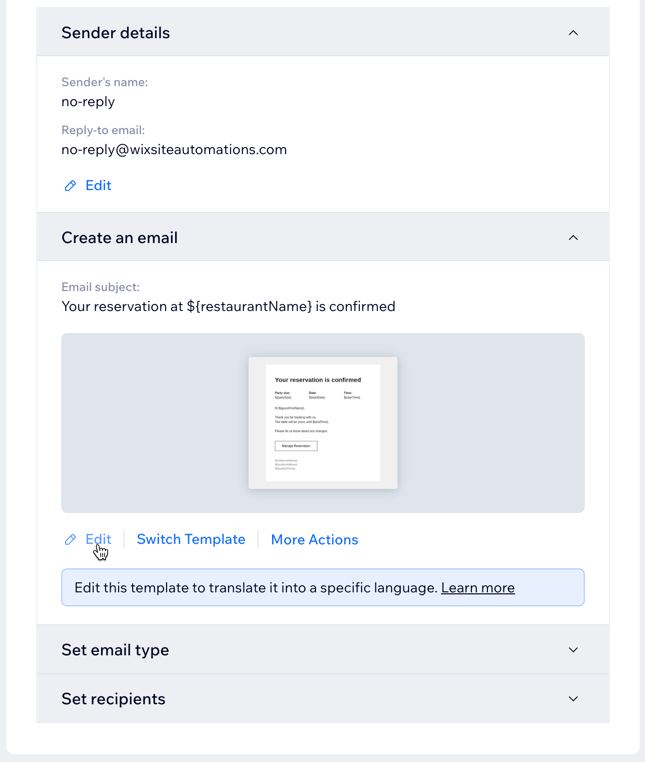
- 이메일 추가 아래에서 편집을 클릭해 자동 이메일을 사용자 지정합니다.
도움말: 미리보기 및 테스트를 클릭해 테스트 이메일을 미리 보고 발송하세요. 이메일 편집을 계속하려면 편집 페이지로 돌아가기를 클릭합니다. - 오른쪽 상단의 저장 및 계속을 클릭합니다.
- 적용을 클릭합니다.
도움말:
자동 이메일 사용자 지정에 대한 자세한 도움말을 확인하세요.
자주 묻는 질문
아래 질문을 클릭해 Wix 테이블 예약 앱 알림을 발송하는 방법을 확인하세요.
이메일 알림에 대한 발송자 정보를 편집할 수 있나요?

테이블 예약에 대한 알림을 관리하려면 어떻게 해야 하나요?
문자 메시지 알림에도 한도가 있나요?