


Wix 레스토랑: Wix 테이블 예약 추가 및 설정
페이지 메뉴
- 1단계 | 사이트에 Wix Table Reservations 앱 추가
- 2단계 | 대시보드에서 Wix Table Reservations 설정
- 3단계 | 사이트 페이지 사용자 지정
- a | 예약 페이지 사용자 지정
- b | 예약 상세 정보 페이지 사용자 지정
- c | 예약 확인 페이지 사용자 지정
- FAQ/자주 묻는 질문
Wix 테이블 예약 앱을 사용해 사이트에서 게스트가 레스토랑 테이블을 예약할 수 있도록 설정합니다.
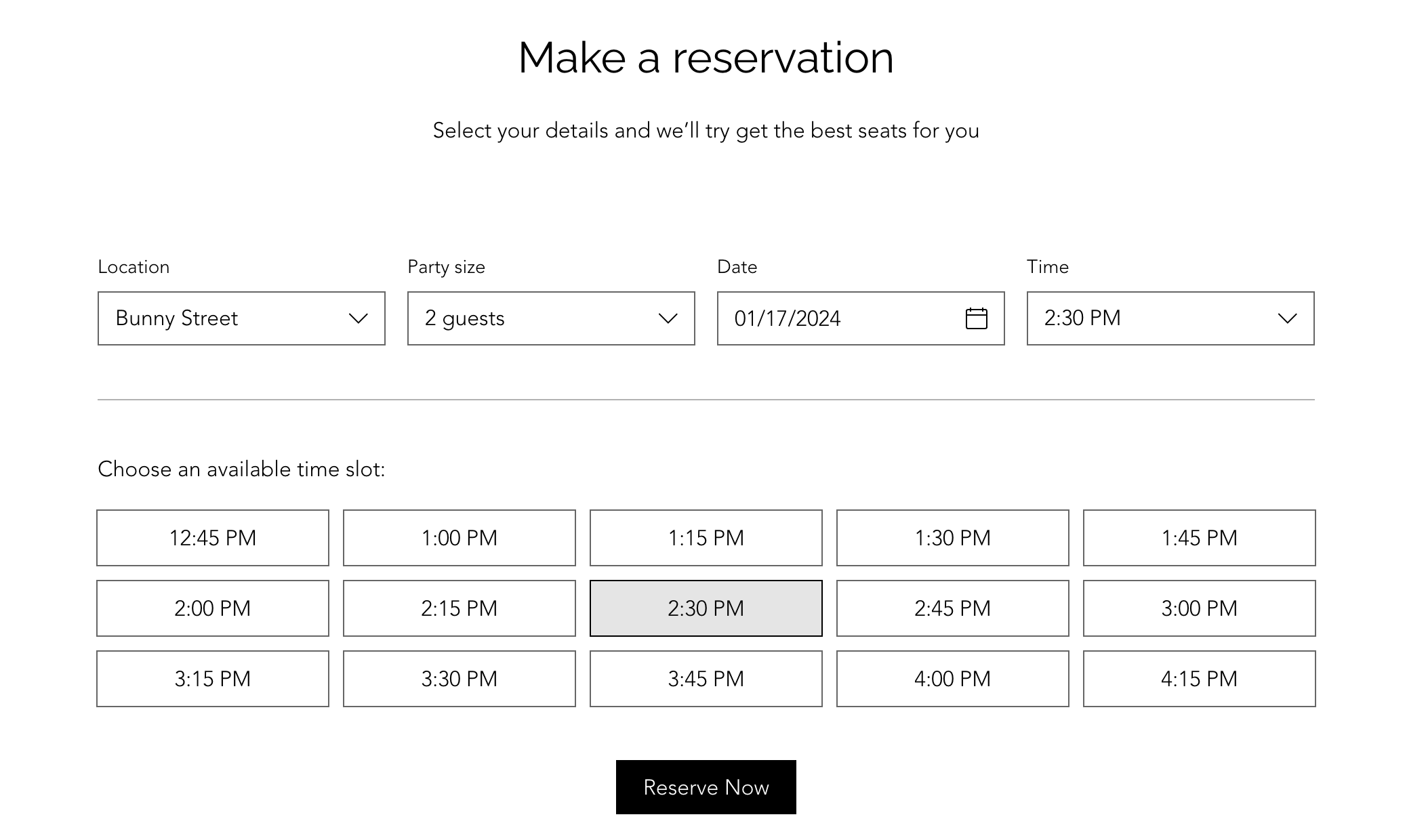
레스토랑 레이아웃에 맞게 테이블을 설정하고, 수락할 인원/예약 가능 인원을 관리하며, 필요에 맞게 예약 시간을 사용자 지정합니다. 예를 들어 15분마다 예약 수를 제한해 체계적으로 운영할 수 있습니다. 전체 흐름을 원활하게 유지하는 간편한 방법입니다.
시작하기 전에:
- Wix Table Reservations를 사용하려면 사이트를 업그레이드해야 합니다. 플랜이 없으면 고객이 사이트에서 직접 테이블을 예약할 수 없으며, 예약은 수동으로만 추가할 수 있습니다.
- 레스토랑 이름, 지역, 연락처 정보를 포함해 비즈니스 정보를 추가해야 합니다.
1단계 | 사이트에 Wix Table Reservations 앱 추가
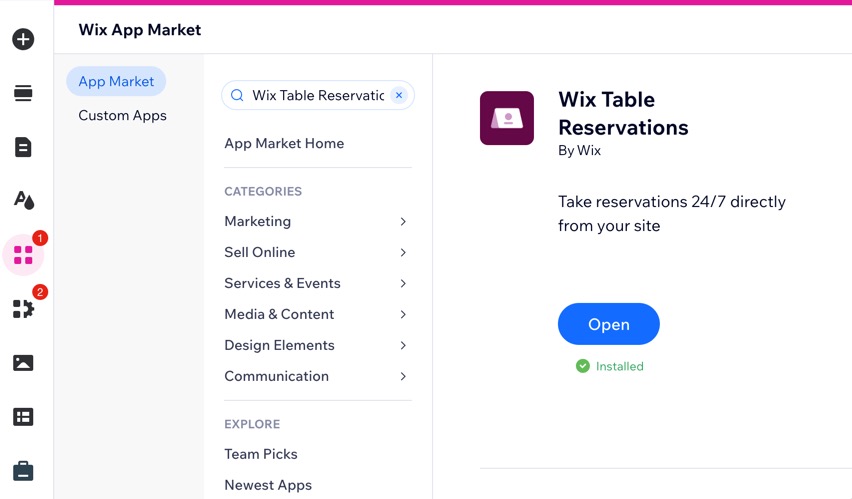
앱 마켓에서 Wix Table Reservations 앱을 사이트에 추가합니다. 그러면 에디터에 3개의 사용자 지정 가능 페이지가 추가되는 것과 함께, 사이트 대시보드에 Table Reservations 탭도 추가됩니다.
- 예약: 고객이 예약 양식을 작성할 때 보게 되는 페이지입니다.
- 예약 정보: 고객이 예약 내용을 검토하고 최종 확인하는 페이지입니다.
- 예약 확인: 고객이 예약 확인을 보는 페이지입니다. 이 단계에서 캘린더에 예약을 추가하거나, 예약을 취소하거나, 홈페이지로 돌아갈 수 있습니다.
Wix Table Reservations를 추가하려면:
Wix 에디터
Studio 에디터
Wix 앱
Harmony 에디터
- 에디터로 이동합니다.
- 에디터 왼쪽에서 앱 추가
 를 클릭합니다.
 - 검색창에서 Wix Table Reservations를 찾습니다.
- 사이트에 추가를 클릭합니다.
2단계 | 대시보드에서 Wix Table Reservations 설정
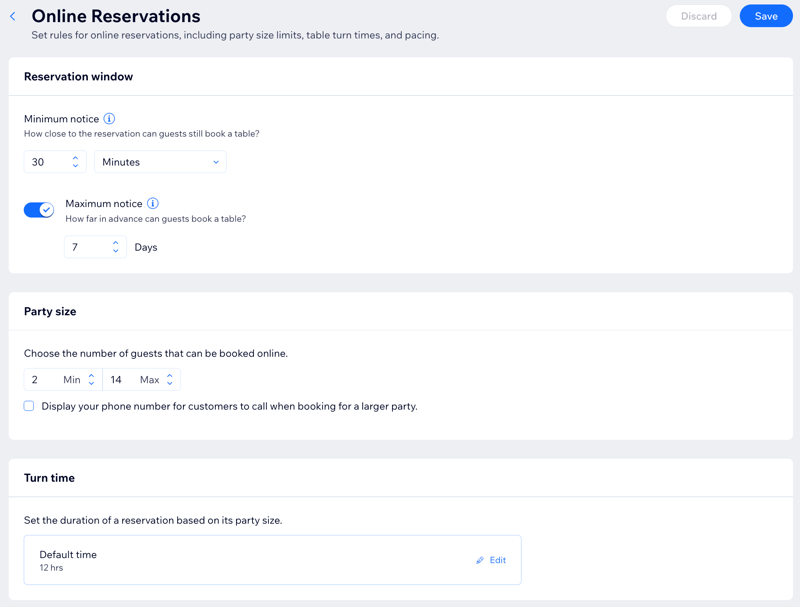
Wix Table Reservations를 추가한 다음 사이트 대시보드로 이동해 테이블, 이용 가능 시간, 인원/예약 가능 인원, 회전 시간을 추가합니다. 예약 양식, 정책, 알림을 설정하고 Google 예약 기능 사용하기를 연결하면 고객이 Google 검색과 지도에서 바로 예약할 수 있습니다.
도움말:
전문가 팁과 함께 테이블 예약을 효율적으로 설정하고 관리하는 방법을 보려면 Table Reservations 웨비나를 시청하세요.
사이트 대시보드에서 Table Reservations를 설정하려면:
- 사이트 대시보드에서 Table Reservations로 이동합니다.
- 오른쪽 상단에서 설정을 클릭합니다.
- 온라인 예약을 활성화하거나 비활성화하려면 상단의 온라인 예약이 버튼을 클릭합니다:
- 온라인 예약이 활성화됨: 고객이 사이트에서 테이블을 예약할 수 있습니다.
- 온라인 예약이 비활성화됨: 예약 앱은 사이트에 표시되지만, 고객은 테이블을 예약할 수 없습니다.
- 다음 정보를 설정합니다:
예약 일정

테이블 수용 인원 및 조합

온라인 예약 가능 여부
예약 양식 사용자 지정
예약 시 결제 받기
Google 예약 기능 사용하기
고객에게 받는 알림과 발송하는 알림 관리하기
 을 클릭한 다음 편집해 발송하는 이메일 알림을
 3단계 | 사이트 페이지 사용자 지정
이 앱에는 에디터에서 사용자 지정할 수 있는 새 페이지 3개가 사이트에 추가됩니다. 예약, 예약 상세 정보, 예약 확인입니다. 고객은 사이트에서 테이블을 예약할 때 이 페이지를 보게 됩니다.

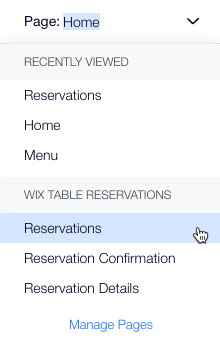
에디터 상단의 페이지 전환 드롭다운 메뉴에서 앱 페이지를 오가며 탐색할 수 있습니다.
a | 예약 페이지 사용자 지정
- 에디터에서 예약 페이지로 이동합니다:
- 에디터 상단의 페이지 전환 드롭다운 메뉴를 클릭합니다.
- Wix Table Reservations 아래에서 예약을 클릭합니다.
- 예약 앱을 클릭합니다.
- 설정을 클릭합니다.
- 사이트 대시보드에서 예약을 관리하려면 관리를 클릭합니다.
- 예약 양식에 표시할 위치를 지정하려면 표시 옵션을 클릭합니다.
- 텍스트 정렬, 양식 레이아웃, 간격을 선택하려면 레이아웃 탭을 클릭합니다.
- 예약 양식, 시간대, 버튼의 전체 디자인을 사용자 지정하려면 디자인 탭을 클릭합니다.
- 예약 양식의 제목, 설명, 버튼 라벨을 변경하려면 텍스트 탭을 클릭합니다.
- 사이트의 다른 페이지에 양식이나 버튼을 추가하려면 애드온 탭을 클릭합니다.
b | 예약 상세 정보 페이지 사용자 지정
- 에디터에서 예약 상세 정보 페이지로 이동합니다:
- 에디터 상단의 페이지 전환 드롭다운 메뉴를 클릭합니다.
- Wix Table Reservations 아래에서 예약 상세 정보를 클릭합니다.
- 예약 앱을 클릭합니다.
- 설정을 클릭합니다.
- 예약 상세 정보 페이지, 상세 정보와 타이머, 텍스트 필드, 버튼의 전체 디자인을 사용자 지정하려면 디자인 탭을 클릭합니다.
- 제목과 버튼 라벨을 변경하려면 텍스트 탭을 클릭합니다.a0
- 사이트의 다른 페이지에 양식이나 버튼을 추가하려면 애드온 탭을 클릭합니다.
c | 예약 확인 페이지 사용자 지정
- 에디터에서 예약 확인 페이지로 이동합니다:
- 에디터 상단의 페이지 전환 드롭다운 메뉴를 클릭합니다.
- Wix Table Reservations 아래에서 예약 확인을 클릭합니다.
- 예약 앱을 클릭합니다.
- 설정을 클릭합니다.
- 예약 확인 페이지와 버튼의 전체 디자인을 사용자 지정하려면 디자인 탭을 클릭합니다.
- 사이트의 다른 페이지에 양식이나 버튼을 추가하려면 애드온 탭을 클릭합니다.
FAQ/자주 묻는 질문
아래 질문을 클릭해 Wix Table Reservations 앱에 대해 자세히 알아보세요.a0
Wix 앱에서 테이블 예약을 관리할 수 있나요?
테이블 예약을 수동으로 추가하려면 어떻게 해야 하나요?
온라인 예약을 일시 중지할 수 있나요?
예약 양식에 특정 위치를 선택하려면 어떻게 해야 하나요?
예약 가능 기간에 최소 및 최대 알림을 모두 설정할 수 있나요?