


Wix Restaurants: 레스토랑 테이블 추가하기
페이지 메뉴
- 테이블 추가하기
- 테이블 조합 추가하기
- 체험 프로그램의 테이블 지정 설정
- FAQ/자주 묻는 질문
Wix 테이블 예약 앱을 사용하면 게스트가 레스토랑의 이용 가능 여부에 따라 온라인으로 테이블을 예약할 수 있어 좌석을 효율적으로 관리할 수 있습니다. 테이블을 추가, 제거 또는 업데이트하고, 더 많은 인원이 함께 앉을 수 있도록 테이블을 조합하고, 체험 프로그램에 맞춰 테이블 지정도 설정할 수 있습니다.
- 자동 모드:
- 예약 가능한 테이블 중 게스트가 선호하는 조건에 맞는 테이블로 예약이 자동 배정됩니다.
- 실시간으로 테이블 배정을 매끄럽게 처리해 직원의 시간을 절약합니다.
- 예약이 많은 소규모 레스토랑이나 캐주얼한 분위기의 음식점에 적합합니다.
- 수동 모드:
- 직원이 선호도, 우선순위 또는 특정 좌석 배치에 따라 테이블을 지정할 수 있습니다.
- 모든 테이블이 이용 불가로 표시되어 있어도 게스트는 계속 예약할 수 있습니다.
- 특별한 좌석 배치가 필요하거나 맞춤형 좌석 요청(예: 특별한 기념일이나 VIP) 을 처리해야 하는 레스토랑에 적합합니다.
테이블은 자동 또는 수동으로 지정할 수 있습니다. 자동 지정에서는 선택한 시간에 맞춰 테이블이 예약됩니다. 수동 지정에서는 필요에 따라 직원이 테이블을 배정할 수 있으며, 사용 가능한 테이블이 없어도 게스트는 예약할 수 있습니다.
테이블 추가하기
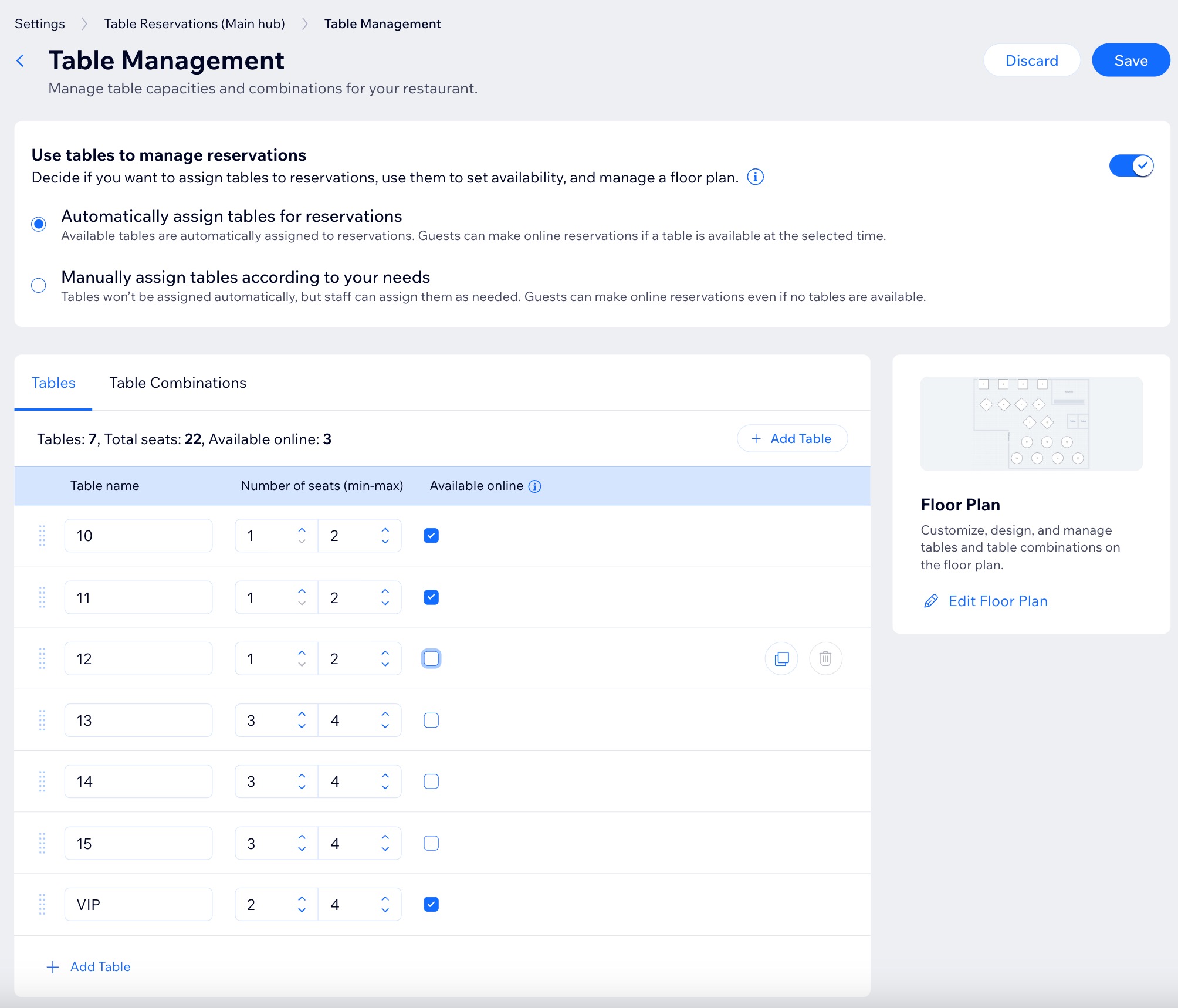
테이블을 추가하고, 좌석 수를 설정한 다음, 온라인 예약 가능 여부를 결정합니다. 자동 또는 수동 테이블 지정 중에서 선택합니다.
수동 지정에서는 사용 가능한 테이블이 없어도 게스트가 예약할 수 있으며, 선호도에 따라 테이블을 배정할 수 있습니다.
도움말:
시각적인 평면도를 만들고 싶다면
테이블을 평면도에서 생성하는 것이 좋습니다.
테이블 관리 설정에서 만드는 것보다 더 편리합니다.
테이블을 추가하려면:
대시보드
Wix 앱
- 사이트 대시보드에서 테이블 예약으로 이동합니다.
- 오른쪽 상단의 설정을 클릭합니다.
- 테이블 관리를 클릭합니다.
- 테이블을 지정하고, 이용 가능 여부를 설정하고, 평면도를 관리하려면 테이블을 사용해 예약 관리 버튼을 클릭합니다:
- 비활성화: 테이블과 평면도는 숨겨지지만 저장됩니다.
- 활성화: 예약에 테이블을 자동 또는 수동으로 지정할 수 있습니다:
테이블 자동 지정

테이블 수동 지정

테이블 조합 추가하기
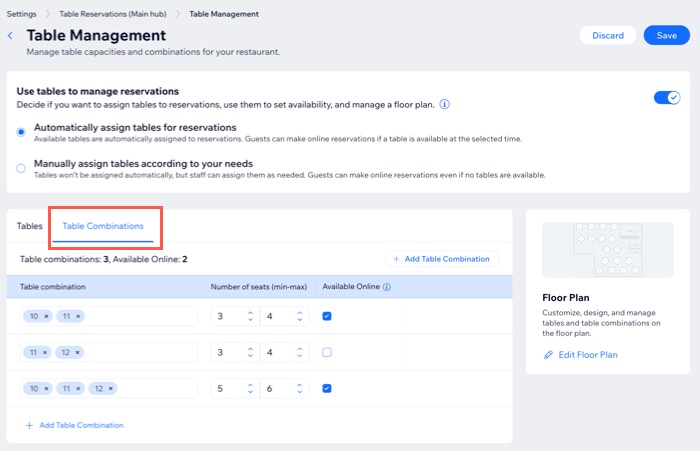
Wix 테이블 예약 앱에서는 여러 테이블을 함께 연결해 더 많은 인원을 수용하고 좌석 운영을 효율적으로 관리할 수 있습니다. 각 테이블 조합을 게스트가 온라인에서 예약할 수 있도록 할지도 설정할 수 있습니다.
테이블 조합을 추가하려면:
대시보드
Wix 앱
오른쪽 상단의 설정을 클릭합니다.
테이블 관리를 클릭합니다.
테이블 조합 탭을 클릭합니다.
+ 테이블 조합 추가를 클릭해 테이블을 연결합니다:
테이블 조합: 함께 연결할 테이블을 선택합니다.
좌석 수(최소-최대): 이 테이블에서 이용 가능한 최소 및 최대 좌석 수를 조정합니다.
온라인에서 예약 가능: 게스트가 온라인에서 예약할 수 있도록 허용합니다.
참고: 이 체크박스를 선택하거나 선택 해제하는 옵션은 예약용 테이블 자동 지정이 활성화된 경우에만 사용할 수 있습니다.
준비가 되면 저장을 클릭합니다.
체험 프로그램의 테이블 지정 설정
체험 프로그램에 사용할 수 있는 테이블과 예약이 어떻게 지정되는지 관리하려면 테이블 지정을 설정합니다. 이 설정을 사용하면 체험 프로그램에 온라인에서 이용 가능한 모든 테이블을 사용할지, 아니면 특정 테이블과 테이블 조합만 사용할지 결정할 수 있습니다.
중요!
체험 프로그램의 테이블 지정은 테이블 예약 설정에서 테이블 관리가 활성화되어 있을 때만 사용할 수 있습니다. 테이블 관리가 비활성화되어 있으면 체험 프로그램 설정에서 테이블 지정 설정이 읽기 전용으로 표시됩니다.
체험 프로그램의 테이블 지정을 설정하려면:
참고:
이 기능은 현재 데스크톱에서만 사용할 수 있습니다.
- 사이트 대시보드에서 체험 프로그램으로 이동합니다.
- 해당 체험 프로그램에 마우스오버한 다음 편집을 클릭합니다.
- 테이블 지정을 클릭합니다.
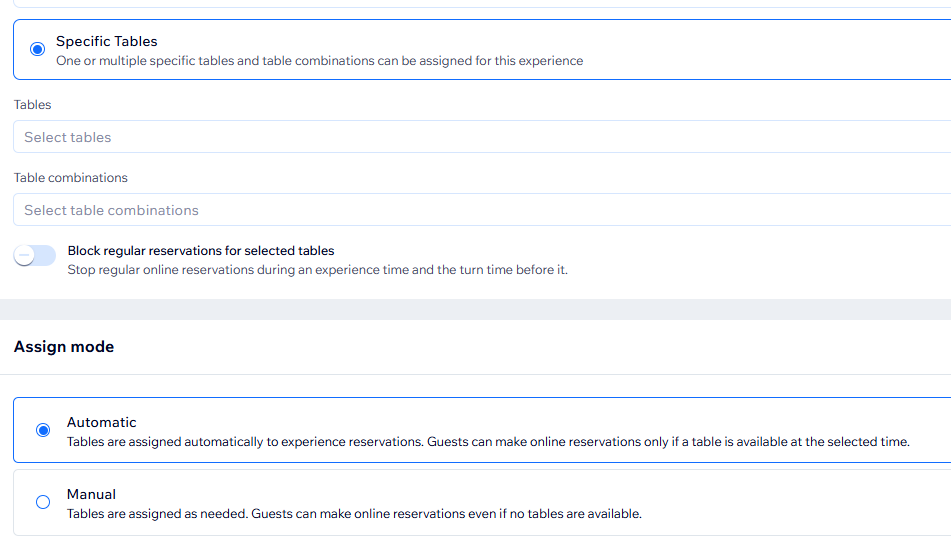
- 테이블 지정 옵션을 설정합니다:
- 테이블 연결: 체험 프로그램에 테이블을 어떻게 연결할지 선택합니다:
- 테이블 없음: 체험 프로그램에 테이블 지정을 설정할 필요가 없습니다. 이 체험 프로그램에는 테이블이 연결되지 않습니다.
- 온라인에서 이용 가능한 모든 테이블: 온라인에서 예약 가능으로 표시된 모든 테이블을 체험 프로그램 예약에 지정할 수 있습니다.
- 특정 테이블: 선택한 테이블과 테이블 조합만 이 체험 프로그램에 지정됩니다.
참고: 이 설정은 체험 프로그램 일정 동안 선택한 테이블의 개별 '온라인에서 예약 가능' 설정보다 우선 적용됩니다.- 선택한 테이블의 일반 예약 차단: 버튼을 켜거나 꺼서 선택한 테이블의 일반 온라인 예약을 차단할지 설정합니다:
- 활성화: 체험 프로그램 시간과 그 이전의 회전 시간 동안 선택한 테이블의 일반 온라인 예약이 차단됩니다.
- 비활성화: 선택한 테이블에서 일반 온라인 예약을 계속 받을 수 있습니다.
- 선택한 테이블의 일반 예약 차단: 버튼을 켜거나 꺼서 선택한 테이블의 일반 온라인 예약을 차단할지 설정합니다:
- 지정 방식: 체험 프로그램 예약에 테이블을 어떻게 지정할지 선택합니다:
- 자동: 이용 가능 여부를 기준으로 테이블이 자동으로 지정됩니다.
- 수동: 직원이 체험 프로그램 예약에 테이블을 수동으로 지정합니다.
참고: 지정 방식은 위치의 테이블 관리 설정에 있는 기본 설정을 따르지만, 각 체험 프로그램마다 변경할 수 있습니다.
- 테이블 연결: 체험 프로그램에 테이블을 어떻게 연결할지 선택합니다:
- 저장을 클릭합니다.
FAQ/자주 묻는 질문
아래 질문을 클릭해 레스토랑 테이블에 대해 자세히 알아보세요.
"테이블 자동 지정" 옵션을 사용하면 게스트가 테이블을 선택할 수 있나요?
테이블을 자동으로 지정하면서 테이블이 없어도 예약을 받을 수 있나요?

온라인 예약의 기본 게스트 수용 인원은 몇 명인가요?
온라인 예약의 최대 인원/예약 가능 인원을 변경할 수 있나요?
Wix 테이블 예약 앱에서 테이블을 복제하려면 어떻게 해야 하나요?
 을 클릭합니다.