


Wix Inbox: Inbox 관리하기
4 분
페이지 메뉴
- 메시지 관리하기
- 담당자별로 Inbox 필터하기
새 연락처를 저장하고, 메시지를 읽지 않음으로 표시하고, 대화에 별표를 표시하는 등의 작업을 수행할 수 있습니다. Inbox를 담당자별로 필터하면 팀원이 관리하는 메시지를 바로 확인할 수 있습니다.
메시지 관리하기
메시지를 개별적으로 관리하거나 일괄 작업(예: 한 번에 10개의 메시지 보관)을 통해 Inbox를 관리하세요.
메시지를 관리하려면:
- 사이트 대시보드의 Inbox로 이동합니다.
- 해당 메시지에 마우스오버한 후 추가 작업
 아이콘을 클릭합니다.
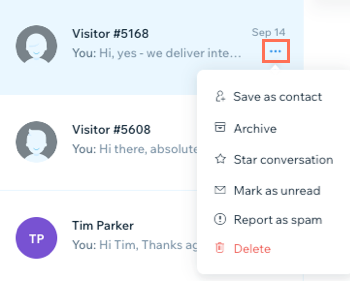
- 원하는 작업을 선택합니다.
연락처 저장
메시지 보관하기
별표 표시하기
 아이콘을 탭한 다음 별표 표시를 탭합니다.
읽지 않은 메시지로 표시하기
스팸 신고

메시지 삭제하기

여러 메시지에 대해 동일한 작업을 수행하고 싶으신가요?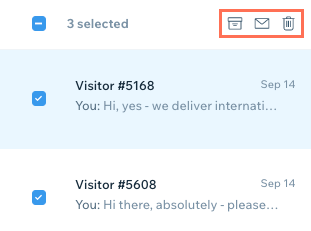
선택하려는 메시지에 마우스오버한 다음 각 메시지의 왼쪽에 있는 체크상자를 클릭합니다. 보관 아이콘, 읽지 않은 메시지로 표시
 아이콘 또는 삭제
 아이콘을 클릭합니다.
아이콘, 읽지 않은 메시지로 표시 아이콘 또는 삭제 아이콘을 클릭합니다.담당자별로 Inbox 필터하기
중요!
이 기능은 아직 모든 사용자에게 공개되지 않았습니다.
사이트 공동 작업자에게 연락처를 지정하세요. 해당 연락처에서 보낸 메시지는 선택한 공동 작업자에게 자동으로 배정되므로 개인적으로 연락처와의 관계를 관리할 수 있습니다. 담당자별로 메시지를 필터링해 각 공동 작업자의 메시지를 볼 수 있습니다.
담당자별로 Inbox를 필터하려면:
- 사이트 대시보드의 Inbox로 이동합니다.
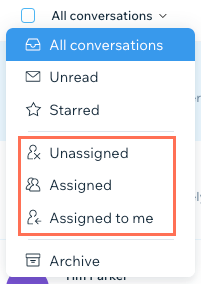
- 왼쪽 상단에서 전체 대화 내용을 클릭합니다.
- 드롭다운 메뉴에서 옵션을 선택해 메시지를 필터합니다.
- 미배정: 누구에게도 배정되지 않은 방문자 또는 연락처와의 대화입니다.
- 배정: 사용자 또는 공동 작업자에게 배정된 연락처와의 대화입니다.
- 본인에게 배정: 사용자에게 배정된 연락처와의 대화입니다.
도움말:
Wix 앱에서도 담당자별로 Inbox를 필터링할 수 있습니다.
Inbox를 효과적으로 관리할 수 있는 도움말:
- 메시지 목록 위에 있는 검색
 아이콘을 클릭해 Wix Inbox에서 메시지 내의 특정 콘텐츠를 검색하고 연락처 이름으로 검색할 수 있습니다.
 - 대화 목록 위의 메뉴 숨김을 클릭해 왼쪽 대시보드 패널을 최소화하고 Inbox를 최대한으로 볼 수 있습니다.
- 메시지 전송 및 아이템 첨부 방법에 대한 자세한 도움말을 확인하세요.