


Wix 하모니 에디터: 사이트에 로고 추가하기
페이지 메뉴
- 사이트에 로고 추가하기
- 로고 디자인 사용자 지정하기
- 자주 묻는 질문
로고는 브랜드 정체성을 나타내는 핵심 요소입니다. 방문자가 사이트를 한눈에 알아볼 수 있게 하고 전문적인 브랜드 이미지를 전달합니다.
이미 로고가 준비되어 있다면 사이트에 업로드해 바로 사용할 수 있습니다. 새로운 로고를 만들고 싶다면 Wix 로고 메이커에서 다양한 디자인을 시도해 보고 브랜드 개성을 잘 나타내는 로고를 만들어 보세요.

사이트에 로고 추가하기
기존 로고를 업로드하거나 사이트 에디터에서 새 로고를 만들 수 있습니다. 미디어 매니저에서 직접 업로드하거나 로고 메이커를 사용해 새로운 로고를 디자인해 보세요.
로고를 추가하려면:
- 에디터로 이동합니다.
- 에디터 왼쪽 상단에서 + 추가를 클릭합니다.
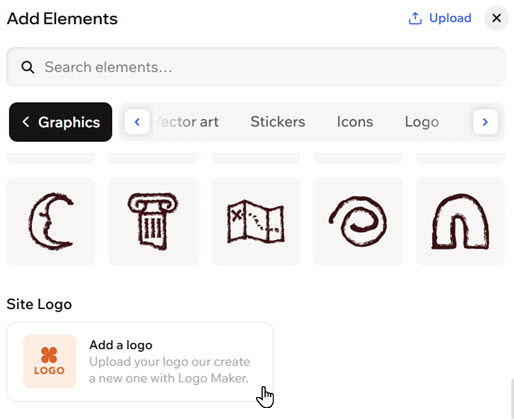
- 그래픽 카테고리를 선택합니다.
- 사이트 로고로 스크롤한 후 로고 추가를 클릭합니다.
- 페이지에서 로고 요소를 클릭합니다.
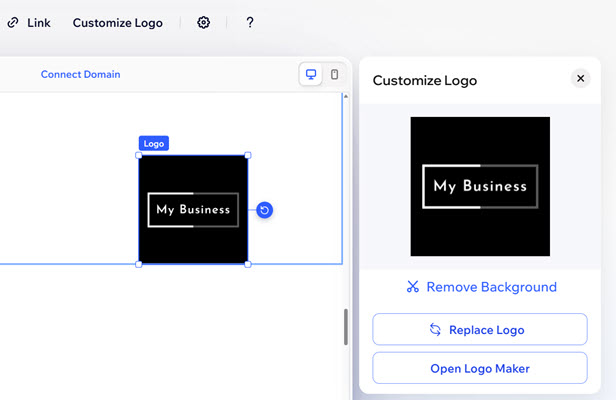
- 액션바에서 로고 사용자 지정을 클릭합니다.
- 다음 중 원하는 작업을 선택합니다:
- 로고 메이커로 로고 생성하기:
- 로고 메이커로 생성을 클릭합니다.
- (선택사항) 로고에 표시할 태그라인을 추가합니다.
- 가장 마음에 드는 디자인에 마우스오버한 후 다음 작업을 선택합니다:
- 사이트에 추가: 로고를 사이트에 바로 추가합니다.
- 사용자 지정: 이용 가능한 옵션을 사용해 로고를 사용자 지정합니다.
- 사이트에 적용을 클릭합니다.
- 내 로고 업로드하기:
- 로고 업로드를 클릭합니다.
- 미디어 매니저에서 해당 파일을 선택합니다.
- 업데이트를 클릭합니다.
- 로고 메이커로 로고 생성하기:
로고 디자인 사용자 지정하기
로고가 원하는 이미지를 잘 표현하도록 세부 디자인을 완성해 보세요. 로고 배경을 제거하거나 알맞은 크기로 자르고, 로고 메이커에서 새로운 디자인 요소를 적용할 수도 있습니다. 작은 디테일까지 브랜드의 이야기를 완성합니다.
로고를 사용자 지정하려면:
- 에디터로 이동합니다.
- 페이지에서 로고 요소를 클릭합니다.
- 액션바에서 로고 사용자 지정을 클릭합니다.
- 사용자 지정할 항목을 선택합니다.
로고 배경 제거하기
로고 메이커에서 만든 로고 편집하기
로고를 직접 업로드한 파일로 변경하기
자주 묻는 질문
아래 질문을 클릭해 사이트에 로고를 추가하는 방법을 자세히 알아보세요.
로고에 링크를 추가하려면 어떻게 해야 하나요?
 을 클릭합니다.
로고에 대체 텍스트를 추가하려면 어떻게 해야 하나요?
 을 클릭합니다.
로고 메이커로 만든 로고의 다른 버전을 추가할 수 있나요?
 을 클릭합니다.
Wix에서 로고를 만들려면 비용을 결제해야 하나요?
업로드할 로고의 권장 비율은 무엇인가요?
로고 파일은 어디에 저장되나요?