


Wix 로고: Wix 로고 메이커로 로고 만들기
페이지 메뉴
- 1단계 | 비즈니스와 브랜드 정보 입력하기
- 2단계 | 로고 선택하기
- 3단계 | 로고 사용자 지정하기
- 4단계 | 로고 플랜을 선택하고 로고를 구매합니다
- FAQ/자주 묻는 질문
로고를 만들고 브랜드 정체성을 정의하는 일이 그 어느 때보다 쉬워졌습니다.
Wix 로고 메이커는 업종과 원하는 디자인 및 테마에 맞춰 다양한 디자인을 제공합니다. 간단한 정보를 입력한 뒤 마음에 드는 디자인을 선택하고 필요에 맞게 사용자 지정해 보세요.
이 도움말의 단계를 따라 하면 브랜드와 비즈니스를 제대로 반영하는 로고를 만들 수 있습니다.
1단계 | 비즈니스와 브랜드 정보 입력하기
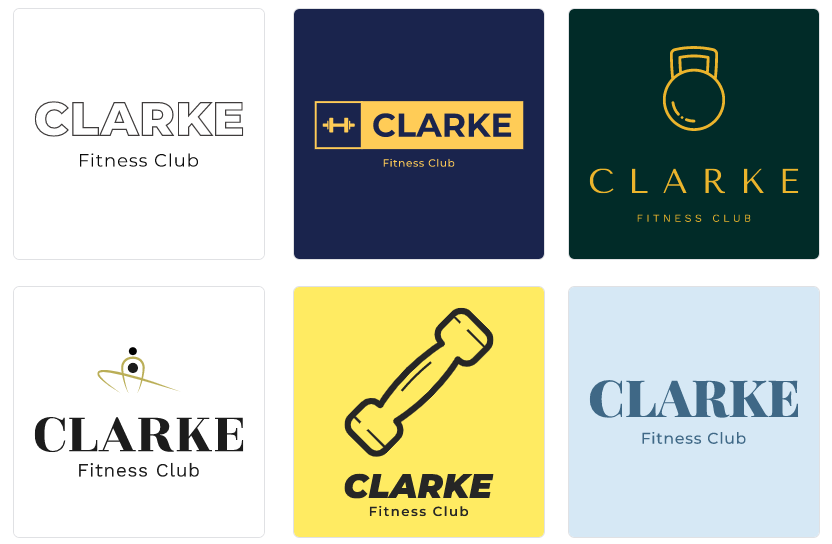
로고는 비즈니스, 업종, 브랜딩을 보여 주는 시각적 요소입니다. 로고를 만드는 첫 단계는 정보를 입력하는 것입니다. 비즈니스 정보뿐 아니라 브랜드로서 어떤 인상을 주고 싶은지도 알려 주세요.
정보를 입력하면 필요에 맞는 수십 가지 옵션을 확인할 수 있습니다.
시작하고 정보를 입력하려면:
- 로고 및 브랜딩으로 이동합니다.
- 새 브랜드 추가를 클릭합니다.
- 비즈니스 유형을 입력하고 다음을 클릭합니다.
- 원하는 스타일을 하나 이상 선택하고 다음을 클릭합니다.
- 로고 텍스트를 입력하고 다음을 클릭합니다.
도움말: AI 텍스트 생성기를 사용해 추천 문구를 확인해 보세요.
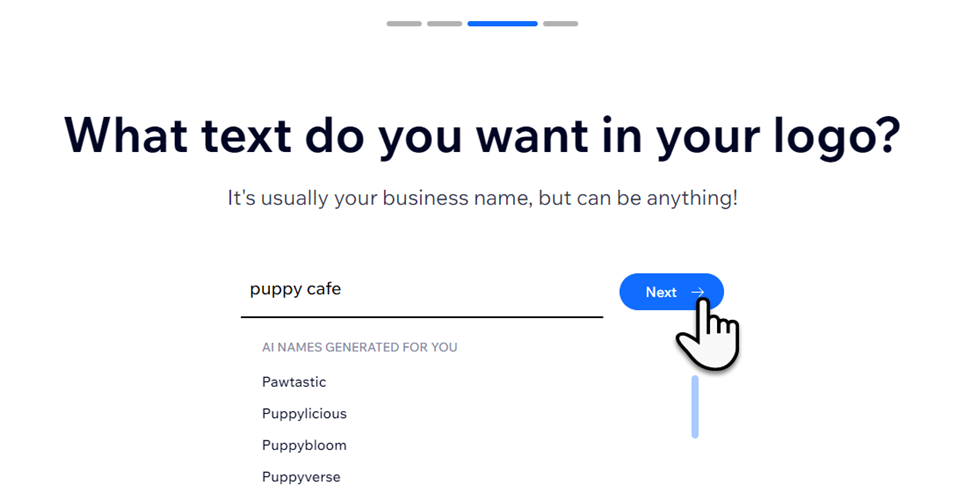
- (선택사항) 태그라인을 입력하고 완료를 클릭합니다.
도움말: AI 텍스트 생성기로 태그라인을 작성할 수 있습니다.
참고:
비즈니스 이름과 태그라인은 각각 최대 50자까지 입력할 수 있습니다.
2단계 | 로고 선택하기
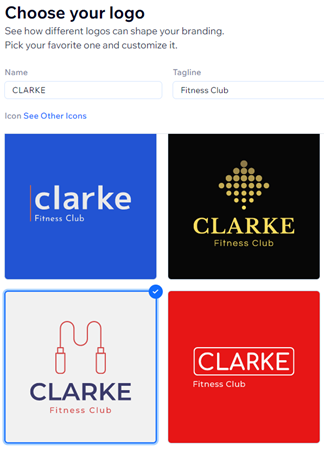
비즈니스 정보 입력과 선택을 마쳤다면, 다양한 로고 옵션 중에서 원하는 디자인을 선택합니다. 이 단계에서 선택한 디자인은 다음 단계에서 필요에 맞게 사용자 지정할 템플릿입니다.
로고를 선택하려면:
- 이용 가능한 로고 옵션을 스크롤해 살펴봅니다.
- (선택사항) 목록에서 다른 아이콘을 선택하려면 다른 아이콘 보기를 클릭합니다.
- 편집할 로고를 클릭합니다.
3단계 | 로고 사용자 지정하기
로고 추천안을 선택한 뒤에는 로고 메이커 에디터로 이동할 수 있습니다. 이곳에서 로고를 사용자 지정하고 나만의 스타일로 완성할 수 있습니다. 색상, 글꼴, 위치를 바꾸고, 심볼을 더 추가하거나 직접 업로드한 이미지를 넣을 수도 있습니다.
시작하기 전에:
로고 메이커
모범 사례를 미리 검토해 두는 것을 권장합니다. 이렇게 하면 나중에 발생할 수 있는 디자인 문제를 줄이는 데 도움이 됩니다.
로고를 사용자 지정하려면:
- 오른쪽 상단의 로고 사용자 지정을 클릭합니다.
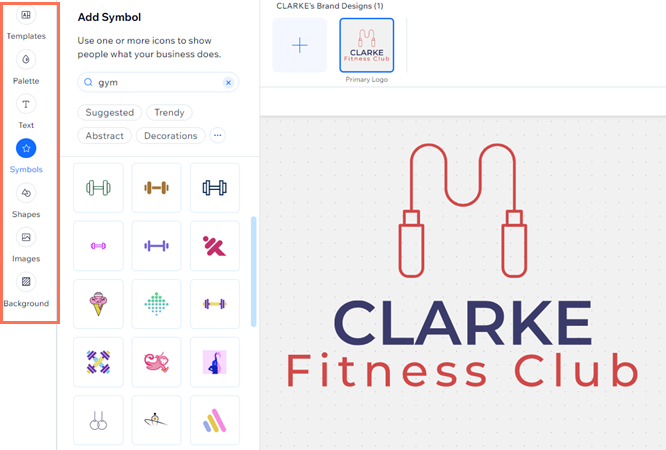
- 왼쪽 탭을 클릭합니다. 요소 자체를 클릭해 해당 탭을 열 수도 있습니다:
- 템플릿: 로고에 맞는 새 템플릿을 선택합니다.
- 팔레트: 로고에 사용할 새 색상 팔레트를 선택합니다. 색상 팔레트는 4가지 색상 프리셋으로 제공됩니다. 다른 탭에서 각 색상을 개별적으로 변경할 수 있습니다.
- 텍스트: Business 이름과 태그라인을 사용자 지정합니다. (각각 50자까지 입력할 수 있습니다).
- 심볼: 로고에 심볼을 추가하려면 심볼 추가 를 클릭합니다.
- 모양: 로고에 원 또는 사각형을 추가하려면 모양 추가를 클릭합니다.
- 이미지: 로고에 직접 만든 이미지를 추가하려면 이미지 업로드 를 클릭합니다.
참고: 현재는 최대 500MB의 .JPEG 및 .PNG 이미지만 업로드할 수 있습니다. - 배경: 로고의 기본 배경색은 흰색입니다. 색상 선택 도구를 사용해 색을 변경합니다.
참고: 현재는 업로드한 이미지로 로고 배경 전체를 채울 수 없습니다. 이 기능이 필요하다면 기능 요청에 투표해 주세요.
요소 관리:
원하는 요소를 클릭해 정렬, 뒤로 보내기 / 앞으로 가져오기, 복제 또는 삭제할 수 있습니다.
4단계 | 로고 플랜을 선택하고 로고를 구매합니다
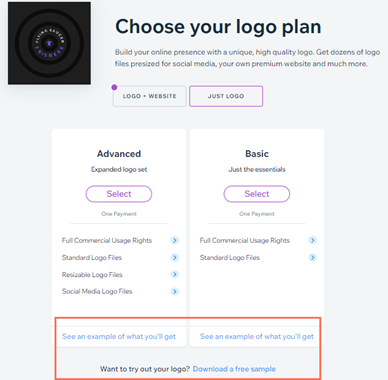
마지막 단계는 로고 플랜을 선택하고 로고 구매를 완료하는 것입니다.
Wix Logo Maker 플랜에 대해 자세히 알아보세요.
세컨더리 로고를 만들려면 무제한 또는 Business 로고 메이커 플랜을 구매해야 합니다.
도움말:
로고를 구매하지 않은 경우, 사이트에 표시할 수 있는 200x200 무료 샘플 파일을 사용할 수 있습니다. 더 큰 로고를 표시하거나 더 큰 파일 버전이 필요하다면
로고 플랜을 구매할 수 있습니다.
FAQ/자주 묻는 질문
아래 질문을 클릭해 Wix Logo Maker로 로고를 만드는 방법에 대해 자세히 알아보세요:
로고 디자인은 어떻게 저장하나요?
플랜을 구매하기 전에 받을 결과를 예시로 볼 수 있나요?
Logo Maker Editor의 점선 배경이 구매한 파일에도 표시되나요?
업로드한 이미지로 로고 배경 전체를 채울 수 있나요?
로고의 모든 요소는 어떻게 볼 수 있나요?
다른 사람에게 로고 디자인 피드백을 받을 수 있나요?