


Wix 양식: 양식 제출 시 자동 이메일 응답 생성하기
페이지 메뉴
- 양식 제출 시 자동 이메일 발송하기
- 자주 묻는 질문
사이트에 제출된 각 양식에 대해 오토메이션을 추가하세요. 방문자가 양식을 제출하면 자동으로 감사 이메일을 보내거나 팀에 알리는 이메일을 보내는 것이 도움이 될 수 있습니다.
예를 들어,
새로운 사이트 구독자에게 "감사" 이메일을 발송해 환영하거나 입사 지원 양식이 제출되면 "다음 단계" 이메일을 발송할 수 있습니다.
도움말:
Wix 양식은 필요에 맞게 활성화하거나 사용자 지정할 수 있는 추천 오토메이션을 자동으로 제공합니다. 예를 들어, 이메일을 발송하는 대신 자신 또는 팀원을 위한 새 업무를 생성하고, 채팅 메시지를 발송하는 등의 작업을 수행할 수 있습니다.
양식 제출 시 자동 이메일 발송하기
방문자가 사이트에 양식을 제출할 때마다 자동 이메일을 발송합니다. 커뮤니케이션을 간소화하고 수작업 없이도 방문자와 팀원에게 즉시 알림을 발송할 수 있습니다.
중요!
오토메이션이 성공적으로 전송되려면, 양식에 자동화하고자 하는 작업과 일치하는 입력란이 포함되어 있어야 합니다. 예를 들어 자동 이메일을 발송하려면, 양식에 이메일 입력란이 있어야 합니다.
자동 이메일을 발송하려면:
- 사이트 대시보드의 오토메이션으로 이동합니다.
- 오른쪽 상단에서 + 오토메이션 추가를 클릭합니다.
- + 새로 추가하기를 클릭합니다.
- 오토메이션 제목을 지정합니다.
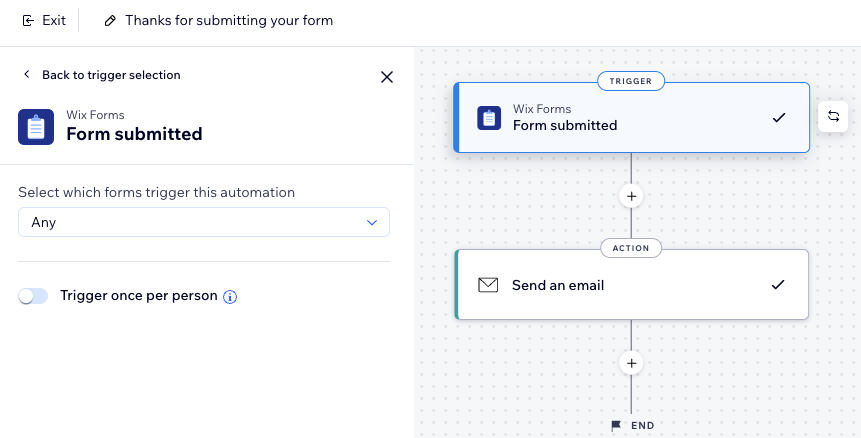
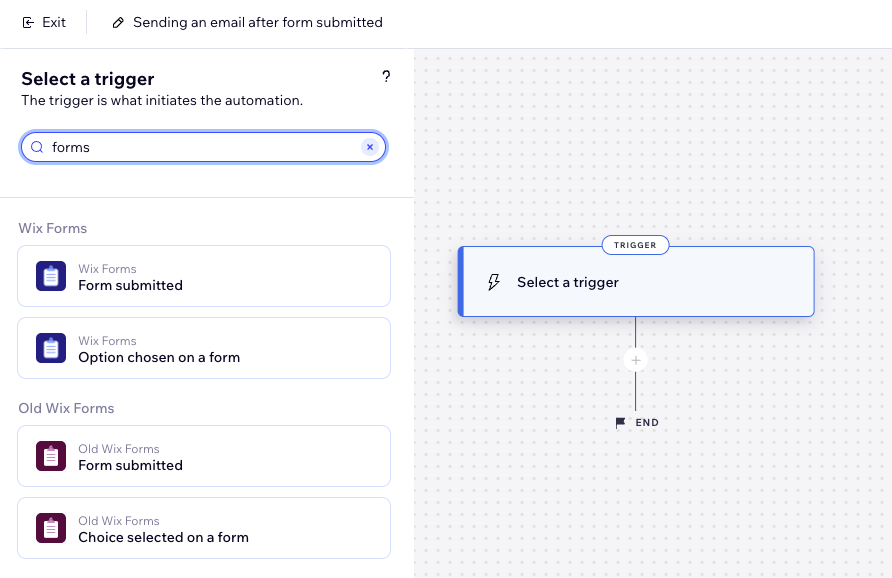
- 양식 제출됨을 트리거로 선택합니다.
참고: 오토메이션을 생성 또는 편집 시에는 Wix 양식 트리거에 대해 두 가지 옵션이 있습니다. 파란색 아이콘은 새 Wix 양식에 대한 트리거를 설정하고 빨간색 아이콘은 이전 Wix 양식에 대한 트리거를 설정합니다. 이전 및 새로운 Wix 양식에 대해 자세히 알아보세요.
- 드롭다운 메뉴를 클릭해 오토메이션을 트리거할 양식을 선택합니다.
- 전체: 모든 양식이 제출되면 해당 오토메이션이 트리거됩니다.
- 사용자 지정: 제출 시 오토메이션을 트리거할 특정 양식을 선택합니다.
- (선택사항) 트리거 빈도를 제한하려면, 인당 트리거 1회로 제한 버튼을 활성화합니다.
- 트리거 데이터에서 사용자 선택하기: 동일한 사람(예: 연락처 ID, 게시물 작성자 연락처 ID, 방문자 ID 등)에 대해 오토메이션을 트리거할 수 있는 빈도를 결정합니다.
도움말: 이 옵션은 반복적으로 발생할 수 있는 트리거에 유용합니다. - 동일한 사용자에 대한 트리거 간격 설정하기: 동일한 사용자에 대해 오토메이션이 다시 트리거되기 전 경과해야 하는 특정 시간을 설정하려면 이 체크상자를 선택합니다.
- 트리거 데이터에서 사용자 선택하기: 동일한 사람(예: 연락처 ID, 게시물 작성자 연락처 ID, 방문자 ID 등)에 대해 오토메이션을 트리거할 수 있는 빈도를 결정합니다.
- 하단에서 적용을 클릭합니다.
- (선택사항) +를 클릭해 오토메이션에 추가합니다.
- 자동 이메일을 설정합니다.
- +를 클릭해 단계를 추가합니다.
- 작업을 클릭합니다.
- 이메일 발송을 선택한 후 이메일을 발송할 사용자를 선택합니다.
양식 제출자
본인 또는 사이트 공동 작업자
양식에 문제가 있나요?
Wix 양식 문제 해결에 대한 자세한 도움말을 확인하세요.
자주 묻는 질문
아래 질문을 클릭해 자세한 내용을 확인하세요.
동일한 오토메이션으로 양식 제출자와 사이트 공동 작업자 모두에게 이메일을 발송할 수 있나요?
양식이 오토메이션 옵션에 표시되지 않는 이유는 무엇인가요?
양식 제출 시 그 외 어떤 작업을 자동화할 수 있나요?
양식 설정에서 오토메이션에 직접 액세스할 수 있나요?
맞춤형 콘텐츠란 무엇인가요?