


Wix 하모니 에디터: 텍스트 추가 및 사용자 지정하기
페이지 메뉴
- 사이트에 텍스트 추가하기
- 텍스트 편집하기
- 텍스트 서식 지정하기
- AI로 텍스트 추가 및 사용자 지정하기
- 자주 묻는 질문
이 도움말은 2026년 1월에 출시된 새로운 Wix 하모니 에디터를 참조합니다. Wix 하모니 에디터를 사용 중인지 Wix 에디터를 사용 중인지 확실하지 않다면,
여기에서 자세한 정보를 확인하세요.
텍스트는 방문자를 환영하고, 스토리를 공유하고, 조치를 취하도록 안내하는 등 사이트에 개성을 부여합니다. Wix 하모니 에디터를 사용하면 텍스트를 쉽게 추가, 사용자 지정 또는 제거해 사이트를 항상 신선하고 매력적으로 만들 수 있습니다. 명확하고 친근한 표현은 사람들의 관심을 사로잡을 뿐만 아니라, 사람들이 비즈니스를 빠르게 이해하는 데 도움이 됩니다.
사이트에 텍스트 추가하기
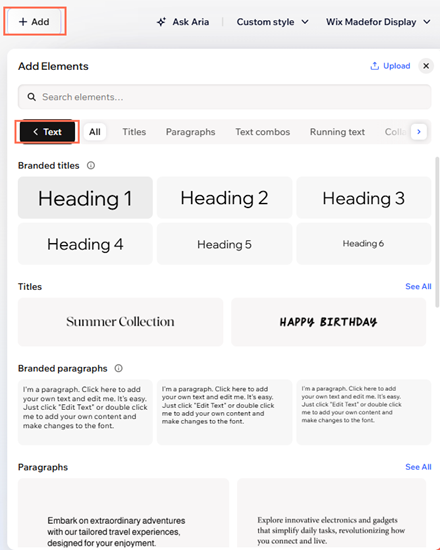
먼저 고유한 스타일을 반영하는 텍스트 요소를 추가하세요. 굵게 표시된 제목, 명확한 단락, 실행 텍스트(텍스트 선택 윤곽), 창의적인 텍스트 조합 등을 선택해 메시지를 공유하는 데 필요한 모든 것을 선택할 수 있습니다.
텍스트를 추가하려면:
- 에디터로 이동합니다.
- 에디터 왼쪽 상단에서 + 추가를 클릭합니다.
- 텍스트 스타일을 선택합니다.
- 제목: 제목과 시선을 사로잡는 제목에 적합합니다.
- 단락: 긴 텍스트에 사용됩니다.
- 실행 텍스트: (캡션 또는 세부 정보와 같은) 작은 유연한 텍스트 영역에 사용됩니다.
- 텍스트 조합: 혼합 스타일의 창의적인 텍스트 레이아웃에 사용됩니다.
- 선택한 텍스트 스타일을 클릭하거나 페이지로 끌어다 놓습니다.
- 새 텍스트 상자를 두 번 클릭해 단어를 추가합니다.
- 사이트의 디자인에 맞게 글꼴, 색상 및 스타일을 사용자 지정합니다.
텍스트 편집하기
텍스트를 페이지에 추가한 후에는 메시지에 맞게 모든 단어를 모양을 지정할 수 있습니다. 언제든지 콘텐츠를 업데이트해 사이트의 각 섹션을 관련성 있고 잠재 고객의 관심을 끌 수 있도록 유지하세요.
텍스트를 편집하려면:
- 에디터로 이동합니다.
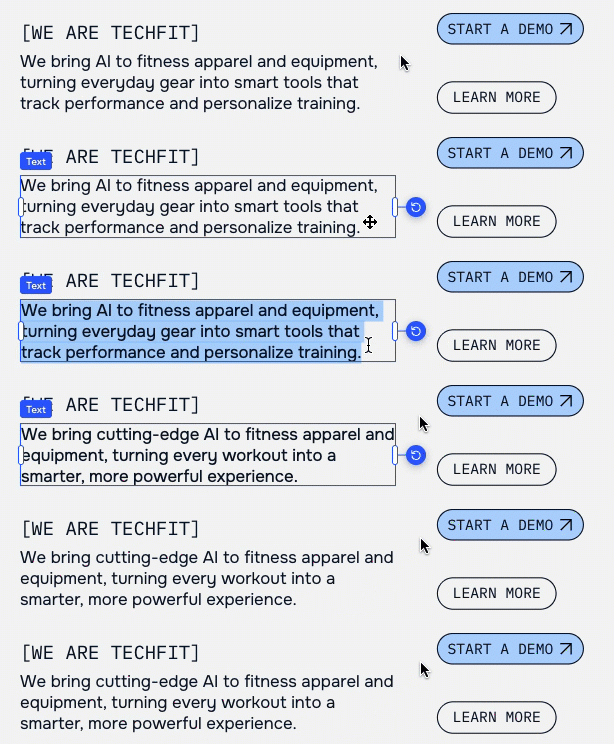
- 텍스트 요소를 두 번 클릭합니다.
- 텍스트 상자에 텍스트를 입력하거나 붙여넣습니다.
텍스트 서식 지정하기
텍스트 서식을 지정하면 페이지에 단어가 표시되는 방식을 조정할 수 있습니다. 굵게 표시된 헤드라인, 다양한 글꼴 크기, 색상 및 간격 등을 활용해 보세요. 이러한 옵션을 사용하면 중요한 내용을 강조하고 방문자가 콘텐츠를 쉽게 스캔하고 즐길 수 있도록 할 수 있습니다.
텍스트 서식을 지정하려면:
- 에디터로 이동합니다.
- 해당 텍스트 요소를 선택합니다.
- 액션 바에서 전체 텍스트 옵션
 아이콘을 클릭합니다.
 - 원하는 설정을 조정합니다.
글꼴
 아이콘을 클릭하세요. 그 다음, 해당 언어 옆 체크상자를 선택합니다.
굵게, 기울임꼴, 밑줄, 취소선
 ,
기울임꼴
,
기울임꼴
 ,
밑줄
,
밑줄
 아이콘 등을 클릭합니다.
정렬
줄 및 문자 간격
대소문자
목록 유형
들여쓰기
회전 방향
윤곽선 및 강조 표시 색상
음영 추가
SEO 및 접근성 (HTML 태그)
도움말:
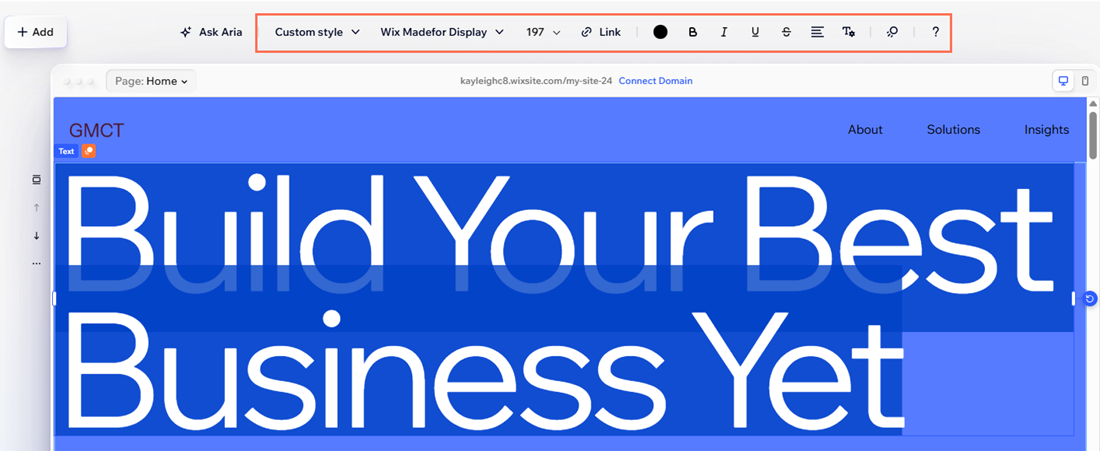
빠른 서식 조정을 위해, 에디터 상단의 액션 바에서 아이콘을 클릭할 수도 있습니다.
AI로 텍스트 추가 및 사용자 지정하기
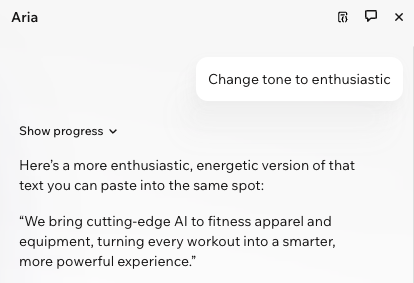
기본 제공 AI 에이전트인 Aria가 새 텍스트 작성부터 이미 작성된 텍스트의 수정까지 모든 작업을 도와줍니다. 해당 텍스트 상자를 선택한 후 액션 바에서
Aria에 질문하기를 클릭하세요. 아이디어 구상, 콘텐츠 수정, 웹사이트 콘텐츠 다듬기에 안성맞춤입니다.
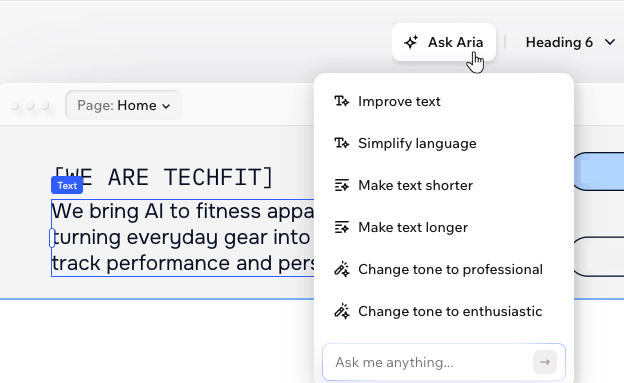
Aria는 바로 사용할 수 있는 텍스트를 몇 초만에 제공해 디자인과 핵심 아이디어에 집중할 수 있도록 도와줍니다. 더욱이, Aria는 매우 사용자 친화적입니다. 원하는 내용을 입력하기만 하면 Aria가 브랜드 이미지에 맞는 스마트한 결과물을 제공하며, 이를 자유롭게 편집하거나 이동할 수 있습니다.
중요!
변경 사항을 게시하기 전, 다음 사항을 확인하고 필요한 경우 텍스트를 확인 및 편집해야 합니다.
- Wix 이용약관 준수 여부
- 이 콘텐츠를 사용하고 게시하는 데 필요한 모든 권한 및 라이선스를 보유하고 있는지 여부
자주 묻는 질문
아래 질문을 클릭해 자세한 내용을 확인하세요.
사이트의 모든 텍스트의 글꼴 스타일을 변경하려면 어떻게 해야 하나요?
텍스트 상자에 텍스트를 붙여넣을 수 있나요?
너무 많은 공간을 차지하지 않으면서 긴 텍스트를 표시하려면 어떻게 해야 하나요?
이미지 앞에 텍스트를 배치할 수 있나요?
실행 텍스트란 무엇이며, 사용자 지정할 수 있나요?
에디터의 텍스트 상자에 글자 수 제한이 있나요?
Wix의 글꼴에 대한 사용 제한 사항은 무엇인가요?