


Wix 하모니 에디터: 상자 추가 및 사용자 지정하기
페이지 메뉴
- 상자 추가하기
- 상자 사용자 지정하기
- 상자에 요소 추가하기
- 자주 묻는 질문
이 도움말은 2026년 1월에 출시된 새로운 Wix 하모니 에디터를 참조합니다. Wix 하모니 에디터를 사용 중인지 Wix 에디터를 사용 중인지 확실하지 않다면,
여기에서 자세한 정보를 확인하세요.
상자는 구조화된 레이아웃을 생성하고 사이트에 스타일을 추가하는 데 적합한 다용도 구성 요소입니다. 상자를 사용해 이미지, 텍스트, 버튼 등과 같은 관련 콘텐츠를 그룹화해 페이지를 구성하고 시각적으로 매력적으로 유지하세요.
사전 제작된 디자인을 선택하든 상자를 처음부터 사용자 지정하든, 원하는 비전에 맞게 요소를 자유롭게 설정할 수 있습니다.
상자 추가하기
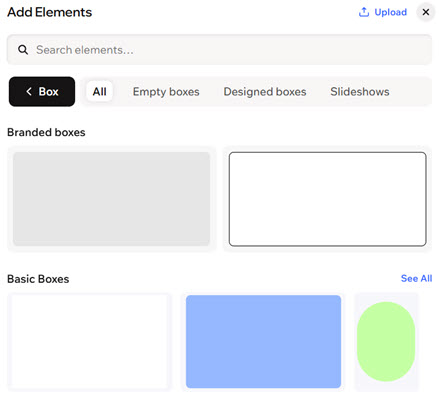
콘텐츠와 스타일 목표에 적합한 상자를 선택하세요. 미니멀한 디자인을 위해 빈 상자로 시작하거나 사전 디자인된 다양한 옵션 중 하나를 사용할 수 있습니다.
상자를 추가하려면:
- 에디터로 이동합니다.
- 에디터 왼쪽 상단에서 + 추가를 클릭합니다.
- 상자 카테고리를 선택합니다.
도움말: 카테고리 옆 화살표 아이콘을 클릭해 목록을 탐색하세요.
 - 상자를 사이트에 끌어다 놓습니다.
상자 사용자 지정하기
상자를 추가한 후에는 사이트에 맞게 디자인을 변환할 수 있습니다. 배경, 테두리, 모서리, 음영을 조정하거나 간격 및 레이아웃을 미세 조정해 콘텐츠가 돋보일 수 있도록 하세요.
상자를 사용자 지정하려면:
- 에디터로 이동합니다.
- 에디터에서 해당 상자를 클릭합니다.
- 사용자 지정할 항목을 선택합니다.
상자 배경 변경
상자 디자인 사용자 지정
 아이콘을 클릭합니다.
 : 색상, 너비, 스타일을 선택해 상자의 테두리를 정의해 돋보이게 합니다. 전체 테두리 편집
 아이콘을 클릭해 한 번에 디자인할 수 있습니다.
 : 반경 아래 슬라이더를 끌어 상자 모서리를 더 각지게 또는 둥글게 만듭니다. 개별 모서리 편집
 : 내부 및 외부 음영을 적용해 상자에 흥미로운 3D 효과를 부여하고 위치, 흐림, 색상 등을 설정합니다.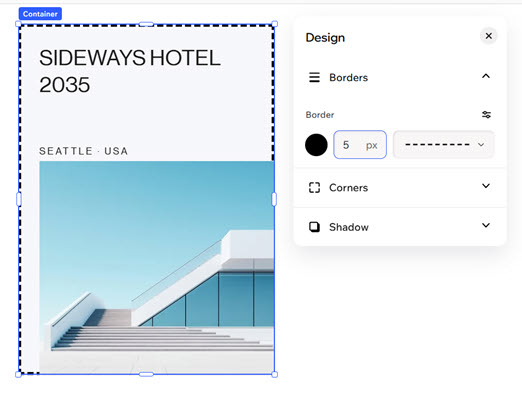
상자에 요소 추가하기
상자를 사용하면 요소를 그룹화할 수 있어 사이트를 깔끔하고 체계적으로 유지하는 데 도움이 됩니다. 텍스트, 이미지, 버튼 등의 요소를 상자로 드래그하면 모든 요소가 함께 움직입니다. 이를 통해 페이지를 깔끔하게 유지하고 페이지를 이동하고 재정렬할 때에도 모든 것이 원하는 위치에 유지될 수 있습니다.
참고:
요소를 추가하려면 요소가 상자보다 작아야 합니다.
상자에 요소를 추가하려면:
- 에디터로 이동합니다.
- 에디터에서 해당 요소를 클릭합니다.
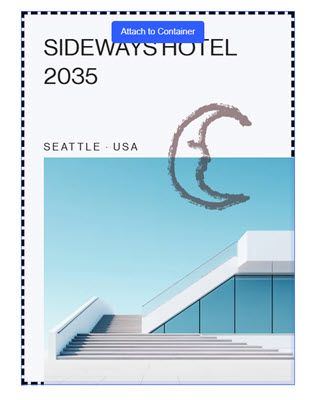
- 컨테이너에서 원하는 위치로 끌어다 놓아 컨테이너에 추가 메시지가 표시되면 요소를 놓습니다.
자주 묻는 질문
아래 질문을 클릭해 상자에 대한 자세한 내용을 확인하세요.
상자에 요소를 추가했지만 요소가 보이지 않습니다. 이유가 무엇인가요?
현재 상자에 첨부되어 있는 요소를 분리할 수 있나요?