


Wix 예약: 예약 정책 설정하기
8 분
페이지 메뉴
- 동영상 튜토리얼
- 새 정책 추가하기
- 연결된 서비스 관리하기
- 기본 정책 설정하기
- 정책 삭제하기
- 자주 묻는 질문
예약 정책을 통해 고객이 세션 예약, 취소 또는 일정 변경 시기를 관리할 수 있습니다. 사전 예약 및 세션 변경 가능 시간에 대한 규정을 설정할 수 있습니다. 일부 서비스의 경우, 단체 예약 및 늦은 예약을 허용할 수 있습니다. 또한, 고객에게 결제 정보를 추가하고 취소 및 노쇼에 대한 수수료를 부과하도록 요청할 수 있습니다. 서비스별로 다양한 정책을 사용자 지정해 고객과 담당자 모두에게 유연성을 제공하세요.
중요!
일광 절약 시간제는 예약 정책에 영향을 미칩니다. 예를 들어, 시간이 변경되면 고객이 세션을 예약, 취소 또는 일정을 변경할 수 있는 기간이 더 짧아지거나 길어질 수 있습니다.
동영상 튜토리얼
동영상 튜토리얼을 확인하거나 아래로 스크롤해 전체 도움말을 확인하세요.
새 정책 추가하기
언제든지 새 정책을 추가하고 필요에 맞게 사용자 지정할 수 있습니다. 서비스마다 다른 예약 정책을 제공하거나 동일한 정책에 여러 서비스를 연결하세요. 이를 통해 최대한 예약을 꽉 채울 수 있으며 담당자가 모든 것을 준비할 수 있는 충분한 시간을 갖도록 할 수 있습니다.
참고:
- 특정 정책 규정 및 옵션은 클래스, 코스와 같은 특정 서비스 유형에만 적용됩니다.
- 새로운 정책을 추가하면 해당 정책의 규정이 현재 및 향후의 예약에 대해 연결된 모든 서비스에 적용됩니다.
- 예약 정책 외에도 사이트에 체크아웃 정책을 추가할 수도 있습니다.
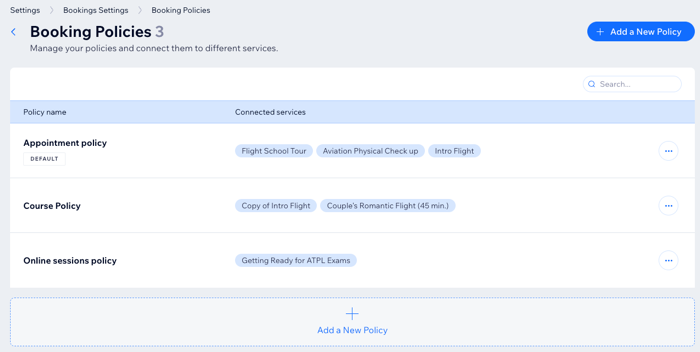
새로운 예약 정책의 예시
새 정책을 추가하려면:
- 사이트 대시보드의 예약 설정으로 이동합니다.
- 아래로 스크롤해 예약 정책을 클릭합니다.
- + 정책 추가를 클릭합니다.
- 정책을 사용자 지정합니다.
정책 내용
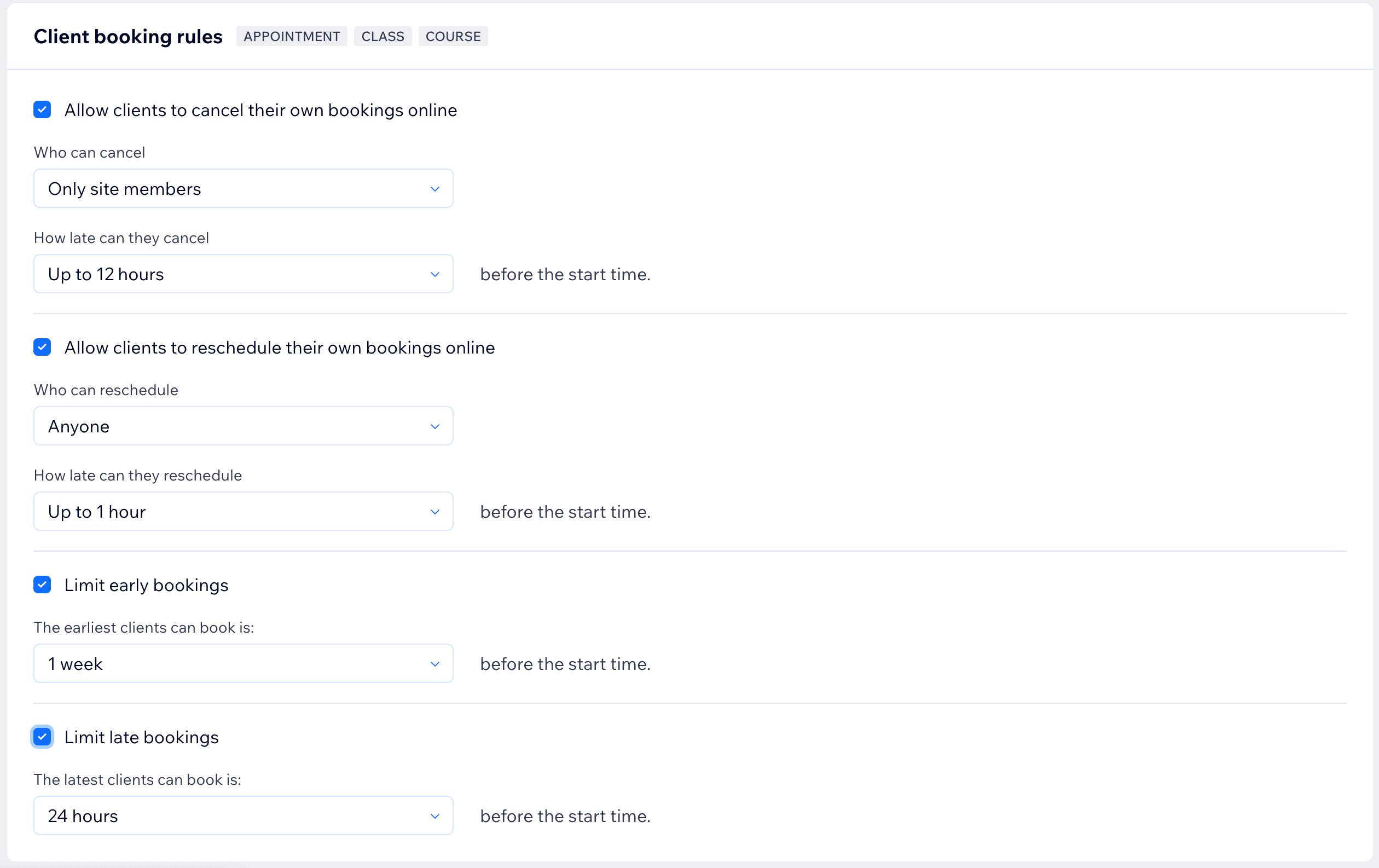
고객 예약 규정
담당자 자동 지정
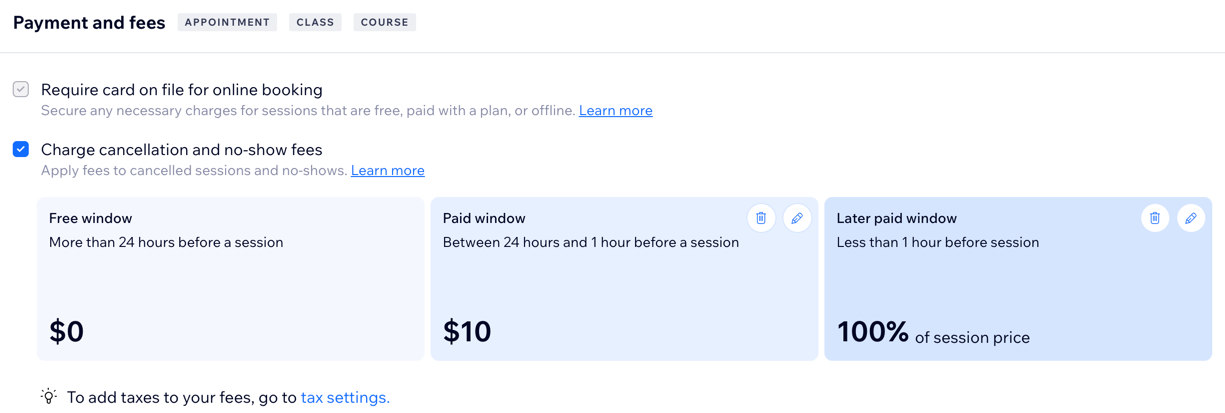
결제 및 수수료
대기자 명단
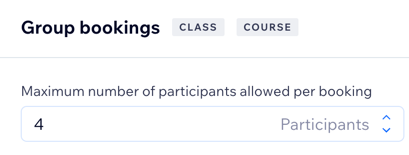
그룹 서비스 예약
코스 시작 후 예약 허용
5. 저장을 클릭합니다.
도움말:
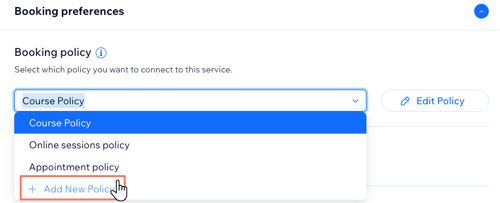
새로운 서비스 생성 시 새 정책을 추가할 수도 있습니다. 서비스 추가 양식에서 예약 환경으로 스크롤한 후 예약 정책 아래의 드롭다운을 클릭합니다.+ 정책 추가를 클릭한 후 위의 단계에 따라 새 정책 생성을 완료합니다.
연결된 서비스 관리하기
언제든지 서비스를 다른 정책으로 이동하거나 연결할 수 있습니다. 이는 특정 서비스에 대한 수요가 급증하고 예약 수를 관리하기 위해 보다 제한적인 정책이 필요한 경우에 유용합니다.
연결된 서비스를 관리하려면:
- 사이트 대시보드의 예약 설정으로 이동합니다.
- 예약 정책을 클릭합니다.
- 해당 정책 옆 추가 작업
 아이콘을 클릭합니다.
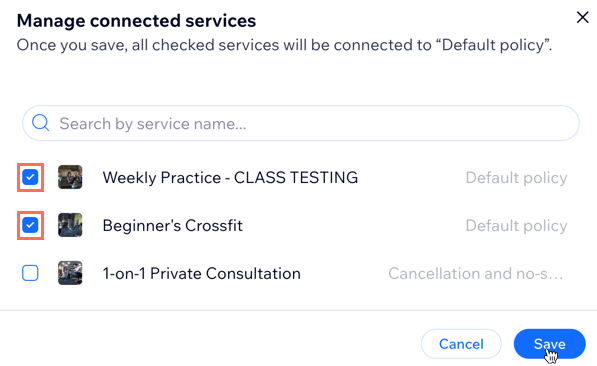
 - 연결된 서비스 관리를 클릭합니다.
- 정책에 연결할 각 서비스 옆 체크 상자를 선택합니다.
- 저장을 클릭합니다.
기본 정책 설정하기
모든 서비스에 자동으로 적용할 정책을 선택합니다. 이는 비즈니스가 성장함에 따라 새 서비스 추가 시 유용합니다. 그 다음 필요할 때마다 서비스를 더 많은 사용자 지정된 정책에 연결할 수 있습니다.
중요!
- 기본 정책은 삭제할 수 없습니다. 하지만, 다른 정책을 기본 정책으로 설정한 후 기존의 기본 정책을 삭제할 수 있습니다.
- 기본 정책을 변경하고 원래 정책을 삭제할 경우, 모든 서비스가 새 기본 정책과 자동으로 연결됩니다.
기본 정책을 설정하려면:
- 사이트 대시보드의 예약 설정으로 이동합니다.
- 예약 정책을 클릭합니다.
- 해당 정책 옆 추가 작업 아이콘을 클릭합니다.
- 기본으로 지정을 클릭합니다.

정책 삭제하기
비즈니스가 성장하고 요구 사항이 변경되면 이에 따라 이전 예약 정책의 일부를 삭제해야 할 수도 있습니다.
정책은 언제든지 삭제할 수 있지만 관련이 없는 정책을 삭제하기 전 기본 정책을 선택해야 합니다. 정책 삭제 시에는 연결된 모든 서비스가 기본 정책으로 이동합니다. 항상 최소 1개 이상의 예약 정책이 있어야 합니다.
예약 정책을 삭제하려면:
- 사이트 대시보드의 예약 설정으로 이동합니다.
- 예약 정책을 클릭합니다.
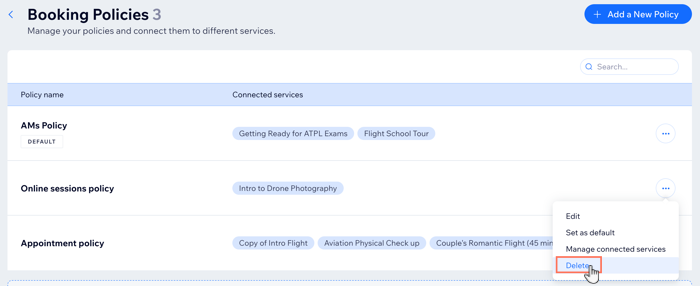
- 해당 정책 옆 추가 작업 아이콘을 클릭합니다.
- 삭제를 클릭합니다.
- 삭제를 클릭해 확인합니다.
자주 묻는 질문
아래 질문을 클릭해 자세한 내용을 확인하세요.
사이트에 새로운 서비스를 추가하는 동안 새로운 정책을 생성할 수 있나요?
기존 정책을 편집할 수 있나요?
여러 규정이 있는 예약 정책의 예와 작동 방식을 확인할 수 있나요?


Wix 예약 사이트에 체크아웃 관련 정책을 추가할 수 있나요?