Wix 예약: 담당자 근무 시간 편집하기
페이지 메뉴
- 담당자에 대한 사용자 지정 시간 추가하기
- 근무 일정 확인하기
- 담당자 근무 시간을 일회성으로 변경하기
- 담당자의 근무 시간 편집 또는 삭제하기
- 자주 묻는 질문
사이트 설정 시 모든 담당자에게 적용되는
기본 근무 시간을 설정합니다. 그 다음 특정 담당자의 기본 근무 시간을 사용자 지정할 수 있으며, 이는 파트타임 담당자나 교대로 근무하는 담당자에게 유용합니다. 또한, 임시직 또는 출산 휴가가 있는 경우에도 유용합니다.
담당자에 대한 사용자 지정 시간 추가하기
사이트 대시보드
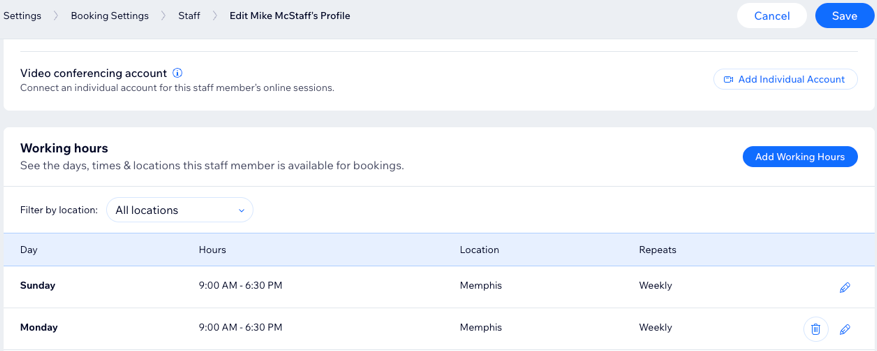
담당 관리 탭 또는 모바일의 Wix 앱에서 담당자의 근무 시간을 변경할 수 있습니다. 이는 현재 또는 향후 담당자의 근무시간을 반복적으로 변경할 때 유용합니다.
사용자 지정 시간을 추가하면 해당 담당자의 기본 근무 시간이 재정의됩니다. 기본 시간에 대한 변경 사항은 담당자의 사용자 지정 근무 시간에 영향을 미치지 않습니다.
참고:
담당자의 근무 시간을 변경하면
일대일 세션 서비스의 예약 가능 시간에 영향을 미칩니다.
데스크톱
Wix 앱
- 사이트 대시보드의 담당 관리 탭으로 이동합니다.
- 해당 담당자에 마우스오버한 후 편집을 클릭합니다.
- 근무 시간 추가를 클릭합니다.
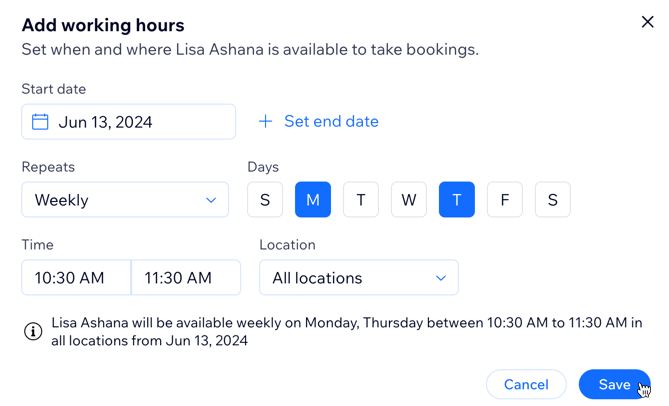
- 제공된 입력란에서 시작일을 선택합니다.
- (선택사항) + 종료일 설정을 클릭해 사용자 지정 근무 시간을 임시로 설정합니다. 이는 바쁜 휴가 기간이나 출산 휴가에 적합합니다.
- 반복 드롭다운을 클릭해 해당 옵션을 선택합니다.
- 사용자 지정 시간이 적용되는 요일을 모두 클릭해 선택합니다.
- 제공된 입력란에 시작 및 종료 시간을 입력합니다.
- 위치 드롭다운에서 해당 위치를 선택합니다.
- 저장을 클릭합니다.
- (선택사항) 3-10 단계를 반복해 동일한 담당자에 대한 사용자 지정 근무 시간을 추가합니다.
도움말: 이는 담당자가 다른 날짜의 다른 시간 또는 다른 위치에 근무 가능한 경우, 또는 담당자가 하루 동안 위치를 변경하는 경우에 유용합니다. - 저장을 클릭합니다.
근무 일정 확인하기
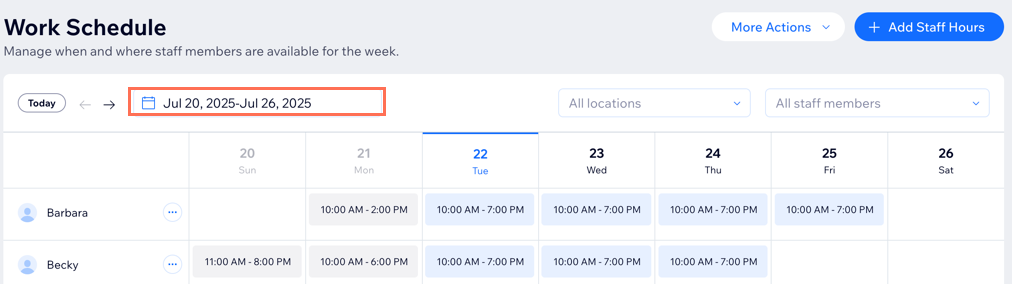
근무 일정은 전체 담당자의 근무 시간을 주간 단위로 표시합니다. 해당 기간 및 담당자를 선택해 예정된 근무조를 확인할 수 있습니다.
이는 다른 담당자가 휴가를 요청했을 때 대신 근무할 수 있는 다른 담당자를 확인해야 하는 경우 등에 유용합니다.
근무 일정을 확인 및 필터링하려면:
대시보드
Wix 앱
Wix Studio 앱
- 사이트 대시보드의 근무 일정으로 이동합니다.
- 상단의 날짜를 클릭해 확인하고자 하는 주를 선택합니다.
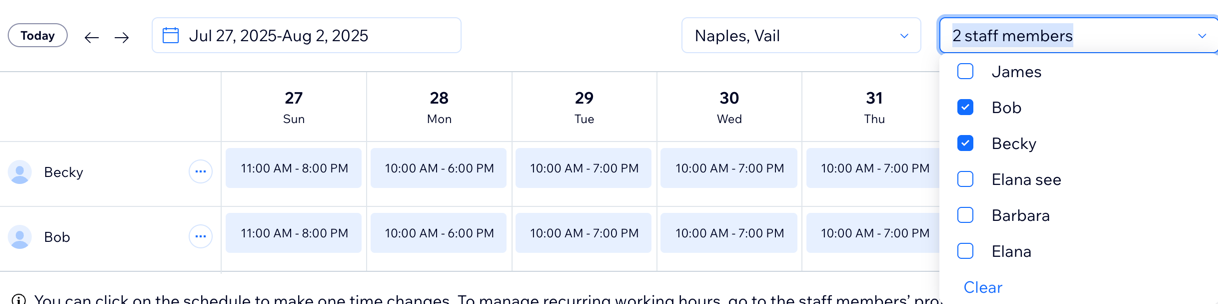
- (선택사항) 캘린더를 필터링할 방법을 선택합니다.
- 위치별: 전체 위치 드롭다운을 클릭해 위치를 하나 이상 선택합니다.
- 담당자별: 전체 담당자 드롭다운을 클릭해 표시하고자 하는 담당자를 선택합니다.
담당자 근무 시간을 일회성으로 변경하기
근무 일정 탭에서 지정된 날짜의 담당자 근무 시간을 클릭해 업데이트하세요. 이는 담당자가 어떤 이유로 일찍 퇴근해야 하는 경우에 유용합니다. 또한, 담당자가 매주 바뀌는 비정기 근무에도 유용합니다.
참고:
담당자의 근무 시간을 변경하면 일대일 세션 서비스의 예약 가능 시간에 영향을 미칩니다.
대시보드
Wix 앱
Wix Studio 앱
- 사이트 대시보드의 근무 일정으로 이동합니다.
- 상단의 날짜를 클릭해 해당 주를 선택합니다.
- (선택사항) 전체 위치 또는 전체 담당자 드롭다운을 클릭해 캘린더를 필터링합니다.
- 변경하고자 하는 기간을 클릭합니다.
- 편집을 클릭합니다.
- 시간 및 위치를 조정합니다.
- 저장을 클릭합니다.
- (선택사항) 2-7 단계를 반복해 동일한 담당자에 대한 일회성 사용자 지정 근무 시간을 추가합니다. 이는 다른 담당자가 며칠 동안 아플 경우에 유용합니다.
담당자의 근무 시간 편집 또는 삭제하기
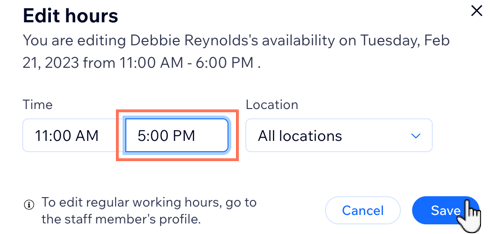
담당자의 사용자 지정 근무 시간 편집 시에는 변경 사항을 적용할 시간을 선택할 수 있습니다. 이는 담당자가 특정 날짜에 일찍 끝내야 하는 경우와 같이 일시적으로 변경하는 경우에 유용합니다. 또한, 담당자의 근무 시간이 변경되는 경우 특정 시간대에서 이를 제거할 수도 있습니다.
대시보드
Wix 앱
Wix Studio 앱
 아이콘을 클릭합니다.
 아이콘을 클릭합니다.
자주 묻는 질문
아래 질문을 클릭해 담당자 근무 시간 관리에 대한 자세한 내용을 확인하세요.
담당자의 캘린더를 Wix 예약과 동기화할 수 있나요?
영업 시간이 동일한데 일대일 세션 서비스의 예약 가능 시간이 변경되었습니다. 어떻게 된건가요?
담당자의 정기 근무 시간을 편집하려면 어떻게 해야 하나요?
 아이콘을 클릭한 후
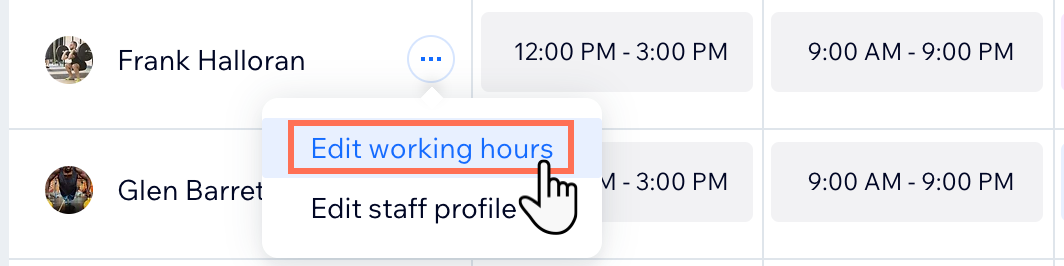
근무 시간 편집을 클릭하세요. 예를 들어, 근무하지 않는 날에 근무 시간을 추가하거나 휴일 도중에 근무 시간을 추가할 수 있습니다.
아이콘을 클릭한 후
근무 시간 편집을 클릭하세요. 예를 들어, 근무하지 않는 날에 근무 시간을 추가하거나 휴일 도중에 근무 시간을 추가할 수 있습니다.
위치별로 근무 시간을 설정할 수 있나요?