Wix 예약: 할인 쿠폰 생성하기
4 분
페이지 메뉴
- 금액 ($) 할인 쿠폰 생성하기
- 퍼센트 (%) 할인 쿠폰 생성하기
- 쿠폰 프로모션 코드 링크 활성화하기
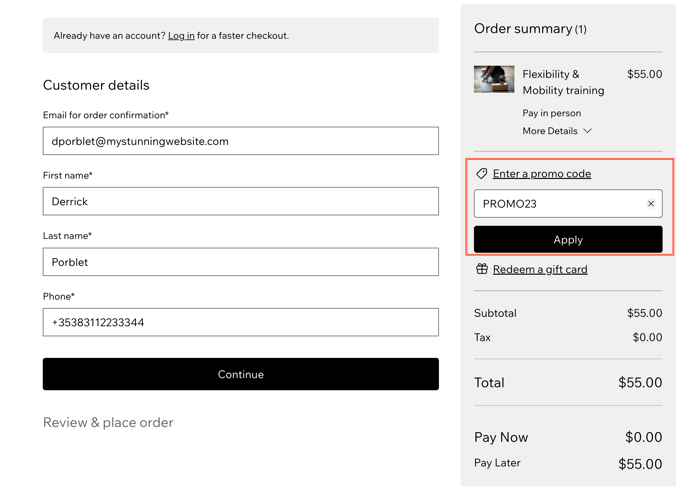
고객에게 할인 쿠폰을 제공해 브랜드 충성도를 높이고 예약량을 늘리세요. 금액 할인 쿠폰 (예: $10 할인) 또는 % 할인 쿠폰 (예 20% 할인) 중에서 선택할 수 있습니다. 고객은 체크아웃시 쿠폰 코드를 적용해 할인된 가격으로 서비스를 이용할 수 있습니다.
참고:
- 고객은 무료 서비스 또는 사용자 지정 가격이 적용되는 서비스에 예약 쿠폰을 적용할 수 없습니다.
- 쿠폰 코드를 사용하려면 고객은 체크아웃 전 예약 양식에서 프로모션 코드가 있습니다 체크 상자를 선택해야 합니다. 온라인으로 결제하지 않는 서비스의 경우, 체크아웃 과정에서 코드를 입력합니다.
- 무료 Bulk Coupon Creator 앱을 사용해 한 번에 최대 1,000개의 고유 쿠폰을 생성할 수 있습니다. Wix 쇼핑몰, 예약 또는 이벤트에서 작동하도록 Bulk Coupon Creator 앱을 설정하는 방법을 확인하세요.
금액 ($) 할인 쿠폰 생성하기
해당 쿠폰 유형을 사용해 고객에게 서비스에 대한 고정 금액 할인을 제공하세요. (예: $5 할인) 새로운 서비스나 새로운 장소를 홍보하는 데 매우 유용합니다. 또한 쿠폰의 유효 기간을 설정하고 사용 횟수를 고객당 1회로 제한할 수 있습니다.
서비스의 금액 할인 쿠폰을 생성하려면:
- 사이트 대시보드의 쿠폰 탭으로 이동합니다.
- + 추가를 클릭합니다.
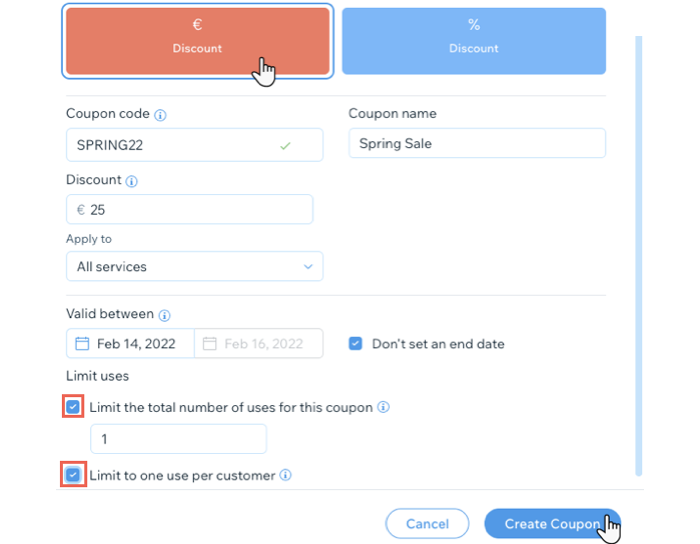
- 다음의 입력란을 작성합니다.
- 쿠폰 코드: 쿠폰에 고유 코드를 추가합니다.
- 쿠폰명: 쿠폰에 적절한 이름을 설정합니다. 이는 시즌 할인과 같이 특정 기간 할인에 유용합니다.
- 쿠폰의 할인 금액을 설정합니다.
- 적용 대상 드롭다운 메뉴에서 쿠폰이 적용되는 서비스 또는 제품을 선택합니다.
- 다음 중 하나를 선택합니다. (최소 주문금액 선택시에는 표시되지 않습니다.)
- 주문당 1회 적용(최저가 아이템에 적용): 해당 아이템을 2개 이상 구매한 고객은 가장 가격이 낮은 아이템에만 할인을 받습니다.
- 주문 내 해당 아이템 모두에 적용: 2개 이상의 아이템을 구매한 고객은 각 아이템마다 할인을 받습니다.
- (선택사항) 특정 기간 할인의 경우 유효 기간 입력란으로 쿠폰의 종료일을 설정합니다.
- (선택사항) 해당 쿠폰의 총 사용 횟수를 제한합니다 체크 상자를 선택한 후 쿠폰이 사용될 수 있는 횟수를 입력합니다.
- (선택사항) 해당 쿠폰의 사용을 고객당 1회로 제한합니다 체크 상자를 선택합니다.
- 쿠폰 추가를 클릭합니다.
퍼센트 (%) 할인 쿠폰 생성하기
해당 쿠폰 유형으로 고객에게 서비스의 퍼센트 할인을 제공합니다. (예: 20% 할인) 단골 고객에게 보상을 제공할 때 유용합니다. 또한, 쿠폰의 사용 횟수를 제한하거나 한 고객당 1회로 사용 횟수 제한을 설정할 수 있습니다.
% 할인 쿠폰을 생성하려면:
- 사이트 대시보드의 쿠폰 탭으로 이동합니다.
- + 추가를 클릭합니다.
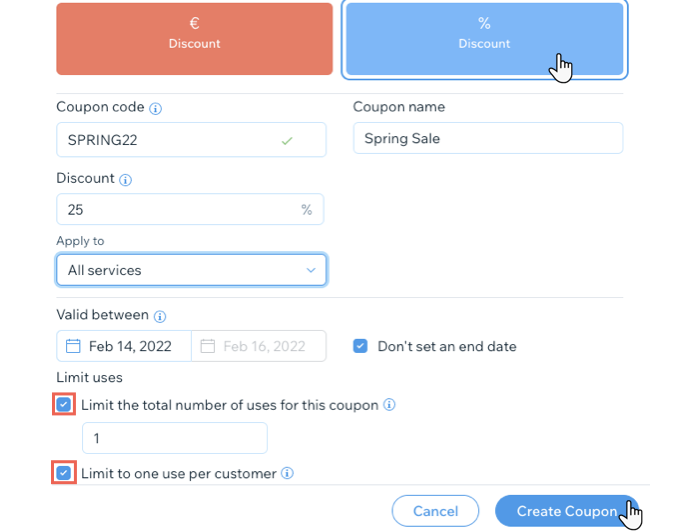
- 다음의 입력란을 작성합니다.
- 쿠폰 코드: 쿠폰에 고유 코드를 추가합니다.
- 쿠폰명: 쿠폰에 적절한 이름을 설정합니다. 이는 시즌 할인과 같이 특정 기간 할인에 유용합니다.
- 쿠폰의 할인 퍼센트를 설정합니다.
- 적용 대상 드롭다운 메뉴에서 쿠폰이 적용되는 서비스 또는 제품을 선택합니다.
- 다음 중 하나를 선택합니다. (최소 주문금액 선택시에는 표시되지 않습니다.)
- 주문당 1회 적용(최저가 아이템에 적용): 해당 아이템을 2개 이상 구매한 고객은 가장 가격이 낮은 아이템에만 할인을 받습니다.
- 주문 내 해당 아이템 모두에 적용: 2개 이상의 아이템을 구매한 고객은 각 아이템마다 할인을 받습니다.
- (선택사항) 특정 기간 할인의 경우 유효 기간 입력란으로 쿠폰의 종료일을 설정합니다.
- (선택사항) 해당 쿠폰의 총 사용 횟수를 제한합니다 체크 상자를 선택한 후 쿠폰이 사용될 수 있는 횟수를 입력합니다.
- (선택사항) 고객이 쿠폰을 한 번만 사용할 수 있도록 하려면 해당 쿠폰의 사용을 고객당 1회로 제한합니다 체크 상자를 선택합니다.
- 쿠폰 추가를 클릭합니다.
다음 단계:
다음의 방식으로 고객에게 새로운 쿠폰을 홍보하세요.
- 쿠폰 코드가 포함된 이메일 뉴스레터 발송
- Wix Inbox에서 고객에게 직접 쿠폰 발송
쿠폰 프로모션 코드 링크 활성화하기
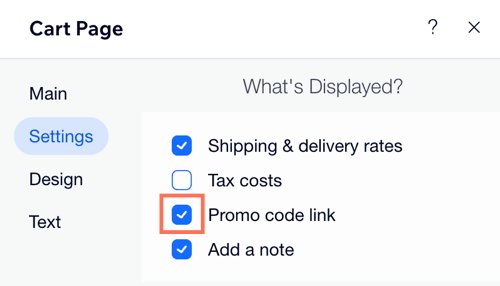
에디터의 카트 설정에서 프로모션 코드 링크를 활성화해 고객이 체크아웃 전에 쿠폰 코드를 입력할 수 있도록 하세요.
참고:
서비스가 유료 플랜으로만 결제되도록 설정된 경우, 프로모션 코드 링크를 사용할 수 없습니다.
프로모션 코드 링크를 활성화하려면:
Wix 에디터
Studio 에디터
- 에디터로 이동합니다.
- 쇼핑카트 페이지로 이동합니다.
- 에디터 왼쪽에서 페이지 및 메뉴
 아이콘을 클릭합니다.
 - 카트 및 주문 감사 메시지를 클릭합니다.
참고: 사이트에 비즈니스 솔루션 앱이 하나만 있는 경우, 해당 비즈니스 솔루션 페이지를 클릭합니다(예: 쇼핑몰 페이지, 예약 페이지, 레스토랑 페이지). - 쇼핑카트 페이지를 클릭합니다.
- 에디터 왼쪽에서 페이지 및 메뉴
- 페이지에서 쇼핑카트 페이지 요소를 클릭합니다.
- 설정을 클릭합니다.
- 프로모션 코드 링크 옆 체크 상자를 선택합니다.