Bulk Coupon Creator 앱 추가 및 설정하기
페이지 메뉴
- 1단계 | Bulk Coupon Creator 앱 추가하기
- 2단계 | 단일 쿠폰 생성하기
- 3 단계 | 대랑 쿠폰 생성하기
- 4단계 | 생성한 쿠폰 코드 확인하기
고유 쿠폰 코드 세트를 생성해 시간을 절약하고 쿠폰 오남용을 방지하세요. 대량 쿠폰은 고유 쿠폰 코드를 가진 단일 쿠폰을 복제한 쿠폰들을 말합니다.
Bulk Coupon Creator 앱은 Wix Stores, Bookings 및 Events에서 작동합니다. 다양한 제품, 클래스, 대규모 이벤트 등의 할인 행사에 함께 활용해 보세요. 구독자에게 보답할 수 있도록 사이트 배너 또는 이메일 캠페인에 할인 코드를 추가할 수 있습니다.
참고:
- 이 앱을 사용하려면, 사이트에 Wix Stores, Wix Bookings 또는 Wix 이벤트를 추가했는지 확인하세요.
- Bulk Coupon Creator 앱은 영어로만 제공됩니다.
- 동시에 여러 코드를 삭제할 수 없습니다.
1단계 | Bulk Coupon Creator 앱 추가하기
대량 쿠폰을 생성하려면 사이트에 Bulk Coupon Creator 앱을 추가해야 합니다.
앱을 추가하려면:
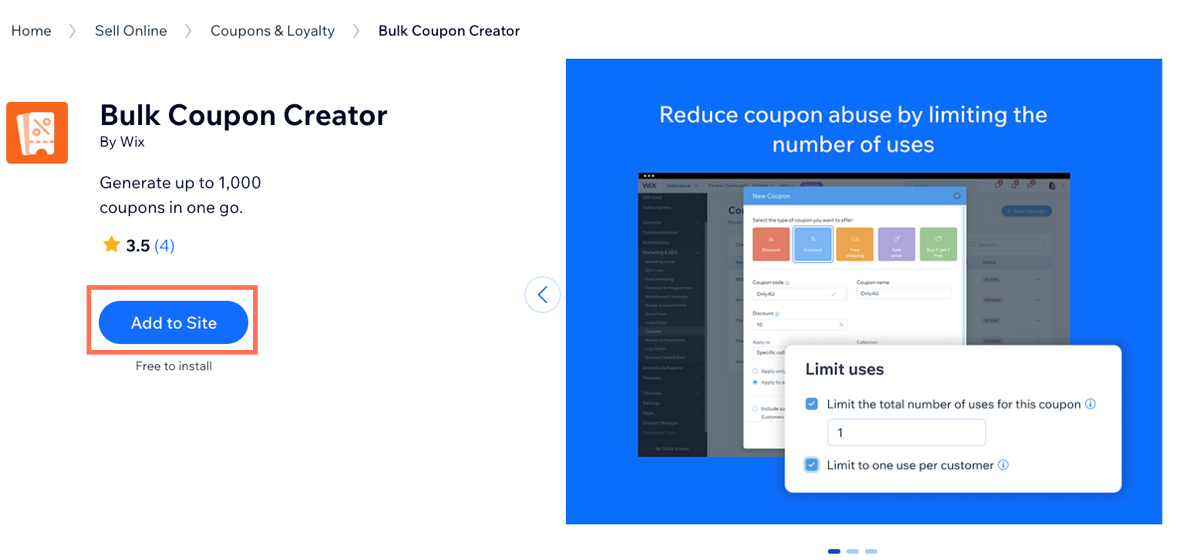
- Wix 앱 마켓으로 이동합니다.
- 검색창에 "Bulk Coupon Creator"를 입력한 후 검색 결과에서 선택합니다.
- 사이트에 추가를 클릭합니다.
- (사이트가 2개 이상인 경우) 앱을 추가할 사이트를 선택합니다.
- 동의 및 추가를 클릭합니다.
2단계 | 단일 쿠폰 생성하기
쿠폰을 대량으로 생성하려면, 먼저 단일 쿠폰을 생성해야 합니다. 해당 단일 쿠폰이 원본 쿠폰입니다. 쿠폰 코드를 추가하고 유효한 경우에 적용되는 쿠폰(예: 선물 20% 할인)을 선택해 이 쿠폰을 사용자 지정할수 있습니다.
쿠폰을 생성하려면:
- 사이트 대시보드의 쿠폰 탭으로 이동합니다.
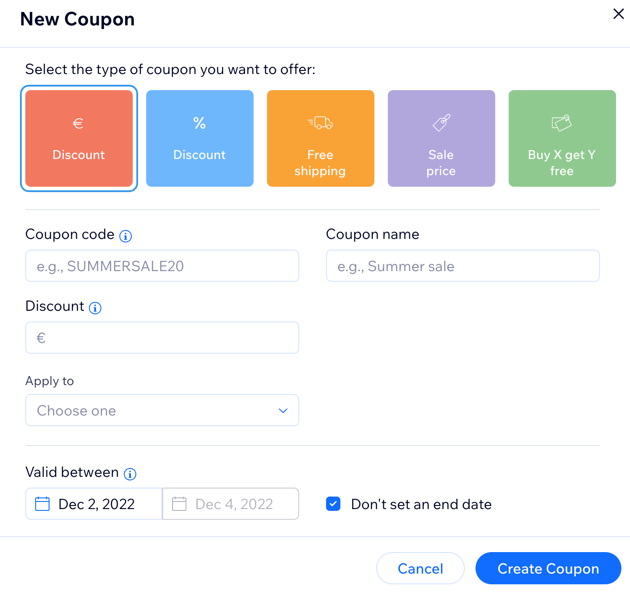
- + 쿠폰 추가를 클릭합니다.
- 제공하고자 하는 쿠폰 유형을 선택합니다(예: 무료 배송).
- 해당 입력란에 쿠폰 코드 및 이름을 입력합니다.
도움말: 아래의 3단계에서 선택할 수 있도록 쿠폰명을 기억해두세요. - 해당 입력란에 할인 금액, 할인가 또는 혜택의 세부 정보를 추가합니다.
- 적용대상 드롭다운 메뉴를 클릭해 쿠폰이 적용될 제품을 선택합니다.
- (선택사항) 쿠폰 한도를 설정합니다 (예: 고객당 1회로 제한합니다).
- 쿠폰 추가를 클릭합니다.
3 단계 | 대랑 쿠폰 생성하기
이제 Bulk Coupon Creator로 이동해 최대 1000개의 고유 코드를 가진 쿠폰을 생성할 수 있습니다.
대량으로 쿠폰을 생성하려면:
- 사이트 대시보드에서 Bulk Coupon Creator 앱으로 이동합니다.
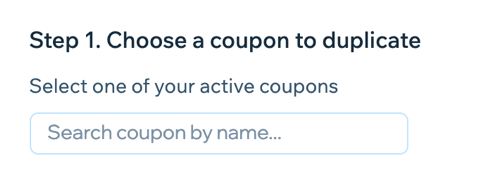
- Choose a coupon to duplicate 아래 생성한 쿠폰 이름을 입력해 선택합니다.
- 코드 목록이 포함된 CSV 파일을 생성하기 위한 옵션을 선택합니다.
Wix의 빈 CSV 템플릿 사용하기

Wix 코드 생성기 도구 사용하기

4단계 | 생성한 쿠폰 코드 확인하기
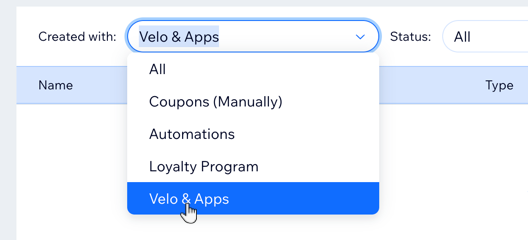
이제 사이트 대시보드에서 생성한 쿠폰의 쿠폰 코드를 확인할 수 있습니다. Velo 및 앱으로 쿠폰을 필터링해 확인할 수 있습니다.
대량 쿠폰 코드를 확인하려면:
- 사이트 대시보드의 쿠폰으로 이동합니다.
- 발행 드롭다운에서 Velo 및 앱을 선택합니다.