


Wix 오토메이션: 쿠폰 추가 및 발송하기
페이지 메뉴
- 1 단계 | 오토메이션 설정하기
- 2 단계 | '쿠폰 추가' 작업 선택하기
- 3 단계 | 이메일에 동적값으로 쿠폰 추가하기
Wix 오토메이션을 사용하면 연락처로 할인 쿠폰을 손쉽게 발송할 수 있습니다. 이 강력한 도구는 판매를 늘리고 이벤트를 홍보하며 다양한 방식으로 고객 참여를 향상시키는 데 도움이 됩니다.
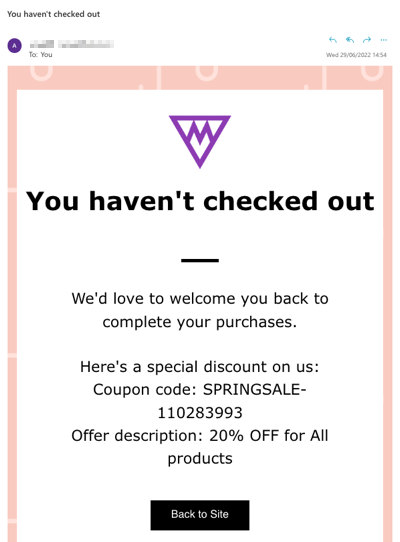
예를 들어, 잠재 고객이 온라인 쇼핑몰을 방문해 쇼핑카트에 제품을 추가한 후 구매를 완료하지 않고 떠난다고 가정해 보겠습니다. Wix 오토메이션을 사용하면 이러한 방문자에게 20% 할인 쿠폰을 제공하는 이메일을 자동으로 발송하는 시스템을 설정할 수 있습니다. 이는 구매를 완료하도록 동기를 부여할 뿐만 아니라, 브랜드와 긍정적인 관계를 구축합니다.
1 단계 | 오토메이션 설정하기
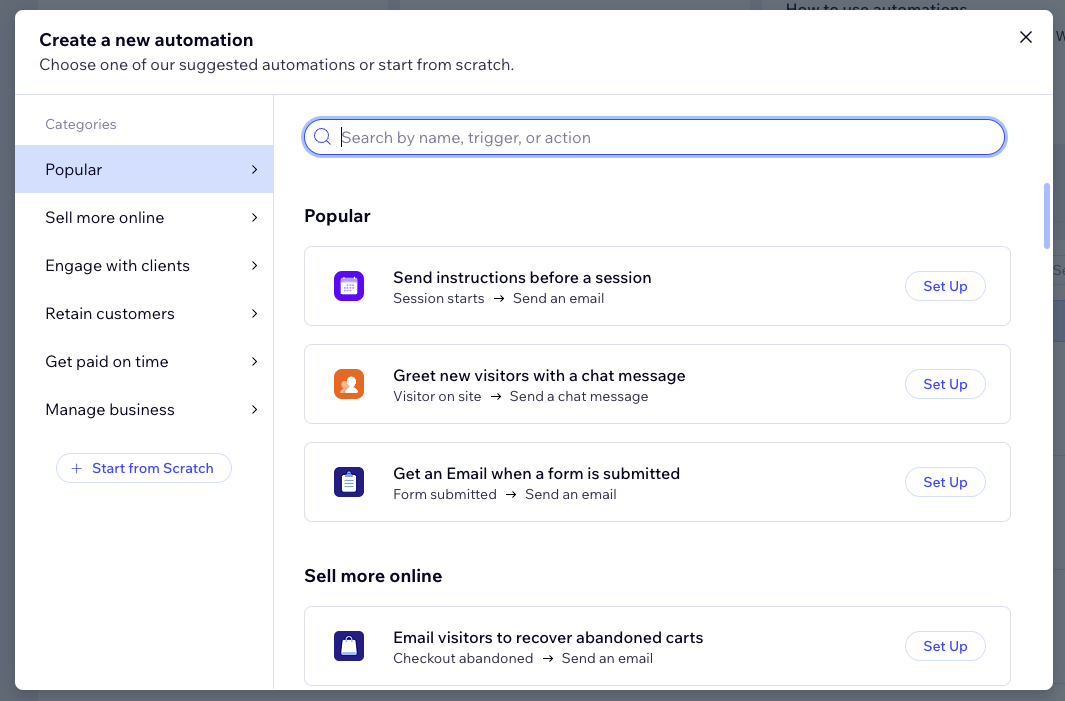
시작하려면, 처음부터 새로운 오토메이션을 추가하세요. 트리거를 선택하고 오토메이션의 실행 주기를 제한할지, 지연 시간을 포함할지, 또는 오토메이션에 특수 조건을 추가할지 여부를 결정하세요.
오토메이션 생성에 대한 자세한 도움말을 확인하세요.
2 단계 | '쿠폰 추가' 작업 선택하기
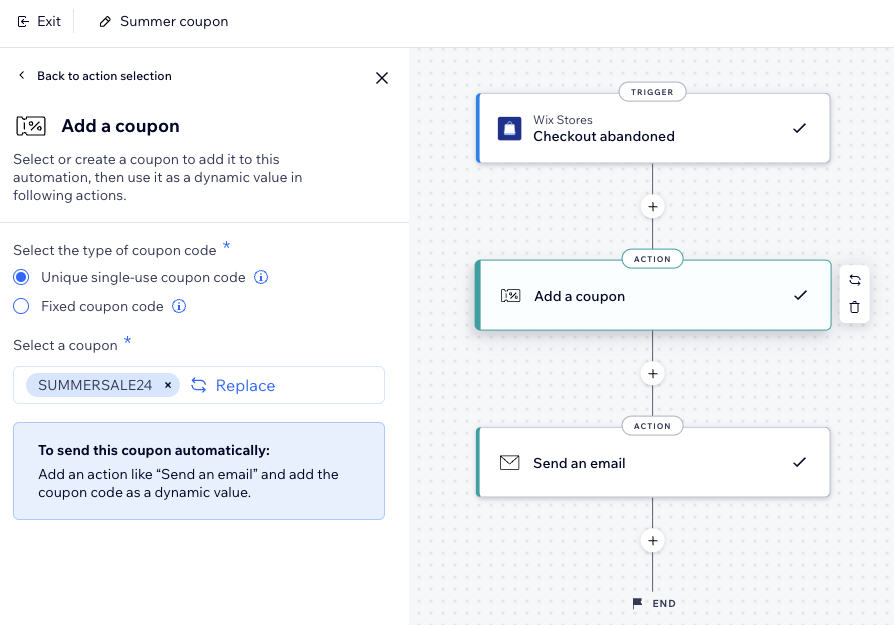
다음으로, '쿠폰 추가'로 오토메이션 작업을 설정하고 해당 쿠폰을 선택합니다.
쿠폰을 작업으로 추가하려면:
- +를 클릭해 단계를 추가합니다.
- 작업을 클릭합니다.
- 왼쪽에서 쿠폰 추가를 선택합니다.
- 쿠폰 코드 유형 선택 아래에서 해당 옵션을 선택합니다.
- 일회용 쿠폰 코드: 오토메이션이 트리거될 때마다 고유한 쿠폰 코드를 발송합니다. 이 코드는 한 번만 사용할 수 있는 쿠폰 코드입니다.
- 고정형 쿠폰 코드: 오토메이션이 트리거될 때마다 동일한 쿠폰 코드를 발송합니다(모든 사용자에게 동일한 코드가 발송).
- 쿠폰 선택 아래에서 + 선택을 클릭해 사용하려는 쿠폰을 선택하거나 새 쿠폰을 추가합니다.
중요!
- 해당 오토메이션은 쿠폰 종료일 또는 사용 횟수 한도에 도달하면 작동을 중지합니다.
- 쿠폰에 명확한 쿠폰 코드와 쿠폰 이름이 포함되어 있는지 확인합니다. 이는 이메일 등에 쿠폰을 추가할 때 방문자에게 표시됩니다.
3 단계 | 이메일에 동적값으로 쿠폰 추가하기
마지막으로, 방문자가 오토메이션을 트리거하면 자동으로 발송될 이메일에 쿠폰을 첨부합니다. 이를 위해 오토메이션에 다른 작업을 추가하고 '이메일 발송'을 선택해야 합니다. 그런 다음, 동적 값으로 추가해 쿠폰을 이메일에 표시할 수 있습니다.
동적값으로 쿠폰을 추가하려면:
- +를 클릭해 단계를 추가합니다.
- 작업을 클릭합니다.
- 왼쪽에서 이메일 발송을 선택합니다.
- 이메일 추가 섹션에서 편집을 클릭해 자동 이메일을 편집합니다.
- 기존 텍스트 요소를 선택하거나 새 요소를 추가합니다.
- 선택한 텍스트 요소에서 쿠폰 코드를 추가할 위치에 커서를 놓습니다.
- 왼쪽에서 + 맞춤형 콘텐츠 추가를 클릭합니다.
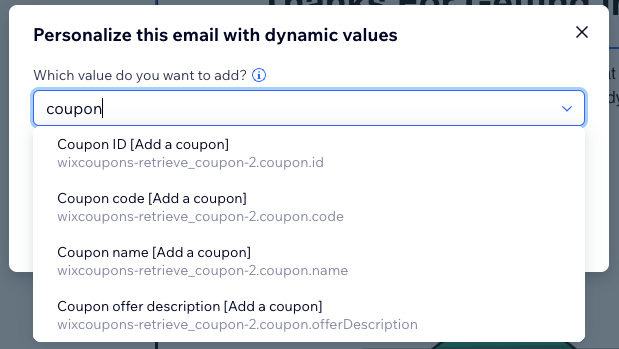
- 검색창에 '쿠폰'을 입력해 사용 가능한 옵션을 확인합니다.
- 쿠폰 ID
- 쿠폰 코드
- 쿠폰명
- 쿠폰 설명
- (선택사항) 텍스트 상자에 대체 텍스트를 작성합니다.
7-9 단계에 따라 본 이메일에 여러 동적값을 추가할 수 있습니다. 이를 통해 쿠폰에 대한 자세한 정보를 표시할 수 있습니다(예: 쿠폰 코드가 아닌 쿠폰 설명).
- 작업 사용자 지정을 계속합니다.
- 발신자 정보 아래에서 편집을 클릭해 발신자 정보를 편집합니다.
- 이메일 유형 설정 아래에서 이메일 유형으로 프로모션, 비즈니스 거래, 필수 비즈니스 활동 중에서 선택합니다.
- 수신자 설정 아래에서 자동 이메일을 수신할 대상을 모두 선택합니다.
- 오른쪽 상단에서 활성화 또는 저장을 클릭합니다.