Studio 에디터: 버튼 추가 및 사용자 지정하기
페이지 메뉴
- 버튼 추가하기
- 버튼 설정하기
- 버튼 사용자 지정하기
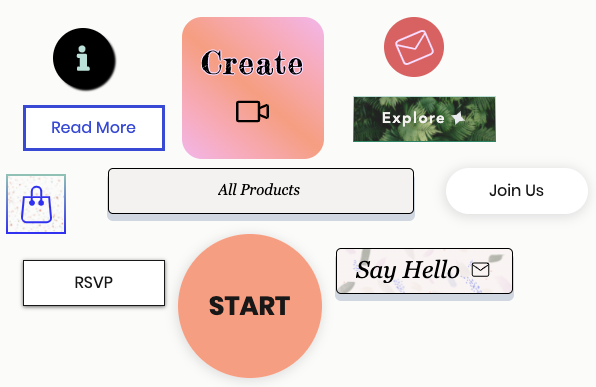
버튼은 방문자가 사이트와 상호 작용하도록 유도하는 좋은 방법입니다. Studio 에디터에서는 기본 또는 애니메이션 버튼을 추가하고 표시 옵션(텍스트, 아이콘 또는 둘 다)을 선택할 수 있습니다. 또한, 수많은 디자인 및 레이아웃 옵션이 제공되어 창의적인 제어가 가능합니다.
중요!
이 도움말은 Studio 에디터의 새로운 버튼 요소에 대한 도움말을 제공합니다. 이전 버튼 요소를 추가하고 사용하는 방법은
여기에서 확인하세요.
사용 중인 버튼 종류를 확인하는 방법

버튼 추가하기
스타일(정적) 버튼을 추가할지 또는 애니메이션 버튼을 추가할지 선택하세요. 두 유형 모두 동일한 디자인 옵션을 제공하며, 언제든지 스타일 버튼에서 애니메이션 버튼으로(또는 그 반대로) 전환할 수 있습니다.
버튼을 추가하려면:
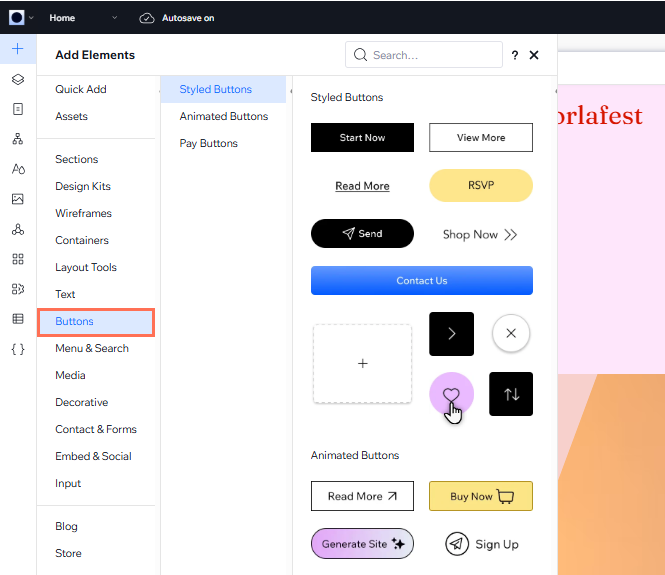
- 에디터 왼쪽에서 요소 추가
 를 클릭합니다.
 - 버튼을 클릭합니다.
- 스타일 버튼 또는 애니메이션 버튼 아래의 옵션을 클릭하거나 드래그하여 페이지에 추가합니다.
영감이 필요하신가요?
다음 도움말을 참고하세요:
버튼 설정하기
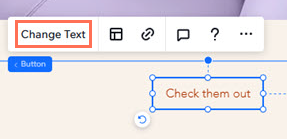
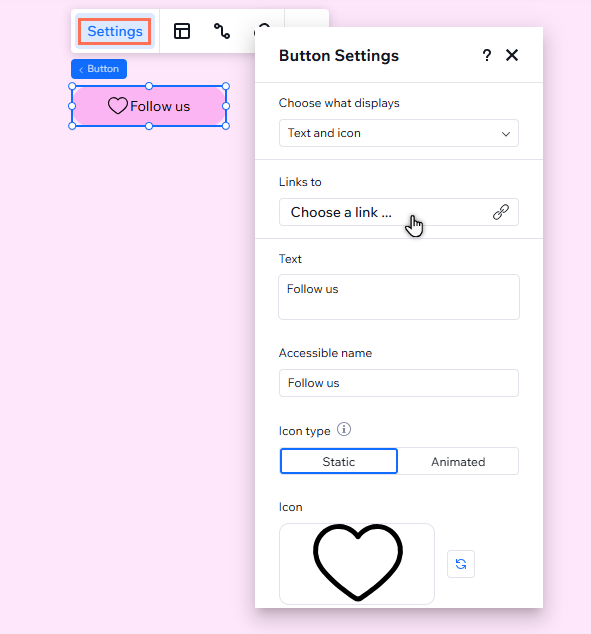
버튼을 추가한 후에는 작업을 설정하고 표시 옵션(텍스트, 아이콘 또는 둘 다)을 선택하세요. 버튼에 표시되는 내용에 따라 텍스트 및 아이콘을 설정할 수도 있습니다.
버튼을 설정하려면:
- 에디터에서 버튼을 선택합니다.
- 설정을 클릭합니다.
- 다음 옵션으로 버튼을 설정합니다.
- 표시 옵션 선택: 옵션을 선택하고 설정을 변경합니다.
- 텍스트 및 아이콘: 텍스트 입력란을 사용해 문구를 변경하고, 변경
 아이콘을 클릭해 다른 아이콘을 선택합니다.
 - 텍스트: 텍스트 아래에서 버튼 텍스트를 편집합니다.
- 아이콘: 변경 아이콘을 클릭해 버튼에 사용할 다른 아이콘을 선택합니다.
- 텍스트 및 아이콘: 텍스트 입력란을 사용해 문구를 변경하고, 변경
- 링크 대상: 입력란을 클릭하고 패널에서 링크를 설정합니다.
- 왼쪽에서 링크 유형을 선택합니다.
- 관련 링크 정보를 추가합니다.
- 완료를 클릭합니다.
- 접근성 이름: 보조 기술을 사용하는 방문자에게 버튼의 기능을 설명합니다.
- 표시 옵션 선택: 옵션을 선택하고 설정을 변경합니다.
참고:
표시할 항목 선택에서
표시하지 않음을 선택하면 버튼이 빈 상태로 표시됩니다. 이 경우에도 접근성 이름을 추가하고 원하는 항목에 링크할 수 있습니다.
버튼 사용자 지정하기
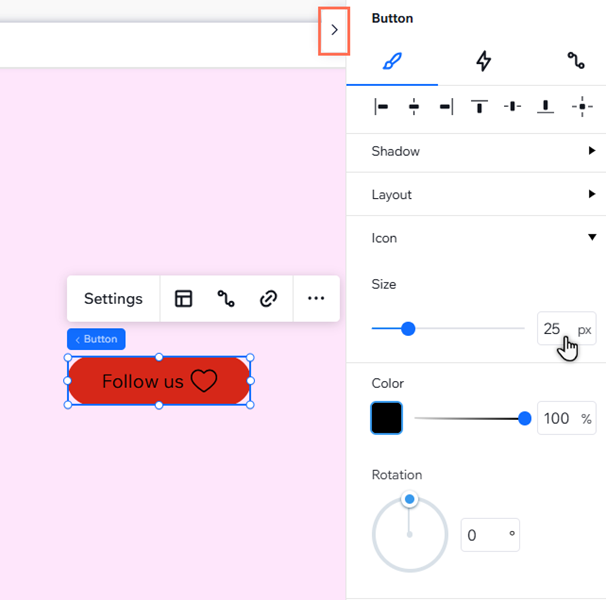
스타일 버튼은 수많은 사용자 지정 옵션을 제공하므로 세부적인 부분까지 디자인할 수 있습니다. 원하는 작업에 맞춰 텍스트와 아이콘을 변경하고, 두 항목의 배치 방식을 선택, 배경으로 그라데이션이나 이미지를 설정하는 등 다양한 기능을 활용해 보세요.
스타일 버튼을 사용자 지정하려면:
- 관련 버튼을 선택합니다.
- 사용자 지정할 항목을 선택합니다.
아이콘 애니메이션 추가하기
버튼 디자인하기
 아이콘을 클릭합니다.
 아이콘을 클릭해 각 면을 별도로 사용자 지정할 수 있습니다.
 아이콘을 클릭해 각 모서리를 별도로 사용자 지정할 수 있습니다.
버튼 레이아웃 조정하기
 을 클릭합니다.
 을 선택해 버튼의 양쪽 여백에 맞춰 정렬할 수도 있습니다.