


사이트 회원: 회원 공간 추가 및 설정하기
페이지 메뉴
- 1단계 | 회원 공간 앱 추가하기
- 2단계 | 계정 설정 페이지 설정하기
- 3단계 | 로그인 바 사용자 지정
- 4단계 | 모든 페이지 확인 및 설정하기
- 자주 묻는 질문
회원 공간을 추가하면 방문자가 사이트에서 계정을 생성할 수 있습니다. 가입 후 로그인해
회원 전용 페이지 및 서비스를 이용할 수 있습니다. 회원 공간은 Wix 쇼핑몰, Wix 예약과 같은 비즈니스 앱 및 Wix 그룹, Wix 블로그와 같은 SNS 앱과 연동됩니다.
1단계 | 회원 공간 앱 추가하기
먼저 회원 공간 앱을 추가합니다. 계정 설정과 같은 페이지 및 로그인 바와 같은 기본 요소가 자동으로 설치되며, 다음 단계에서 사용자 지정할 수 있습니다.
다른 Wix 앱을 사용 중인가요?
Wix 온라인 프로그램과 같은 일부 Wix 앱을 추가하면 회원 공간도 자동으로 추가됩니다. 이 경우 2단계로 건너뛸 수 있습니다.
Wix 에디터
Studio 에디터
Wix 하모니 에디터
대시보드
- 에디터로 이동합니다.
- 에디터 왼쪽에서 앱 추가
 아이콘을 클릭합니다.
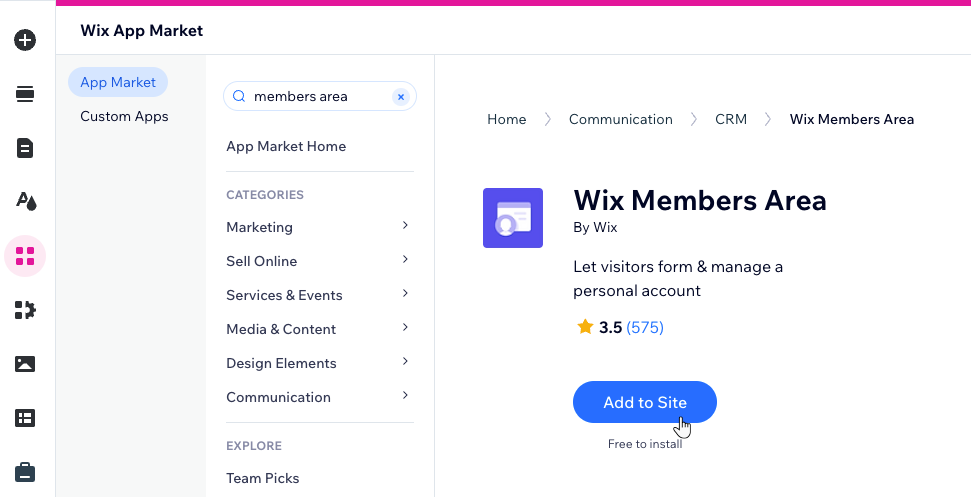
 - 검색창에서 Wix 회원 공간 앱을 검색한 후 선택합니다.
- 사이트에 추가를 클릭합니다.
2단계 | 계정 설정 페이지 설정하기
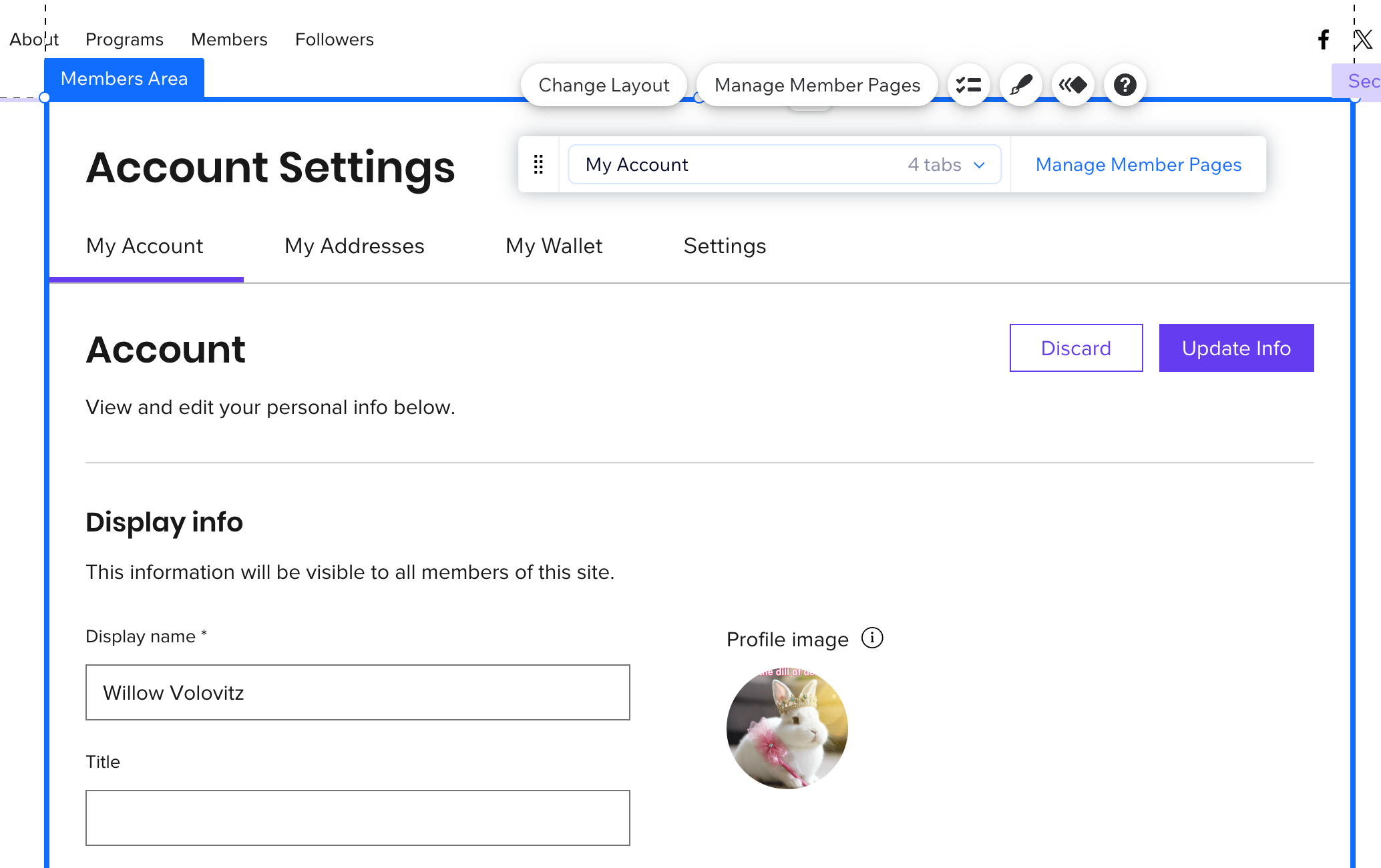
에디터에 앱 설치가 완료되면 계정 설정 페이지가 사이트에 추가됩니다. 일반적으로 회원은 이 페이지에서 상세 정보와 개인 정보를 업데이트하고 계정 설정을 변경합니다. 사이트에 적합한 레이아웃을 선택하고 표시할 내부 탭과 요소를 설정하세요.
도움말:
일부 Wix 앱은 회원 공간에 페이지를 자동으로 추가합니다. 예를 들어, Wix 쇼핑몰은 내 주문 페이지를 추가하고 Wix 예약은 내 예약 페이지를 추가해 회원이 구매 내역과 일대일 세션을 관리할 수 있도록 합니다.
Wix 에디터
Studio 에디터
Wix 하모니 에디터
- 에디터에서 계정 설정 페이지로 이동합니다.
- 회원 공간 요소를 선택합니다.
- 업데이트할 항목을 선택합니다.
회원 공간 요소(전체 페이지)
 아이콘을 클릭합니다. 페이지 제목 및 설정 메뉴 옆의 체크박스를 선택하거나 선택 해제해 요소를 표시하거나 숨깁니다.
 아이콘을 클릭해 채우기 색상, 테두리, 모서리 및 음영을 조정합니다.
페이지 제목 텍스트
가로 메뉴
 아이콘을 클릭해 메뉴 표시 방식을 줄 바꿈에서 스크롤로 변경하거나, 드롭다운 아이템을 추가하거나, 메가 메뉴로 변경합니다.
 아이콘을 클릭하고 디자인할 대상을 선택합니다. 이용 가능한 디자인 설정을 사용해 메뉴의 컨테이너 또는 아이템을 디자인할 수 있습니다.
 내 계정 요소
3단계 | 로그인 바 사용자 지정
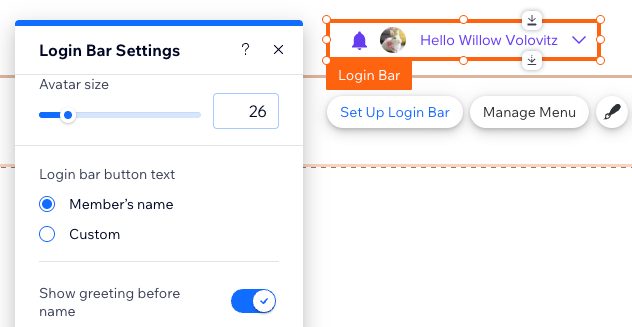
회원이 회원 공간에 로그인할 때 사용하는 로그인 바를 사용자 지정합니다. 로그인 바에서 열리는 메뉴도 설정할 수 있습니다. 메뉴에 표시할 탭과 링크를 선택하고 레이아웃과 요소 디자인을 조정해
사이트 스타일과 통일할 수 있습니다.
Studio 에디터를 사용 중인가요?
Studio 에디터에서는 추가 탐색 메뉴도 사용할 수 있습니다. 회원은 회원 페이지의 회원 메뉴를 이용할 수 있습니다.
Studio에서 회원 메뉴를 사용자 지정하는 방법에 대해 자세히 알아보세요.
4단계 | 모든 페이지 확인 및 설정하기
설치한 Wix 앱에 따라 자동으로 추가된 페이지를 포함해 모든 회원 페이지를 확인하고 설정합니다. 회원 공간에는 계정 설정 페이지 외에도 내 주문이나 내 예약과 같은 페이지가 표시될 수 있습니다. 사이트와 콘텐츠에 맞게 각 페이지의 디자인과 텍스트를 조정할 수 있습니다.
Wix 에디터
Studio 에디터
Wix 하모니 에디터
- 에디터 왼쪽에서 페이지 및 메뉴
 아이콘을 클릭합니다.
 - 사이트 페이지 패널의 회원 공간 섹션에서 해당 페이지를 선택합니다.
- 페이지에서 회원 요소를 선택합니다.
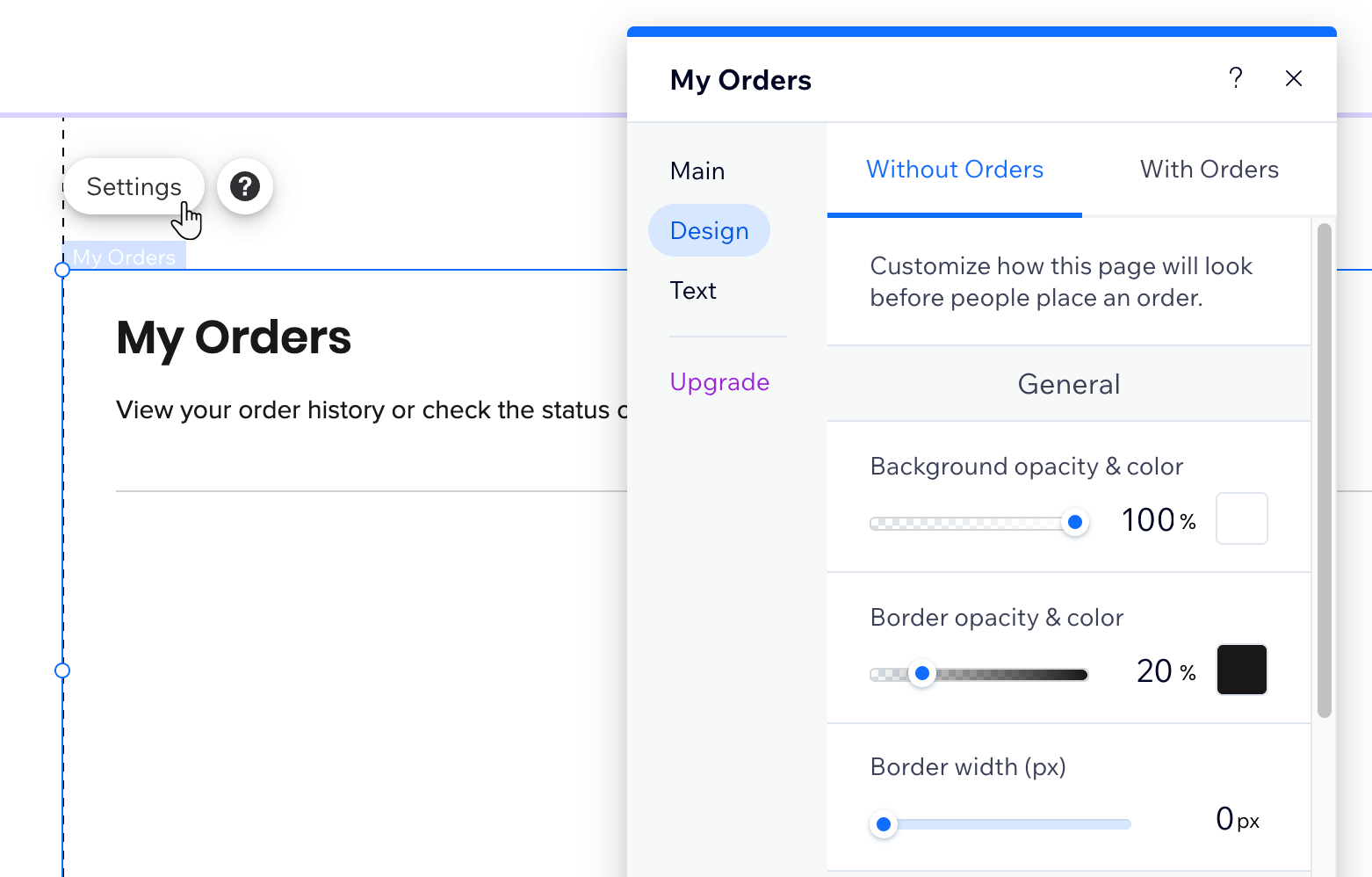
- 설정을 클릭합니다.
- 변경할 항목을 선택합니다.
- 디자인: 배경, 테두리, 텍스트 글꼴 및 색상을 사용자 지정합니다.
- 텍스트: 페이지의 텍스트와 링크를 업데이트합니다.
자주 묻는 질문
아래 질문을 클릭해 자세한 내용을 확인하세요.
회원 공간에는 어떤 유형의 페이지를 추가할 수 있으며, 회원 전용으로 설정할 수 있나요?
회원 개인정보 및 역할, 가입 시 수집할 정보는 어디에서 관리할 수 있나요?
Wix 예약이나 Wix 이벤트 등의 앱에서 추가한 회원 페이지를 사용자 지정할 수 있나요?