


사이트 회원: 회원 공간의 앱 페이지 소개
페이지 메뉴
- 회원 공간 페이지 편집하기
- 앱에서 추가하는 페이지 알아보기
- 자주 묻는 질문
여러 Wix 앱은 회원이 구매, 예약 및 참여 내역을 회원 프로필 페이지에서 관리할 수 있도록 회원 공간에 앱 전용 페이지를 추가합니다.
회원 공간 페이지 편집하기
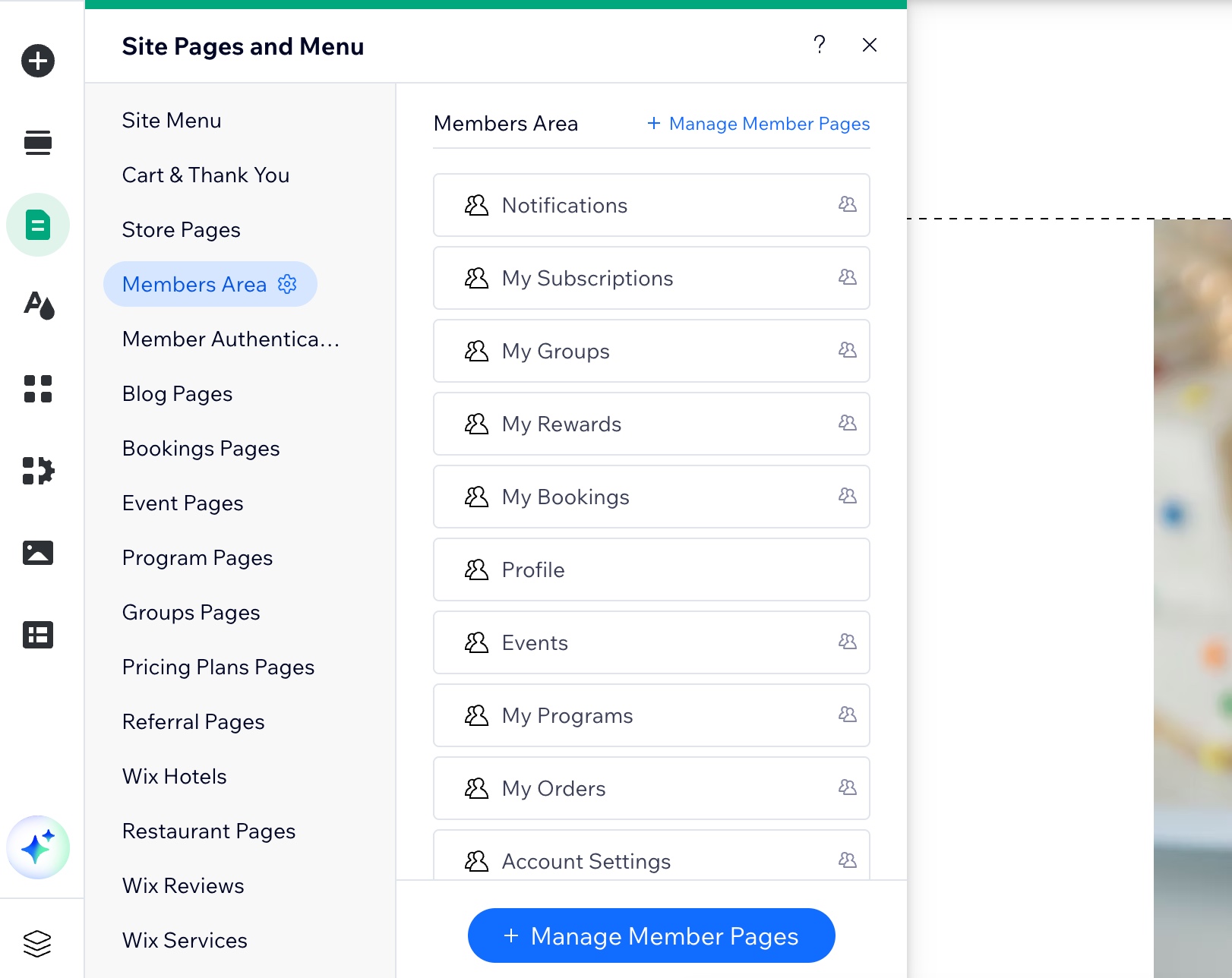
앱을 설치하면 각 앱의 고유 페이지가 회원 공간에 추가됩니다. 공유 프로필 및 계정 설정 페이지도 함께 추가되며, 해당 페이지는 모든 회원 공간에 기본으로 포함됩니다. 에디터에서 각 페이지에 표시되는 내용과 색상, 글꼴 및 회원에게 표시되는 텍스트를 편집할 수 있습니다.
Wix 에디터
Studio 에디터
Harmony 에디터
에디터 왼쪽에서 페이지 및 메뉴
 아이콘을 클릭합니다.
회원 공간을 클릭합니다.
편집할 회원 페이지를 선택합니다.
페이지에서 해당 요소를 클릭합니다.
설정을 클릭합니다.
변경하려는 항목의 탭을 클릭합니다:
기본: 회원에게 표시되는 내용을 변경하려면 사용자 지정을 클릭합니다.
표시 옵션: 페이지에 표시할 정보 또는 옵션을 선택합니다.
디자인: 페이지의 색상과 글꼴을 사용자 지정합니다.
텍스트: 페이지 제목 등 페이지에 표시되는 텍스트를 업데이트합니다.
(선택사항) 다음 중 원하는 작업을 선택합니다:
앱에서 추가하는 페이지 알아보기
회원 공간에 페이지를 추가하는 각 앱은 사이트 방문자가 확인하고 관리할 수 있는 다양한 기능을 제공합니다.
Wix 쇼핑몰: 내 주문, 내 주소, 내 지갑, 내 구독
Wix 예약: 내 예약
Wix 이벤트: 이벤트
Wix 유료 플랜: 내 구독
Wix 로열티 프로그램: 내 리워드
Wix 온라인 프로그램: 내 프로그램
Wix 블로그: 회원, 알림
Wix 그룹: 내 그룹, 알림
자주 묻는 질문
아래 질문을 클릭해 앱에서 추가하는 페이지에 대한 자세한 내용을 확인하세요.
이 페이지를 직접 추가해야 하나요?
회원이 다른 회원의 페이지를 볼 수 있나요?
고객이 회원 가입 전에 접수한 주문은 어떻게 되나요?
Wix Chat은 회원 공간에 별도의 페이지를 추가하나요?
파일 공유 앱은 회원 공간에 별도의 페이지를 추가하나요?
Wix 레스토랑은 회원 공간에 별도의 페이지를 추가하나요?
Wix 앱에서 회원 공간 페이지를 편집할 수 있나요?