


Wix 쇼핑몰: 매장 주문에 추적 번호 추가하기
페이지 메뉴
- 주문에 하나의 추적 번호 추가하기
- 동일한 주문에 여러 추적 번호 추가하기
- 타사에서 추가한 추적번호 관리하기
추적 번호는 쇼핑몰 운영자와 고객이 제품이 배송될 때까지의 진행 상황을 확인할 수 있도록 합니다.
고객은 배송 확인 이메일 및
내 주문 페이지에서 주문 추적 번호를 확인할 수 있습니다. 쇼핑몰 관리자는 추적 번호를 Wix 대시보드의 주문 탭에서 확인할 수 있습니다.
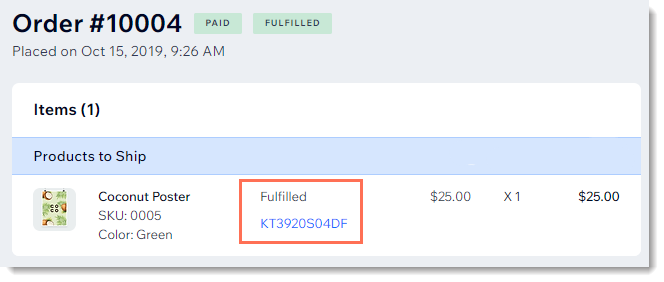
주문에 하나의 추적 번호 추가하기
고객에게 단일 제품을 배송하든 동일한 주문에 여러 제품을 함께 배송하든 상관없이 하나의 추적 번호를 주문에 추가하고자 할 수 있습니다.
주문에 하나의 추적 번호를 추가하려면:
- 사이트 대시보드의 주문 탭으로 이동합니다.
- 해당 주문을 클릭합니다.
- 추적번호 추가를 클릭합니다.
- 추적 번호를 입력합니다.
- 배송업체 드롭다운을 클릭해 옵션을 선택합니다.
- 기존 배송 업체를 선택합니다.
- 아래로 스크롤한 후 배송업체 추가를 클릭해 새 배송 업체를 추가합니다.
- (선택사항) 추적 URL을 추가합니다.
- (선택사항) 배송 확인 이메일 발송 체크 상자를 선택해 고객에게 제품이 배송되었음을 공지합니다. 추적 번호가 이메일에 표시됩니다. 확인 이메일에 대한 자세한 도움말을 확인하세요.
- 적용을 클릭합니다.
동일한 주문에 여러 추적 번호 추가하기
경우에 따라 고객이 두 개 이상의 제품을 구매하고 제품이 별도로 배송되도록 선택하는 경우가 발생합니다. 이러한 경우에는 동일한 주문에 둘 이상의 추적 번호를 추가할 수 있습니다.
하나의 주문에 여러 추적 번호를 추가하려면:
- 사이트 대시보드의 주문 탭으로 이동합니다.
- 해당 주문을 클릭합니다.
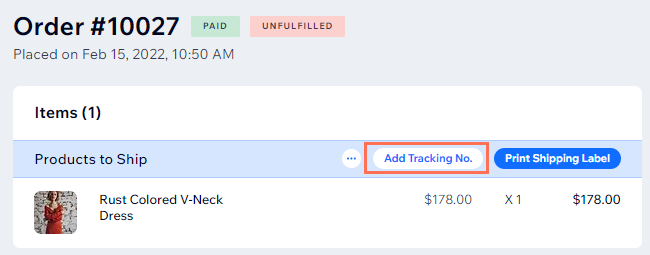
- 추적번호 추가를 클릭합니다.
- 모든 수동 판매완료 표시 아이템에 적용 체크 상자 선택을 해제합니다.
참고: 체크 상자 선택을 해제하면 제품이 개별적으로 나열되는 것을 확인할 수 있습니다. - 해당 제품을 선택합니다.
- 추적 번호를 입력합니다.
- 드롭다운을 클릭해 배송 업체를 선택합니다.
참고: 아래로 스크롤한 후 배송업체 추가를 클릭해 새 배송 업체를 추가합니다. - (선택사항) 배송 확인 이메일 발송 체크상자를 선택해 고객에게 제품이 배송되었음을 공지합니다. 추적 번호가 이메일에 표시됩니다.
- 적용을 클릭합니다.
- 해당 주문의 다른 제품을 배송 시 위 단계에 따라 추가 추적 번호를 추가합니다.
도움말:
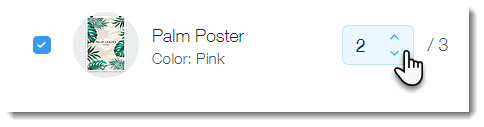
고객이 동일한 제품을 2개 이상 구매하는 경우 별도로 배송하고 각 패키지에 다른 추적 번호를 부여할 수도 있습니다. 배송하고자 하는 제품 수를 선택하기만 하면 됩니다.
타사에서 추가한 추적번호 관리하기
타사 공급 업체(예: Modalyst)를 사용하거나 배송 앱(예: Shippo)를 통해 배송을 처리하는 경우, 해당 업체에서 추적 번호를 업데이트 합니다.
일부 제품은 직접 배송하고, 나머지 제품은 타사에서 배송할 경우에는 직접 배송하는 제품에 추적 번호를 추가할 수 있습니다. 위 지침을 따라 주문에 추적 번호를 추가하세요.
도움말:
- 한 번에 여러 주문을 업데이트하는 경우에는 추적 번호를 추가할 수 없습니다.
- 추가 작업
 아이콘을 클릭해 타사에서 업데이트한 추적 번호를 편집할 수 있습니다.
