


사이트 회원: 로그인 바 추가 및 사용자 지정
페이지 메뉴
- 로그인 바 추가하기
- 로그인 바 설정하기
- 로그인 바 메뉴 관리하기
- 로그인 바 디자인하기
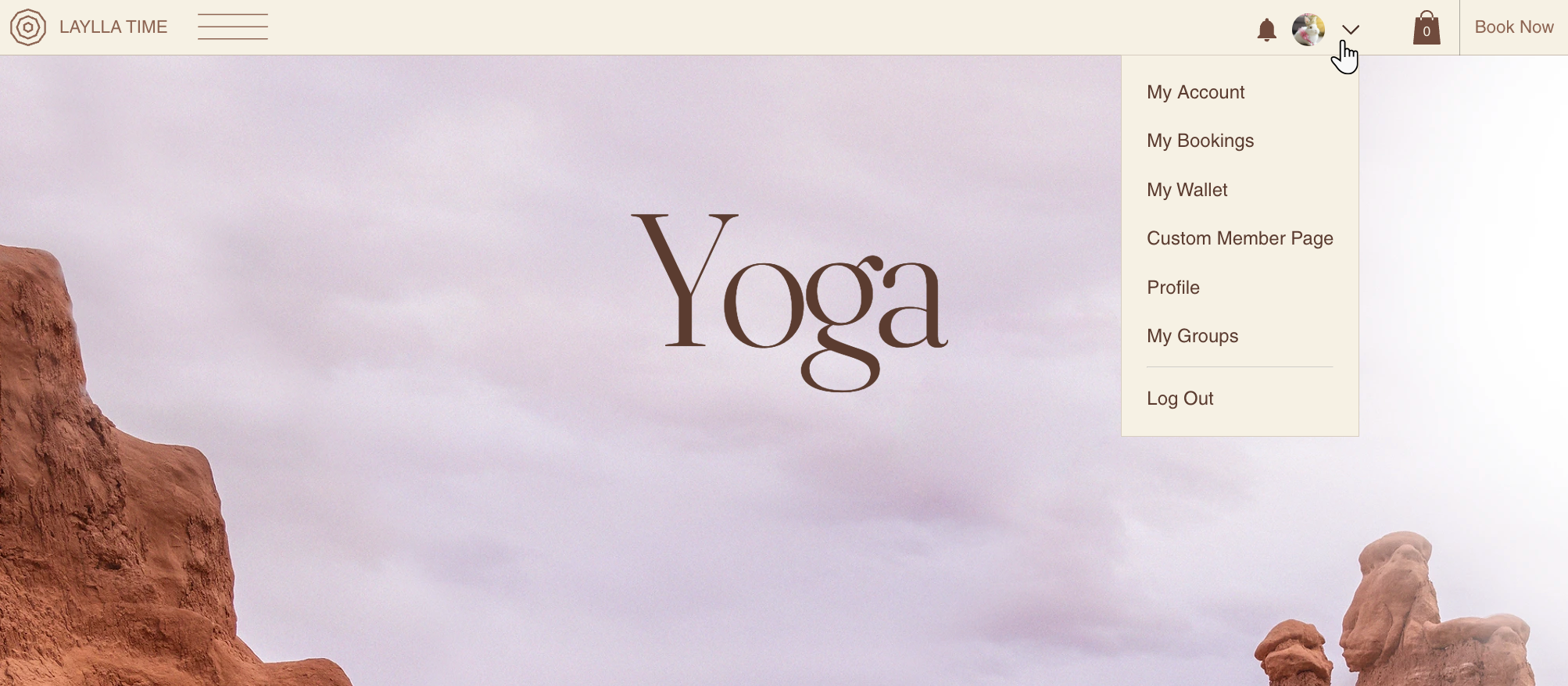
회원이 회원 공간에 로그인할 때 사용하는 로그인 바와 표시되는 메뉴를 사용자 지정합니다. 메뉴에 표시할 탭과 링크를 선택하고 레이아웃과 디자인을 조정해 사이트의 전체 스타일과 통일할 수 있습니다.
로그인 바 추가하기
사이트에 회원 공간을 추가하면 머리글 섹션에 로그인 바가 자동으로 추가됩니다. 로그인 바는 모든 페이지에 표시되므로 회원이 계정에 빠르고 편리하게 액세스할 수 있습니다. 필요한 경우 로그인 바를 다시 추가하거나 여러 개의 로그인 바를 추가할 수 있습니다.
Wix 에디터
Studio 에디터
Wix 하모니 에디터
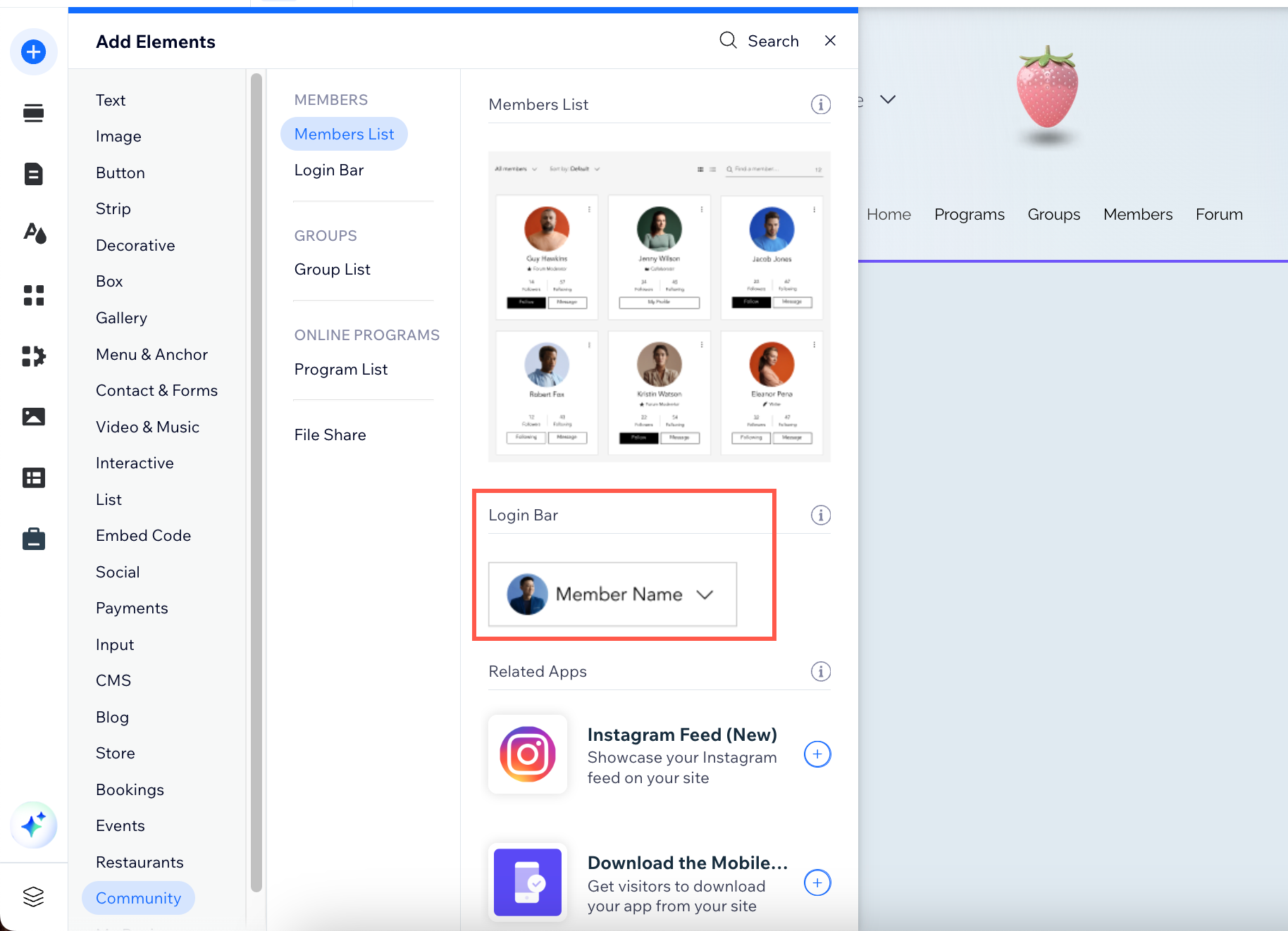
- 에디터로 이동합니다.
- 에디터 왼쪽에서 요소 추가
 아이콘을 클릭합니다.
 - 커뮤니티를 클릭합니다.
- 로그인 바를 클릭합니다.
- 로그인 바를 클릭하거나 페이지로 드래그해 추가합니다.
로그인 바 설정하기
로그인 바에 표시할 정보를 선택하고 텍스트를 사용자 지정한 후, "안녕하세요, 리사님!"과 같은 친근한 인사말을 추가합니다. 회원에게 따뜻하고 환영받는 느낌을 줄 수 있습니다.
Wix 에디터
Studio 에디터
Wix 하모니 에디터
- 에디터로 이동합니다.
- 페이지에서 로그인 바 요소를 클릭합니다.
- 로그인 바 설정을 클릭합니다.
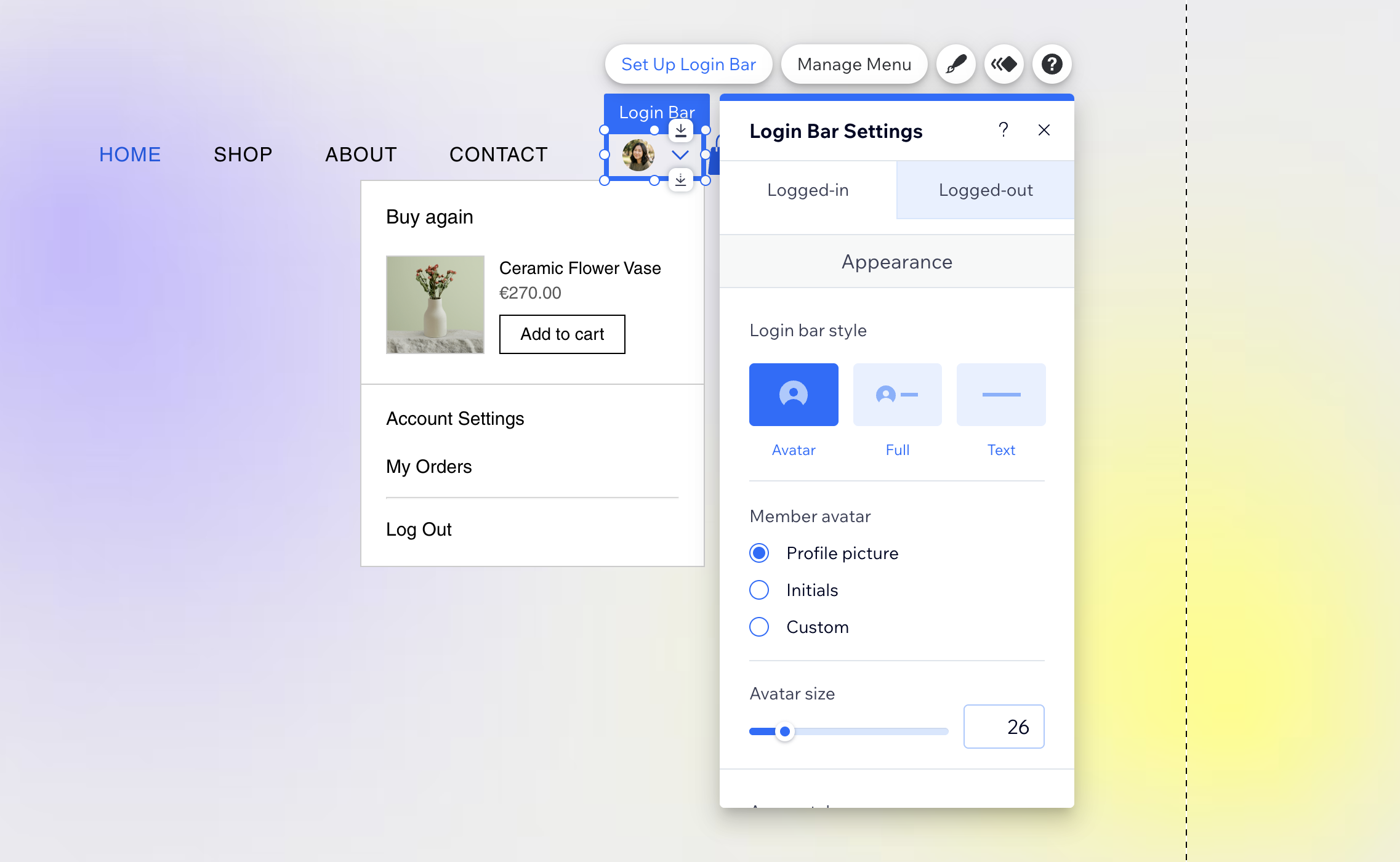
로그인 바 상태로 로그인 또는 로그아웃을 선택합니다.
로그인 바의 로그인 상태를 사용자 지정합니다.
디자인: 아바타, 전체 또는 텍스트 스타일을 선택합니다. 아바타를 사용하는 경우 이미지, 이니셜 또는 사용자 지정 스타일을 선택하고 크기를 조정합니다. 텍스트 및 전체 스타일에는 사용자 지정 버튼 텍스트를 추가합니다. 화살표 스타일과 크기를 선택합니다. 필요한 경우 회원 이름 앞에 인사말을 표시하고 알림 벨 아이콘을 추가합니다.
레이아웃: 로그인 바의 정렬 및 요소 방향을 선택합니다.
드롭다운 메뉴: 아이템 정렬을 선택하고 로그아웃 버튼 텍스트를 변경한 후 재구매 섹션을 활성화합니다.
재구매: 활성화하면 표시할 아이템 수와 버튼 클릭 시 수행할 작업을 선택하고 카트에 추가 및 재구매 버튼 텍스트를 사용자 지정할 수 있습니다.
로그인 바의 로그아웃 상태를 사용자 지정합니다.
아바타, 전체 또는 텍스트 스타일을 선택합니다. 아바타를 사용하는 경우 이미지, 이니셜 또는 사용자 지정 스타일을 선택하고 크기를 조정합니다. 텍스트 및 전체 스타일에는 사용자 지정 버튼 텍스트를 추가합니다.
로그인 바 메뉴 관리하기
로그인한 회원이 로그인 바를 클릭하면 드롭다운 메뉴가 열립니다. 이 메뉴에 표시할 회원 탭과 페이지를 선택할 수 있습니다.
Wix 에디터
Studio 에디터
Wix 하모니 에디터
- 에디터로 이동합니다.
- 페이지에서 로그인 바 요소를 클릭합니다.
- 메뉴 관리를 클릭합니다.
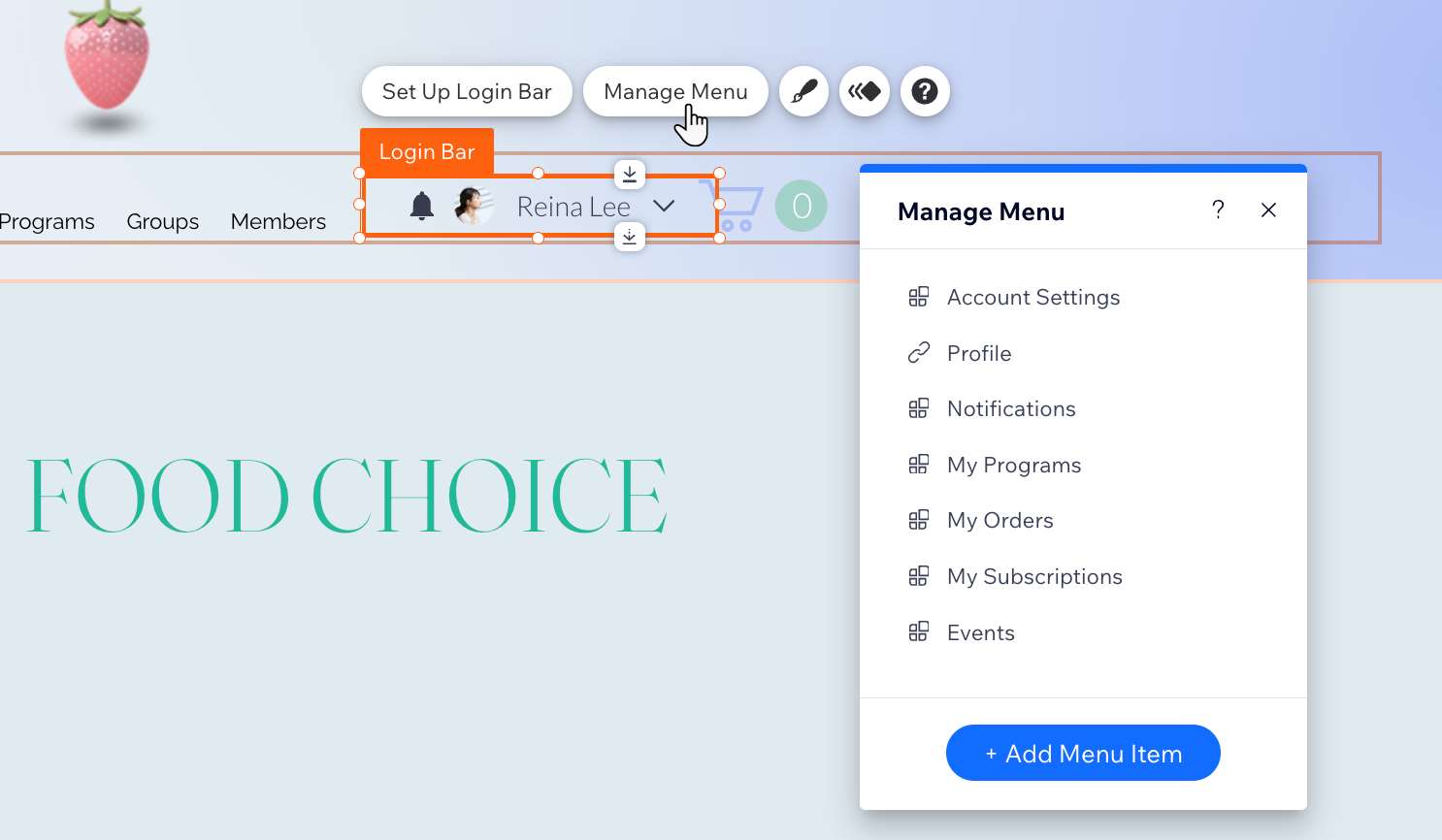
- 다음 작업을 선택합니다.
- 메뉴 아이템 추가하기:
- 하단에서 + 메뉴 아이템 추가를 클릭합니다.
- 링크를 클릭합니다.
- 연결할 위치(예: 사이트 페이지, 외부 웹 주소)를 선택하고 이용 가능한 옵션을 설정합니다.
- 완료를 클릭합니다.
- 메뉴 아이템 이름 변경하기: 메뉴 아이템을 더블 클릭해 새 이름을 입력합니다.
- 메뉴 아이템 제거하기: 해당 아이템에 마우스오버한 후 추가 작업
 아이콘 을 클릭하고 제거 / 메뉴에서 숨기기를 선택합니다.
 - 메뉴 순서 변경하기: 해당 아이템에 마우스오버한 후 옆에 있는 순서 변경
 아이콘을 길게 클릭해 원하는 위치로 드래그합니다.
- 메뉴 아이템 추가하기:
로그인 바 디자인하기
로그인 바 디자인을 사이트 테마에 맞게 사용자 지정합니다. 색상, 글꼴, 테두리 등을 변경해 통일감 있는 디자인을 완성할 수 있습니다.
Wix 에디터
Studio 에디터
Wix 하모니 에디터
- 에디터로 이동합니다.
- 페이지에서 로그인 바 요소를 클릭합니다.
- 디자인
 아이콘을 클릭합니다.
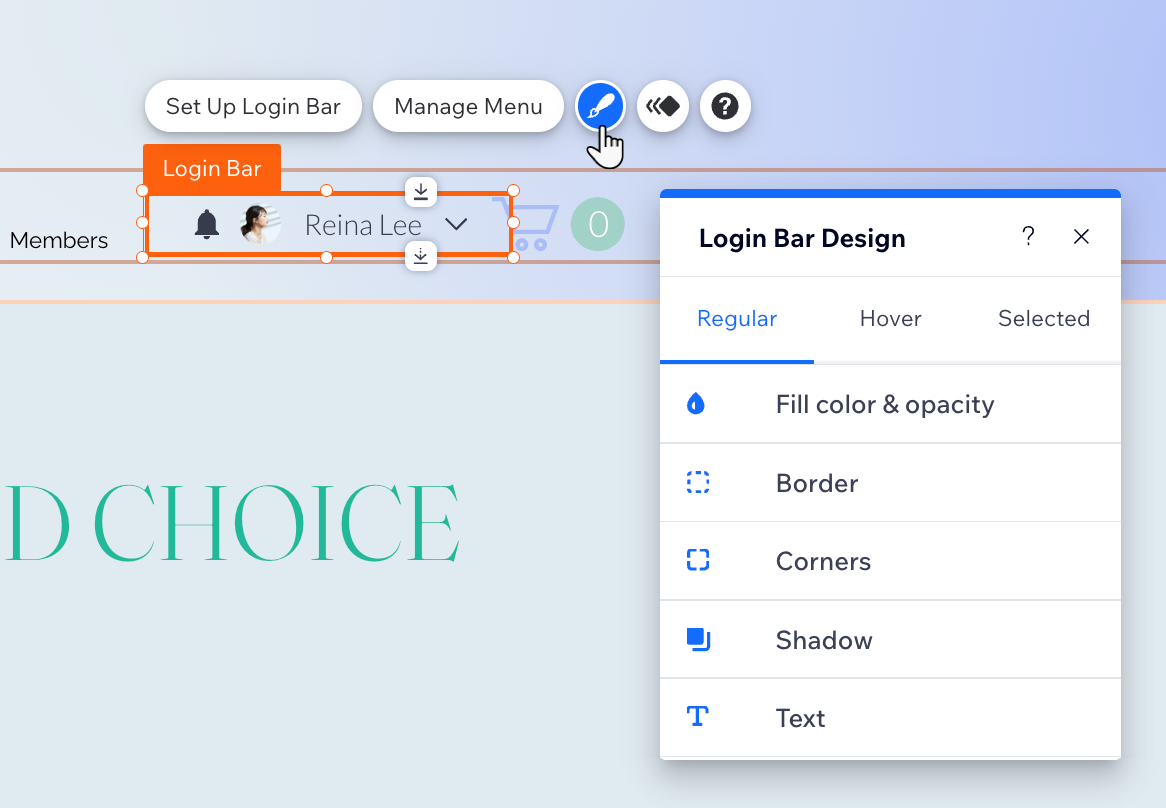
- 기본 탭을 클릭하고 다음 옵션을 사용해 디자인을 사용자 지정합니다.
- 채우기 색상 및 투명도: 로그인 바의 아이콘, 배경 및 알림 색상과 투명도를 변경합니다.
- 테두리: 로그인 바 및 메뉴 테두리의 색상, 투명도, 두께를 변경합니다.
- 모서리: 로그인 바 및 메뉴의 모서리 반경을 변경합니다. 반경이 클수록 모서리가 더 둥글어집니다.
- 음영: 로그인 바 및 메뉴에 음영을 추가하고 디자인합니다.
- 텍스트: 로그인 바 및 메뉴의 텍스트 색상과 글꼴을 변경합니다.
- 마우스오버 및 선택 탭을 클릭해 회원이 텍스트에 마우스를 올리거나 선택할 때 표시되는 색상을 변경합니다.