


CMS: 컬렉션에서 라이브 사이트 아이템 공개 설정 제어하기
페이지 메뉴
- 컬렉션의 아이템 공개 상태 제어하기
- 아이템 상태를 '공개' 또는 '비공개'로 변경하기
- 아이템 공개 설정 변경 예약하기
- 자주 묻는 질문
컬렉션에서 직접 라이브 사이트에 표시되지 않도록 아이템을 숨길 수 있습니다. 2025년 11월 4일 이후 생성된 컬렉션의 경우,
아이템 공개 상태를 설정하는 기능은 기본적으로 활성화되어 있습니다. 이전 컬렉션의 경우, 컬렉션 설정에서 활성화할 수 있습니다. 활성화하면 아이템을 '공개' 또는 '비공개'로 설정하고 새 아이템의 기본 상태를 선택하고 자동 상태 변경을 예약할 수 있습니다.
중요!
아이템 공개 상태 설정 기능은 프리셋, AI, 가져오기를 통해 또는 처음부터 생성한 컬렉션에는 자동으로 활성화됩니다. 블록 에디터의 컬렉션, 헤드리스 사이트 또는 개발자 모드가 활성화된 사이트에는 적용되지 않습니다.
컬렉션의 아이템 공개 상태 제어하기
2025년 11월 4일 이전에 컬렉션이 생성되었다면, 컬렉션 설정에서
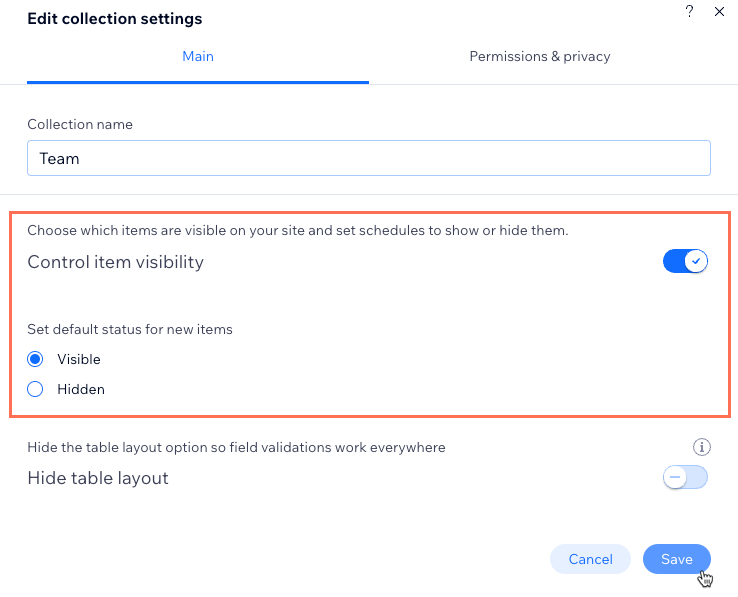
아이템 공개 상태 설정 버튼을 활성화해야 합니다. 최신 컬렉션의 경우, 이 기능은 이미 활성화되어 있습니다. 그 다음, 새 아이템을 기본적으로 공개 또는 비공개로 설정할지 여부를 선택할 수 있습니다.
아이템 공개 상태 설정 버튼을 활성화하면 컬렉션에 새로운
상태 입력란이 포함됩니다. 해당 입력란에서는 컬렉션의 각 아이템 상태를 설정하고 향후 상태 변경을 예약할 수 있습니다.
대시보드
Wix 에디터
Studio 에디터
- 사이트 대시보드의 CMS로 이동합니다.
- 해당 컬렉션을 클릭합니다.
- 상단의 추가 작업을 클릭한 후 컬렉션 설정을 선택합니다.
- (필요한 경우) 아이템 공개 상태 설정 버튼을 활성화합니다.
- 새 아이템의 기본 상태를 선택합니다.
- 공개: 요소가 데이터세트에 올바르게 연결된 경우 라이브 사이트에 새 컬렉션 아이템이 표시될 수 있습니다.
- 비공개: 새 컬렉션 아이템은 데이터세트에서 읽을 수 없으므로 라이브 사이트에서 비공개됩니다.
- 저장을 클릭합니다.
아이템 상태를 '공개' 또는 '비공개'로 변경하기
컬렉션에서
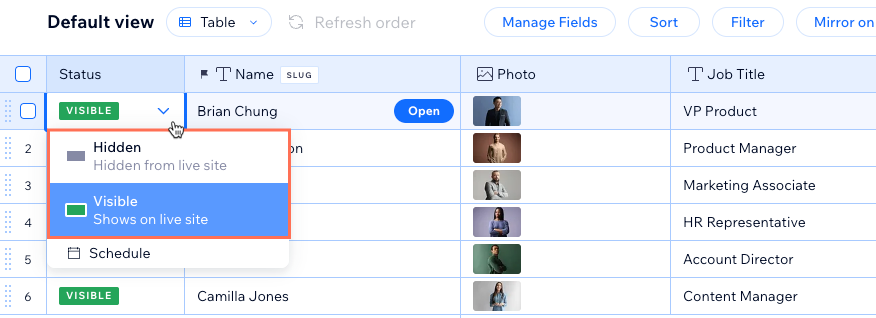
상태 입력란을 클릭해 관련 아이템에 대해 '공개' 또는 '비공개'로 변경하세요.
- 아이템: 요소가 컬렉션에 연결되는 데이터세트에 올바르게 연결되어 있는 한, 라이브 사이트에 표시될 수 있습니다.
- 비공개 아이템: 데이터세트에서 읽을 수 없으므로 라이브 사이트에 표시되지 않습니다.
대시보드
Wix 에디터
Studio 에디터
Wix 앱
- 사이트 대시보드의 CMS로 이동합니다.
- 해당 컬렉션을 클릭합니다.
- 해당 아이템의 상태 입력란을 클릭합니다.
- 해당 상태를 선택합니다.
- 공개: 라이브 사이트에 아이템을 표시합니다.
- 비공개: 아이템이 라이브 사이트에 표시되지 않습니다.
아이템 공개 설정 변경 예약하기
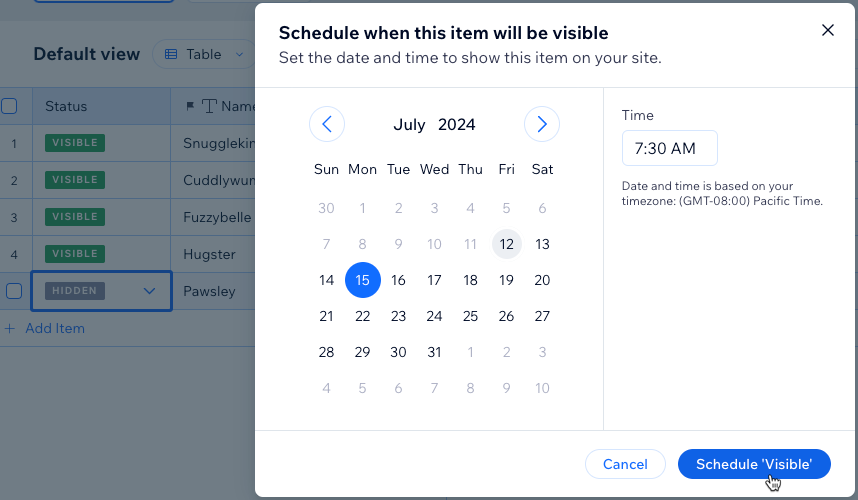
선택한 날짜 및 시간에 아이템을 공개 또는 비공개하도록 예약할 수 있습니다.
대시보드
Wix 에디터
Studio 에디터
Wix 앱
- 사이트 대시보드의 CMS로 이동합니다.
- 해당 컬렉션을 클릭합니다.
- 해당 아이템의 상태 입력란을 클릭합니다.
- 예약을 클릭합니다.
- 아이템 상태가 변경되는 날짜 및 시간을 선택합니다. 날짜 및 시간은 사이트에 설정된 시간대를 기반으로 합니다.
- 비공개 예약 또는 공개 예약 중 해당 옵션을 클릭합니다.
자주 묻는 질문
아래를 클릭해 컬렉션 아이템 공개 설정에 대한 자주 묻는 질문과 답변을 확인하세요.
이 기능을 비활성화하면 어떻게 되나요?
컬렉션에서 라이브 사이트에 아이템이 표시되는 순서를 제어할 수 있나요?
에디터에서 아이템을 볼 수 없는 이유는 무엇인가요?
사이트 방문자가 반복 레이아웃에 표시되는 콘텐츠를 필터링할 수 있도록 하려면 어떻게 해야 하나요?
페이지 요소를 컬렉션에 연결하려면 어떻게 해야하나요?