


프런트 데스크 에이전트: 프런트 데스크 에이전트 추가 및 설정하기
페이지 메뉴
- 1단계 | 프런트 데스크 에이전트 초기 설정하기
- 2단계 | 프런트 데스크 에이전트 대시보드에 액세스하기
- 자주 묻는 질문
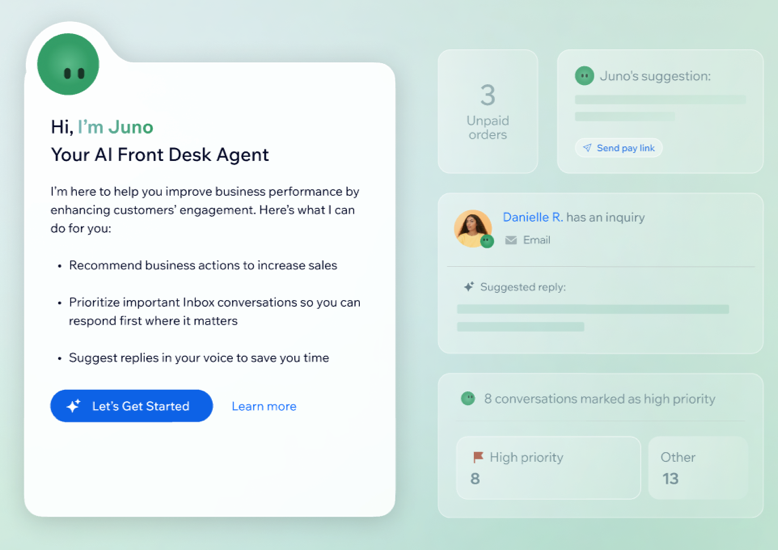
프런트 데스크 에이전트인 주노를 시작해 보세요. 주노는 고객 참여를 관리하고 개선하도록 선제적으로 지원하는 어시스턴트입니다. 참여를 높일 수 있는 작업을 즉시 추천하고, 메시지를 우선순위별로 정리해 답변 초안을 작성하며, 여러 채널의 비즈니스 통계 분석을 제공합니다.
다음 단계에 따라 주노를 추가하고 설정하세요. 고객과의 소통은 주노가 백그라운드에서 더 스마트하고 원활하게 관리하므로 비즈니스 성장에 집중할 수 있습니다.
시작하기 전:
사이트를 게시하고 관련 커뮤니케이션 채널을 연결했는지 확인하세요. 받은 편지함에는 수신 메시지가 있어야 합니다.
1단계 | 프런트 데스크 에이전트 초기 설정하기
먼저 사이트에 프런트 데스크 에이전트를 설정합니다. 주노는 사이트를 스캔하고 고객과의 이전 대화를 검토해 사이트 데이터를 기반으로 방문자의 질문에 더 정확하게 답변하고 통계 분석을 수집합니다.
프런트 데스크 에이전트를 설정하려면:
대시보드
Wix 앱
2단계 | 프런트 데스크 에이전트 대시보드에 액세스하기
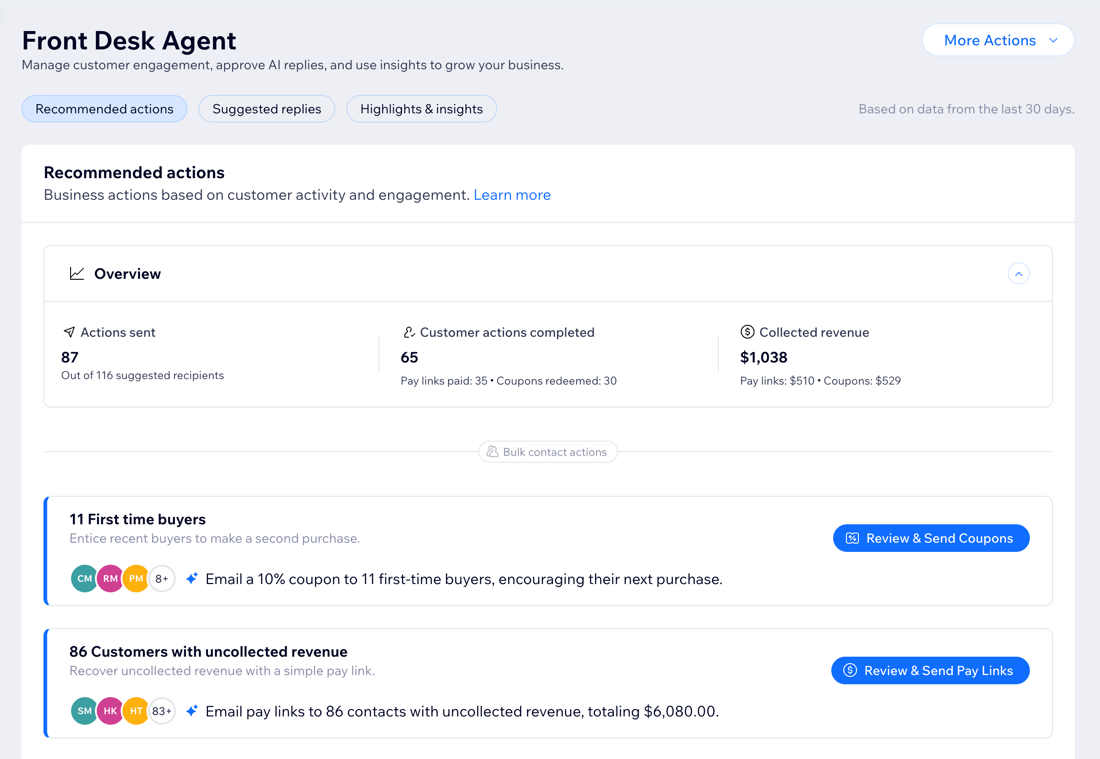
프런트 데스크 에이전트의 초기 설정을 완료하면 대시보드로 이동합니다. 여기에서 사이트 방문자와의 소통을 관리하고 에이전트의 말투와 어조를 사용자 지정하는 등 다양한 작업을 할 수 있습니다.
참고:
대시보드에 처음 접속하면 지난 30일간의 대화가 표시됩니다. 이전 메시지에 답변하려면
받은 편지함으로 이동합니다.
대시보드에서 다음 작업을 할 수 있습니다.
- 고객 활동을 한눈에 확인: 추천 작업을 검토하고, AI가 생성한 커뮤니케이션을 관리하며, 고객 문의의 주요 트렌드를 파악할 수 있습니다.
- Juno와 채팅: 진행 중인 대화의 요약을 확인하고, 연락처에 대해 궁금한 점을 질문하거나 프런트 데스크 에이전트 설정을 관리하는 등 다양한 작업을 할 수 있습니다.
- 설정 사용자 지정: 대화에 답변할 때 에이전트가 사용하는 어조와 말투를 조정하고, 에이전트의 정확도를 높일 학습 규칙을 추가하거나 우선순위 가이드라인을 설정할 수 있습니다.
자주 묻는 질문
아래 질문을 클릭해 자세한 내용을 확인하세요.
프런트 데스크 에이전트 대시보드에는 누가 액세스할 수 있나요?
커뮤니케이션 채널을 더 연결하려면 어떻게 해야 하나요?