


Wix Music: Wix Music 추가 및 설정하기
페이지 메뉴
- 1단계 | 사이트에 Wix Music 추가하기
- 2단계 | 플레이어에 표시할 음악 선택하기
- 3단계 | 플레이어 설정하기
- Wix Music 문제 해결
- FAQ
참고:
Wix Music은 아직 Studio 에디터에서 사용할 수 없습니다. 향후 이 기능을 보고 싶다면,
기능 요청에 투표해 주세요.
Wix Music을 사용하면 음악을 온라인에 무료로 공유하고 널리 알릴 수 있습니다. 사이트에 Wix Music 플레이어를 추가한 뒤 표시할 트랙, 재생목록 또는 앨범을 선택하세요. 방문자가 음악을 공유하거나 다운로드할 수 있는지도 직접 설정할 수 있습니다.
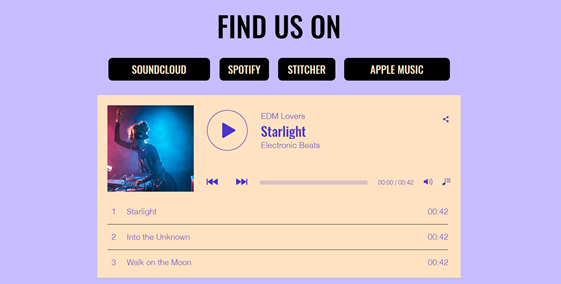
1단계 | 사이트에 Wix Music 추가하기
먼저 Wix 에디터에서 사이트에
Wix Music 플레이어를 추가합니다. 사이트 스타일에 가장 잘 어울리는
디자인을 콤팩트 또는 클래식 중에서 선택할 수 있습니다.
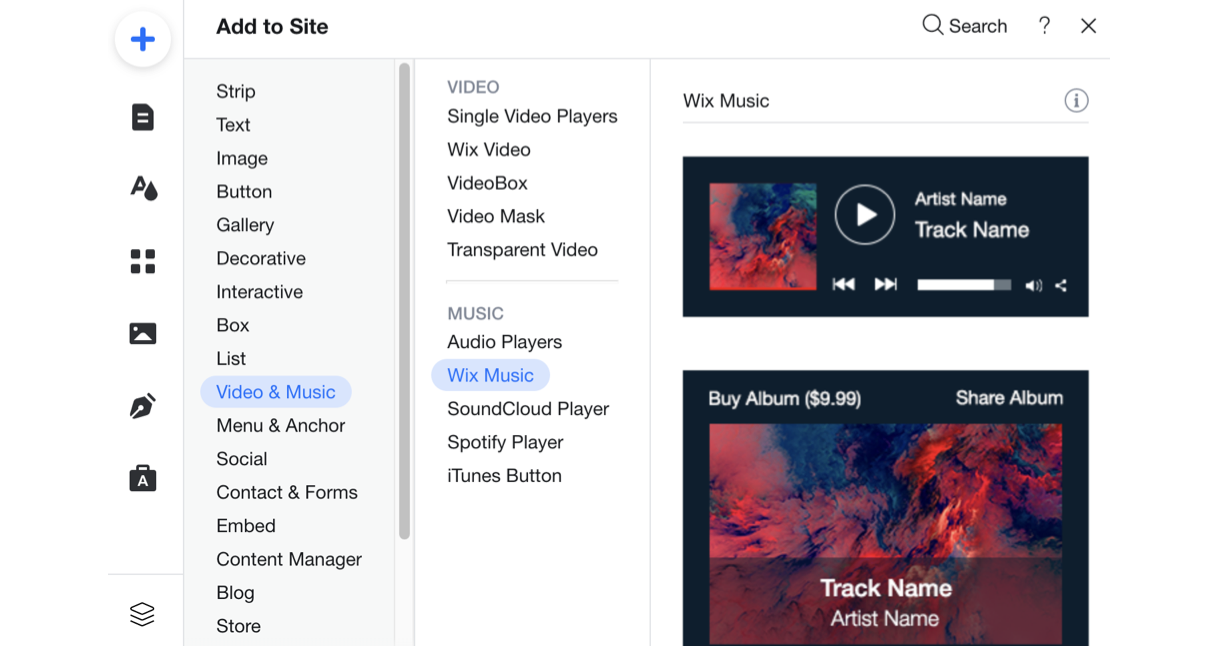
Wix Music을 추가하려면:
- 에디터로 이동합니다.
- 에디터 왼쪽에서 요소 추가
 를 클릭합니다.
 - 동영상 및 오디오를 클릭합니다.
- Wix Music을 클릭합니다.
- 페이지에 Wix Music 플레이어를 드래그해 놓습니다.
2단계 | 플레이어에 표시할 음악 선택하기
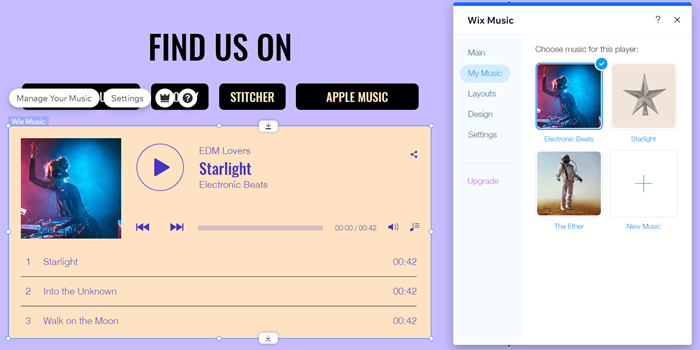
사이트에 Wix Music 플레이어를 추가했다면 이제 표시할 음악을 선택할 차례입니다. 이미 음악 라이브러리에 업로드한 음악에서 선택하거나 새 음악을 추가할 수 있습니다. 그런 다음 앨범, 1회, 또는 재생목록 중 무엇을 표시할지 선택합니다.
플레이어에 표시할 음악을 선택하려면:
- 에디터에서 Wix Music 플레이어를 클릭합니다.
- 설정을 클릭합니다.
- 내 음악 탭을 클릭합니다.
- 플레이어에 추가할 음악 유형을 선택합니다:
- 기존 음악: 이미 음악 라이브러리에 업로드한 음악에서 선택합니다.
- 새 음악: + 새 음악을 클릭해 1회, 앨범 또는 재생목록을 업로드합니다.
3단계 | 플레이어 설정하기
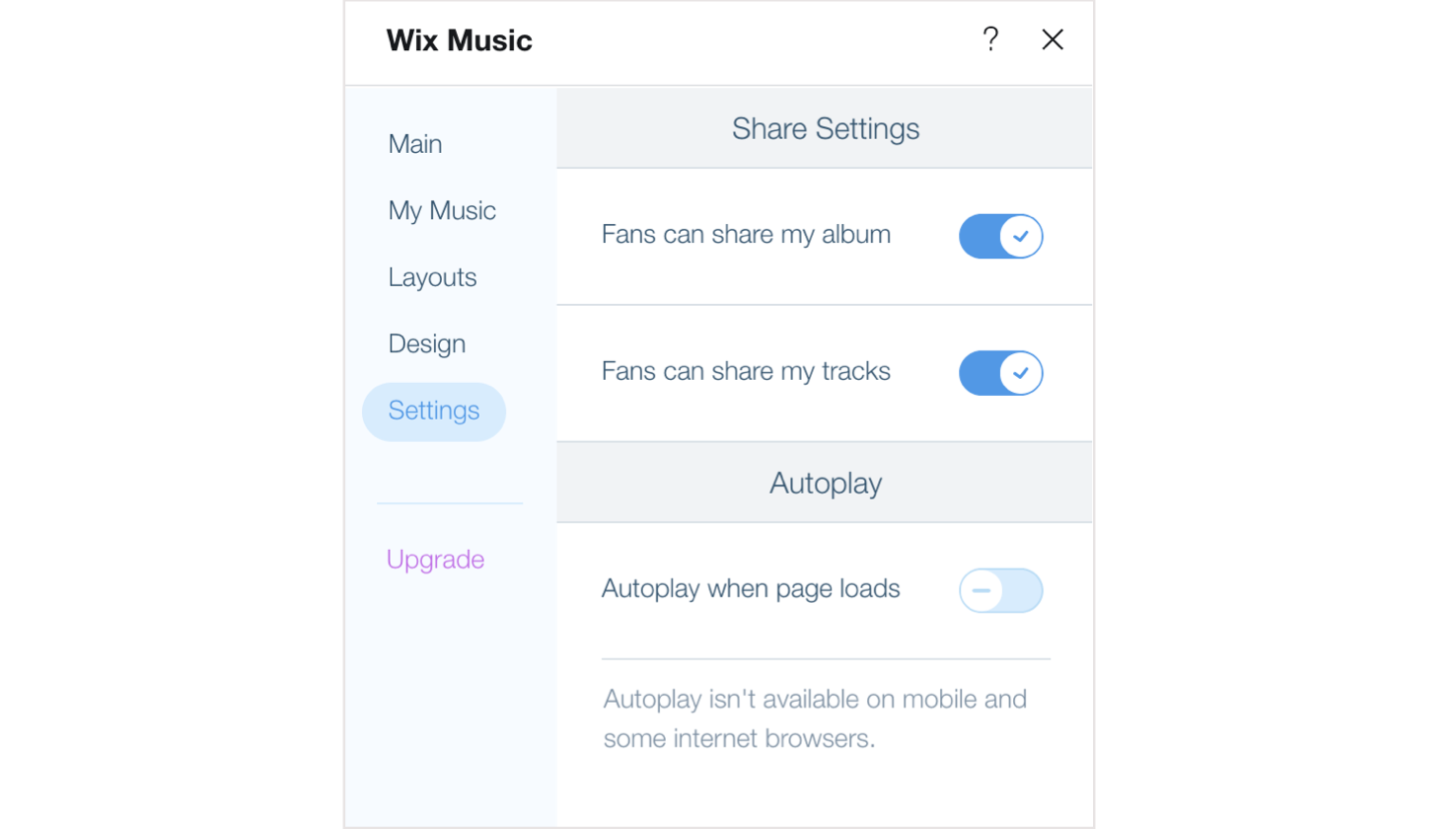
마지막으로 원하는 방식대로 플레이어를 설정합니다. 방문자가 음악을 공유할 수 있도록 설정하고 자동 재생을 사용하도록 조정합니다.
Wix Music 플레이어 설정에 대해 자세히 알아보세요.
다음은?
플레이어 디자인과 레이아웃을 사용자 지정하는 방법을 알아보세요. 사이트의 나머지 디자인과 자연스럽게 어울리게 할 수 있습니다.
Wix Music 문제 해결
아래 옵션을 클릭해 Wix Music 문제 해결 방법을 확인하세요:
플레이어가 작동하지 않습니다
음악 파일이 업로드되지 않습니다
음악이 다운로드되지 않습니다
결제가 작동하지 않습니다
아직 도움이 더 필요하신가요?
문제가 계속되면 아래 정보를 포함해
문의해 주세요 :
- Wix 사이트 이름 또는 URL입니다.
- 사용 중인 웹 브라우저의 이름과 버전입니다.
- 컴퓨터 운영 시스템의 이름과 버전입니다.
- 시도해 본 문제 해결 단계입니다.
- 아래 단계를 따라 콘솔 화면 스크린샷을 찍습니다:
- Google Chrome에서 시크릿 창을 엽니다(Ctrl + Shift + N).
- Wix에 로그인한 뒤 에디터를 열어 봅니다.
- 키보드 단축키 Ctrl + Shift + J (PC) 또는 Cmd + Option + J (Mac)을 사용합니다.
- 패널 상단의 콘솔 탭을 클릭한 뒤 페이지를 새로고침합니다(F5).
- 이 탭의 스크린샷을 찍습니다.
FAQ
아래 질문을 클릭해 Wix Music 플레이어에 대해 자세한 내용을 확인하세요:
사이트에 Wix Music을 추가하려면 프리미엄 플랜이 필요한가요?
Wix Music과 관련된 사이트 통계 보고서를 볼 수 있나요?
앨범, 싱글 또는 재생목록은 어떻게 삭제하나요?
 을 클릭합니다.
플레이어를 자동 재생으로 설정할 수 있나요?
앨범, 싱글 또는 재생목록은 어떻게 편집하나요?

플레이어에 이미지를 업로드할 때 어떤 점을 권장하나요?
팬이 음악을 무료로 다운로드하도록 설정하려면 어떻게 해야 하나요?

음악은 어떤 형식으로 스트리밍되나요?
Wix Music에서 대본을 사용할 수 있나요?