시작하기Wix를 사용해 사이트 및 비즈니스를 구축하는 방법을 알아보세요. 템플릿을 사용해 사이트를 맞춤화하거나, 전문가를 고용해 웹 존재감을 강화할 수 있습니다.
사이트 제작Wix 에디터를 사용하고 사이트 콘텐츠를 관리하는 방법을 알아보세요. 방문자의 개인정보를 보호하고 사이트에 대한 접근성을 높이는 방법 또한 확인할 수 있습니다.
계정 및 결제계정 설정을 검토하고, 구독 및 프리미엄 플랜을 관리하고, 인보이스를 이해하세요.
Wix 모바일 앱Wix Owner 앱을 사용해 비즈니스를 효율적으로 운영하고 방문자와 소통하며 커뮤니티를 구축하세요.
도메인 연결도메인 구매, 연결, 이전 방법 및 사이트 데이터를 안전하게 유지하는 방법을 알아보세요.
비즈니스 관리비즈니스를 구축하고 성장시키는 데 적합한 도구를 찾으세요. 결제 승인, 애널리틱스 분석 검토, 방문자와 교류 등의 작업을 할 수 있습니다.
사이트 홍보검색 엔진에서 사이트를 홍보하고, 이메일 캠페인을 발송, 유료 광고를 게재하는 방법 등을 알아보세요.
Studio 및 파트너Studio 및 파트너 계정을 최대한 활용해 비즈니스를 확장하세요.
고객센터사이트 성능 및 기술 문제 해결에 대한 정보를 얻으세요. 제품 로드맵에서 향후 기능을 추적할 수도 있습니다.
placeholder-preview-image
Wix Learn강좌 및 튜토리얼을 통해 실력을 향상시키세요.
Wix 블로그웹 디자인, 마케팅 등에 대한 팁을 확인하세요.
SEO 러닝 허브검색 엔진에서 유기적 사이트 트래픽을 증가시키는 방법을 알아보세요.
Website development풀스택 플랫폼을 활용해 맞춤형 사이트를 구축하세요.
placeholder-preview-image

Wix 뮤직: 결제 방법 설정하기

Wix 뮤직을 통해 팬들이 음원을 구매할 수 있으며, Wix는 이에 대한 수수료를 부과하지 않습니다.
중요!
  • 음원을 판매하기 전 아래 단계를 따라 결제 방법을 설정하세요.
  • 앨범 구매 후에는 다운로드 링크에 오류가 발생할 수 있으므로 앨범을 편집해서는 안 됩니다. 

결제를 설정하려면:

  1. 사이트 대시보드의 결제 방법으로 이동합니다.
  2. 사용하고자 하는 결제 방법을 설정합니다.

통화를 변경하려면:

  1. 사이트 대시보드의 뮤직 라이브러리로 이동합니다.
  2. 해당 싱글/앨범/재생목록에 마우스오버한 후 추가 작업 아이콘을 클릭합니다.
  3. 편집을 클릭합니다.
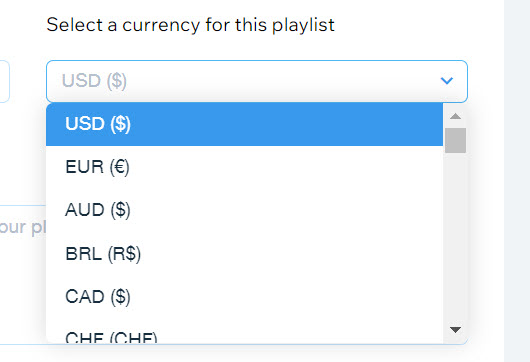
  4. 판매 통화 아래 드롭다운을 클릭합니다.
  5. 통화를 선택합니다.
  6. 저장을 클릭합니다.
통화 선택 드롭다운 메뉴의 스크린샷
참고:
  • 현재 다음 결제 제공업체에서는 Wix 뮤직에서 지원되지 않습니다. 
    • paguelofacil
    • Isracard
    • 오프라인
  • Wix Payments의 경우, 거래당 최소 금액은 $1입니다. Wix Payments를 사용하는 경우 릴리스/트랙/앨범 가격이 $1 이상인지 확인하세요.

Helpmate

안녕하세요 님,

추가 도움이 필요하신가요?
Unlock personalized helpLog in to get the most out of Helpmate.