


CMS: 컬렉션 구조 이해하기
2 분
페이지 메뉴
- 컬렉션 작동 방식
- 정의된 입력란의 이점
- 정의되지 않은 입력란
- Velo by Wix 및 정의되지 않은 입력란
- 오류 처리 및 사이트 히스토리 복원하기
Wix의 CMS(콘텐츠 관리 시스템)를 사용하면 사이트 콘텐츠를 효율적으로 관리할 수 있습니다. 이를 통해 사이트 전체에서 동적으로 콘텐츠를 생성, 저장 및 표시할 수 있습니다. CMS 컬렉션의 구조를 이해하면 콘텐츠가 체계적이고 관리하기 쉬우며 Wix 사이트에 동적으로 표시되도록 할 수 있습니다.
컬렉션 작동 방식
CMS에서 컬렉션은 콘텐츠를 저장하는 데이터베이스와 같습니다. 각 컬렉션에는 입력란 및 해당 유형을 정의하는 특정 구조가 있습니다. 페이지에 데이터세트를 추가하면 컬렉션에 정의된 입력란만 포함됩니다. 이 설정은 콘텐츠가 구성되고 사이트에 동적으로 표시될 수 있도록 합니다.
정의된 입력란의 이점
컬렉션의 정의된 입력란은 여러 면에서 도움이 됩니다.
- 페이지 요소 연결: 데이터세트를 사용해 쉽게 페이지 요소를 컬렉션의 입력란에 연결할 수 있습니다. 정의된 구조의 일부인 입력란만 연결할 수 있으므로 호환성 및 기능이 보장됩니다.
- 동적 URL 생성: 동적 페이지의 URL 구성 시, 정의된 구조의 입력란만 사용할 수 있습니다. 이는 일관성을 유지하고 오류를 방지하는 데 도움이 됩니다.
정의되지 않은 입력란
정의되지 않은 입력란은 컬렉션에 표시되지만 정의된 구조의 일부가 아닌 입력란입니다. 이는 사이트의 이전 버전을 복원한 경우 발생할 수 있습니다. 이러한 경우, 이전 구조가 복원되지만 콘텐츠는 변경되지 않은 상태로 유지되어 입력란이 정의되지 않게 됩니다. 이러한 입력란에는 정의해야 함을 나타내는 경고 아이콘이 함께 표시됩니다.
아이콘이 함께 표시됩니다.정의되지 않은 입력란을 정의하려면:
 를 클릭하고 내 컬렉션을 클릭할 수 있습니다.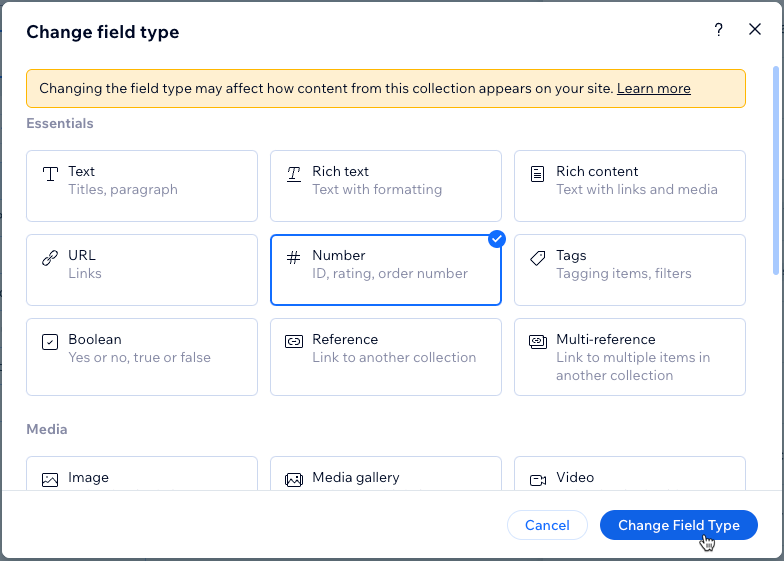
참고:
입력란 ID는 정의되지 않은 입력란이 생성될 때 자동으로 정의되며, 수정할 수 없습니다.
Velo by Wix 및 정의되지 않은 입력란
Velo by Wix 사용 시에는 데이터 API를 사용해 기존 입력란에 속하는 않는 콘텐츠를 추가할 수 있습니다. 이는 컬렉션에 새 입력란을 생성하지만, 정의되지 않은 상태로 유지됩니다. 데이터세트에서 이러한 입력란을 사용하려면 입력란 유형을 선택해 정의해야 합니다. 지침은 위 단계를 참조하세요.
오류 처리 및 사이트 히스토리 복원하기
사이트 히스토리에서 사이트를 복원할 경우, 페이지와 해당 디자인이 이전 버전으로 되돌아갑니다. 이는 동적 페이지 및 해당 레이아웃에 적용됩니다.하지만, CMS 컬렉션의 콘텐츠 및 데이터 구조(스키마)는 사이트를 복원해도 되돌려지지 않습니다. 이로 인해 입력란이 정의되지 않을 수 있습니다. 필요한 경우, CMS 백업을 사용해 컬렉션을 이전 버전으로 복원할 수 있습니다.
또한, 샌드박스 컬렉션이 라이브 콘텐츠와 동기화되지 않은 경우 404 오류가 발생할 수 있습니다. 샌드박스 콘텐츠를 라이브 콘텐츠와 동기화해 이 문제를 방지하세요.